Ajustes Pantalla
API & Integraciones: recibir en el CRM los leads de tu web
Cómo generar la clave de la API, conectar el formulario de tu web (Elementor, Contact Form 7, WPForms, Gravity Forms) y elegir qué comerciales reciben los leads.
En esta página
En resumen
- Esta pantalla conecta el formulario de tu web con el CRM: cada envío entra como cliente potencial. Qué se crea y a quién se asigna: Los leads que llegan desde el formulario de tu web.
- Pulsa Generar API Key y configura tu formulario para que envíe a
https://app.affiliatracker.com/api/crm/leads/ingestcon esa clave. - Hay una sola clave por cuenta: si alguien genera otra o la revoca, el formulario deja de crear leads hasta que se configure con la nueva.
- En Asignación Round-Robin eliges qué comerciales reciben los leads.
Para qué sirve
Para que cada persona que rellena el formulario de tu web (un WordPress con Elementor, Contact Form 7, WPForms o Gravity Forms, o cualquier web que sepa enviar un webhook) aparezca sola en Clientes Potenciales, asignada a un comercial, sin copiar nada a mano.
Quién puede usarlo
Necesitas Acceso Total en la fila SMTP & API Keys de Configuración (Settings), en el panel de permisos. Es la misma casilla que abre el servidor de correo de la cuenta (Configurar el correo transaccional de la cuenta: el SMTP con el que salen los leads por email). Los administradores la tienen siempre. En Ajustes la casilla lo da todo: quien entra puede generar y revocar la clave y cambiar el reparto. Si no la tienes, pídesela a un administrador de tu cuenta; el cambio se nota en tu siguiente inicio de sesión.
Sin la casilla, API & Integraciones no sale en el menú. La clave y el reparto son de toda la cuenta.
Paso a paso
1. Generar la clave
- Entra en Configuración › CRM Cloud › API & Integraciones.
- En API Key del CRM, si sale No hay API Key configurada, pulsa Generar API Key ①. No pide confirmación.
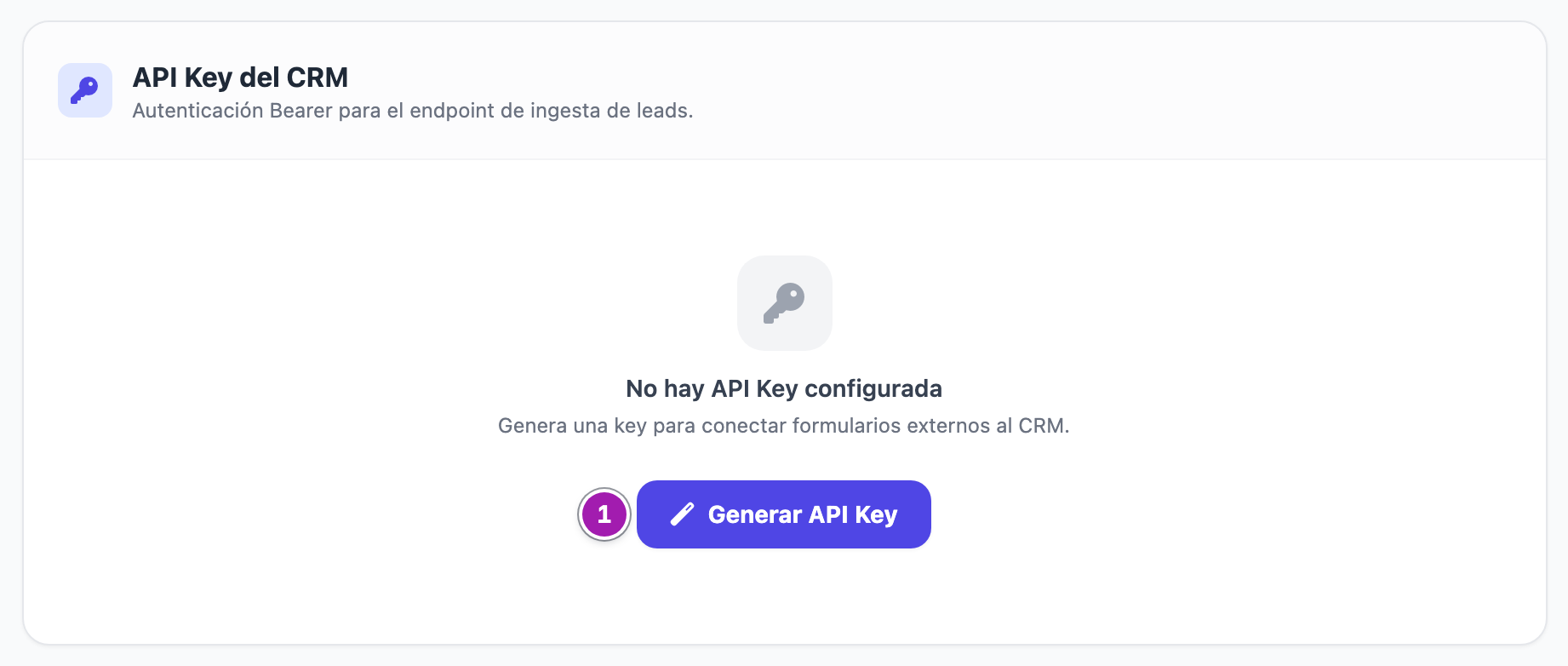
- Sale «API Key generada correctamente. Pégala en tu formulario o integración; puedes volver a verla aquí con «Mostrar».» y el bloque pasa a Activa. Mostrar enseña la clave y Copiar la copia.
La clave sale además escrita, sin tapar, en los ejemplos de la misma pantalla (cabeceras y guías de WordPress). No compartas la pantalla ni una captura de ella: con la clave, cualquiera podría meter leads en tu CRM.
2. Conectar el formulario
Configura en tu formulario un webhook (un envío a otra dirección) con estos datos:
- Dirección:
https://app.affiliatracker.com/api/crm/leads/ingest, con el métodoPOST. Es la que enseña la pantalla en Endpoint de Ingesta de Leads y en las guías; en la de Elementor, Copiar URL la copia ya con tu clave. - La clave, de una de estas formas: en la cabecera
Authorization: Bearer <tu clave>; si tu formulario no deja poner cabeceras (Elementor no deja), al final de la dirección:https://app.affiliatracker.com/api/crm/leads/ingest?api_key=<tu clave>; o en el propio envío, en un campoapi_key. - Los datos, en JSON o como formulario normal, con estos nombres:
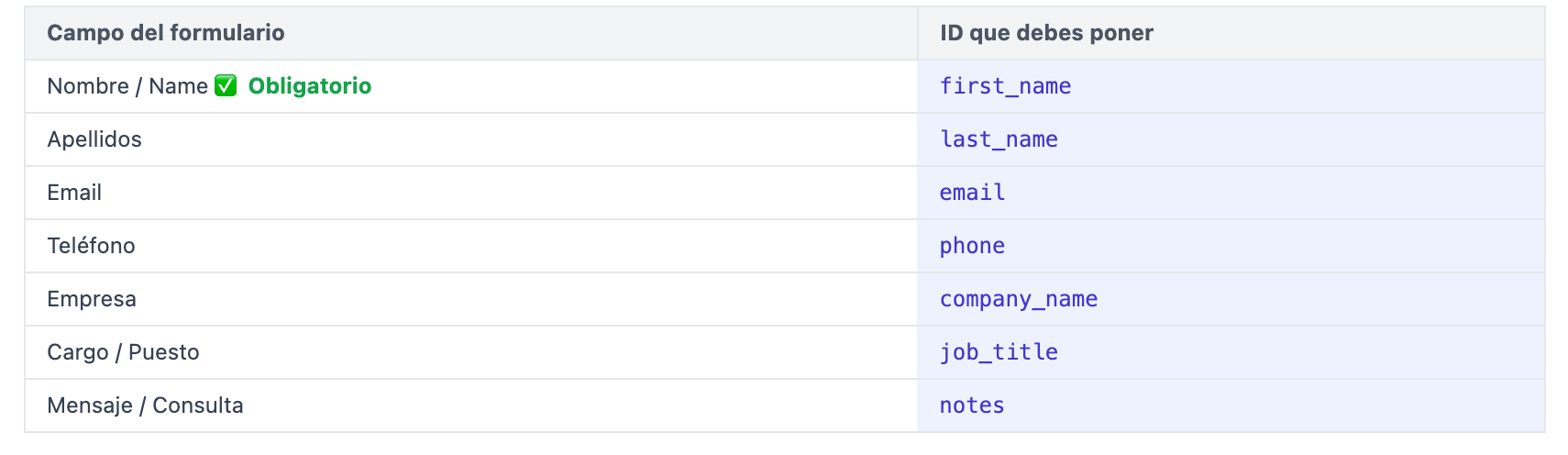
first_name,last_name,email,phone,company_name,job_titleynotes. También valen en español:nombre,apellidos,correo,telefono,empresa,cargoymensaje. - Ninguno es obligatorio: sin nombre, el lead entra con lo que va delante de la @ del correo o, sin correo, como «Contacto web». Lo que el formulario mande con otros nombres no se pierde: va a las notas de la ficha (Los leads que llegan desde el formulario de tu web).
- El canal (opcional): si mandas
source_channelcon el valorweb_form, el lead cuenta como formulario web, y el Panel Marketing aprovecha los datos de la visita que mande el formulario (rt_mediumo un identificador de clic de las campañas, comogclid) para saber de qué canal viene: Atribución de marketing: los canales de origen de tus leads. Sin canal, entra con el canal por defecto de tu cuenta o, si no tiene, como Otro, y en el Panel Marketing cuenta como «Otros».
El bloque Integración con WordPress tiene una pestaña por herramienta (⭐ Elementor Pro, Contact Form 7, WPForms y Gravity Forms) con dónde se configura el webhook en cada una. En Elementor, el lead se reconoce por el ID de cada campo (pestaña Advanced del campo) o por su título; la tabla de esa pestaña dice qué ID poner:
Cuando lo tengas, envía el formulario de prueba con un correo que no esté en el CRM y búscalo en Clientes Potenciales.
3. Elegir quién recibe los leads
En Asignación Round-Robin, activa a cada comercial que deba recibirlos y pulsa Guardar selección. Cómo se reparte y qué pasa si no eliges a nadie: Los leads que llegan desde el formulario de tu web.
Qué responde el CRM a tu formulario
Responde en JSON, lo mismo que enseña el bloque Respuestas de la pantalla. Si tu web comprueba la respuesta, mira success y no el código: un lead repetido también responde 200.
| Cuándo | Código | Respuesta |
|---|---|---|
| Se ha creado el cliente potencial | 200 | {"success":true,"id_prospect":…,"assigned_to":"<nombre del comercial>","message":"Prospecto creado correctamente."} (assigned_to llega como null si no hay nadie activo en el reparto) |
| Ese correo ya está en el CRM (no se crea nada; se anota en su ficha) | 200 | {"success":false,"status":"duplicate","detail":"Ya existe un registro con ese email. La consulta se ha anotado en su ficha."} |
| Falta la clave o no es la de ninguna cuenta | 401 | {"error":"No autorizado. API Key inválida o ausente."} |
El duplicado devuelve 200 a propósito, para que el formulario de tu web no enseñe un error al visitante. La referencia técnica completa: API: enviar al CRM los leads de tu formulario web.
Lo que conviene saber
- Una sola clave por cuenta, sin caducidad. Con una clave activa, la pantalla sólo ofrece Revocar API Key: para cambiarla, revócala y genera otra.
- Revocar corta todos los formularios al momento. Pide confirmación («¿Seguro? Esto desactivará todas las integraciones activas que usen esta key.») y, a partir de ahí, la dirección responde
401. El CRM no avisa a nadie: antes de revocar o cambiar la clave, avisa a quien mantiene la web. - Los pasos dentro de WordPress y de cada herramienta (instalar un complemento, dónde está el webhook) son de esas herramientas: si su pantalla ha cambiado, manda la suya.
- Esta pantalla no prueba la conexión ni enseña los últimos leads recibidos: compruébalo en Clientes Potenciales.
Errores frecuentes
| Lo que ves | Qué significa | Qué hacer |
|---|---|---|
| El formulario se envía y no aparece ningún cliente potencial | La dirección no es exacta (sin «app.», con barra final o por http://) o el envío no es POST. | Pon https://app.affiliatracker.com/api/crm/leads/ingest, con POST. |
{"error":"No autorizado. API Key inválida o ausente."} | La clave no llega o ya no vale (alguien la ha revocado o ha generado otra). | Copia la clave actual con Copiar y ponla de nuevo en el formulario. |
"status":"duplicate" | Ese correo ya está en el CRM: se ha anotado en su ficha. | Búscalo por su correo en Clientes Potenciales o en Contactos B2B. |
| «API Key revocada. Cualquier integración activa dejará de funcionar hasta generar una nueva.» | Se acaba de revocar la clave. | Genera otra y cámbiala en el formulario. |
| «No se ha guardado nada: la página había caducado. Vuelve a intentarlo.» | La página llevaba mucho rato abierta. | Recarga la pantalla y vuelve a pulsar el botón. |
| No ves API & Integraciones en el menú de Configuración | No tienes la casilla SMTP & API Keys. | Pídesela a un administrador de tu cuenta. |