CRM Cloud Cómo funciona
Los leads que llegan desde el formulario de tu web
Qué pasa cuando alguien rellena el formulario de tu web conectado al CRM: dónde aparece, a quién se asigna y qué aviso recibe el comercial.
En esta página
En resumen
- Cada envío del formulario de tu web conectado al CRM crea un cliente potencial en Clientes Potenciales, en la etapa Por Contactar. No crea empresas, contactos ni oportunidades.
- Se asigna a una sola persona, por turnos, y le llega un correo «Nuevo lead asignado».
- Si quien escribe ya está en el CRM (mismo correo), no se crea nada: en su ficha queda una nota «El lead volvió a enviar el formulario web.», y no avisa a nadie.
- Quién entra en el reparto se elige en API & Integraciones. Si nadie lo ha elegido, entra toda la cuenta.
Para qué sirve
Para saber qué encontrarás en el CRM cuando alguien rellena el formulario de tu web, a quién le toca y cómo te enteras. Conectar el formulario es otra cosa: se hace una vez, en API & Integraciones (API & Integraciones: recibir en el CRM los leads de tu web); los detalles técnicos están en API: enviar al CRM los leads de tu formulario web.
Quién puede usarlo
- Ver los leads: son clientes potenciales, así que hace falta Visualización en la fila Prospectos (Cartera fría) de CRM Cloud. Como cada lead se asigna a una persona, con Solo suyos cada uno ve sólo los que le han tocado. Más en Clientes potenciales: tablero y lista.
- Elegir quién los recibe: Acceso Total en la fila SMTP & API Keys de Configuración (Settings), en el panel de permisos. Los administradores la tienen siempre. Sin ella, la entrada API & Integraciones no sale en el menú de Configuración.
Si te falta algo, pídeselo a un administrador de tu cuenta.
Dónde aparece el lead
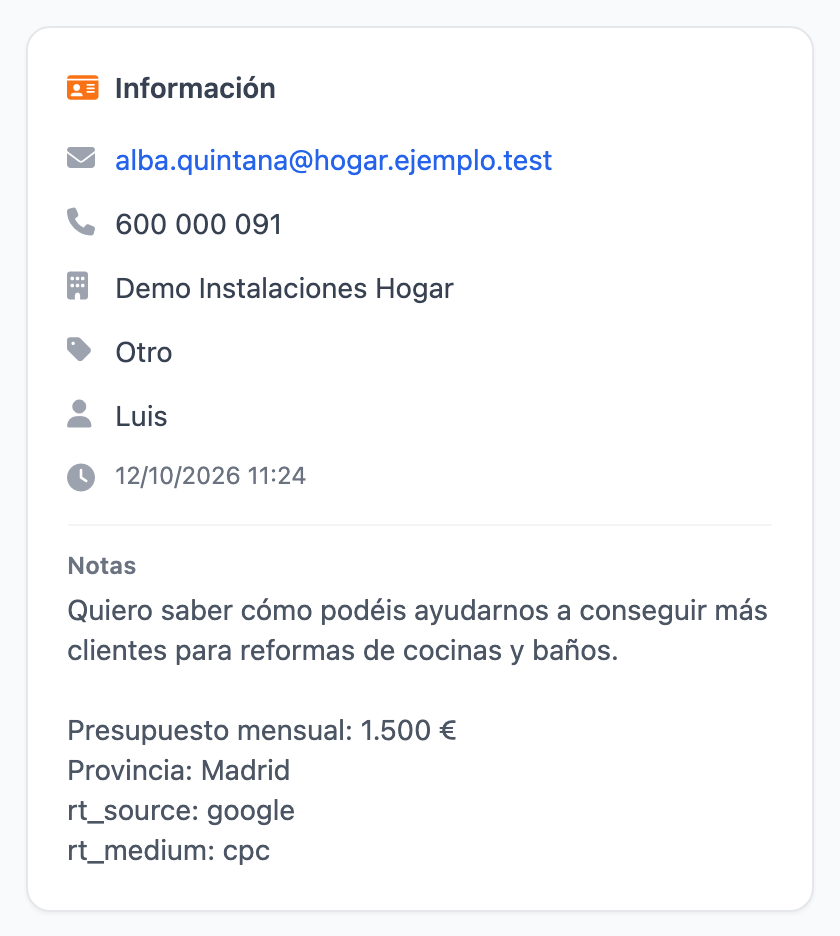
Cada envío que no sea de alguien que ya está en el CRM crea un cliente potencial nuevo, en Por Contactar, con lo que traiga el formulario: nombre, apellido, correo, teléfono, cargo y nombre de la empresa. Si no trae nombre, se usa lo que va delante de la @ del correo o, sin correo, «Contacto web».
El mensaje y lo demás que pregunte el formulario (presupuesto, provincia…) van a Notas, en el bloque Información de la ficha: el mensaje tal cual y, debajo, una línea por campo, con la forma Etiqueta: valor.
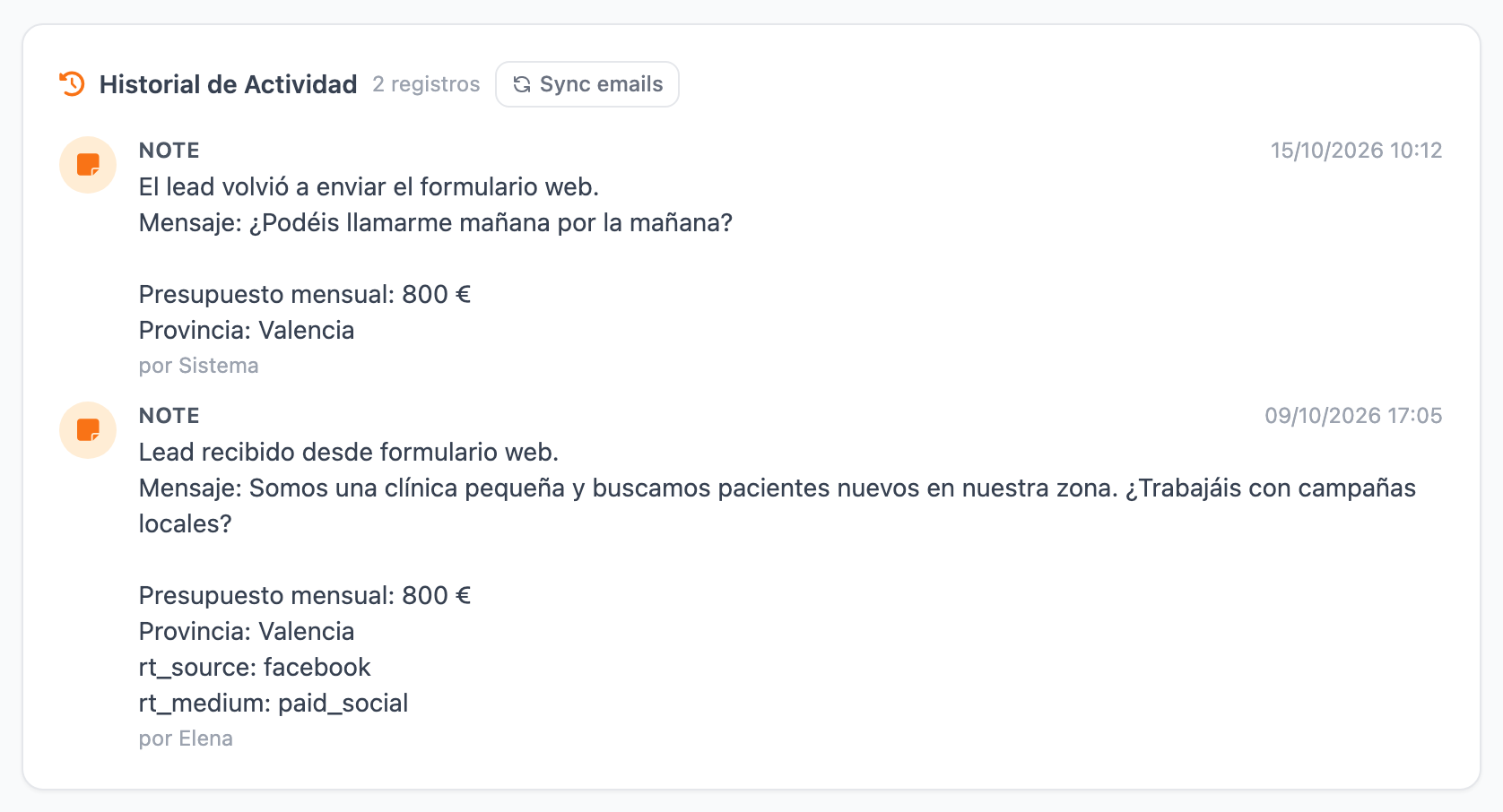
En el muro queda una nota «Lead recibido desde formulario web.», con el mensaje y los datos del formulario debajo, firmada por la persona a la que se asignó.
- La empresa queda como nombre escrito: no se enlaza a ninguna ficha de Empresas. Si ya existe, enlázala antes de convertir (Convertir un cliente potencial en empresa, contacto y oportunidad).
- No queda apuntado quién lo creó.
- Si el formulario manda el origen y el medio de la visita (por ejemplo, de una campaña), se guardan para el Panel Marketing; en la ficha sólo salen entre las Notas, como un campo más.
A quién se asigna
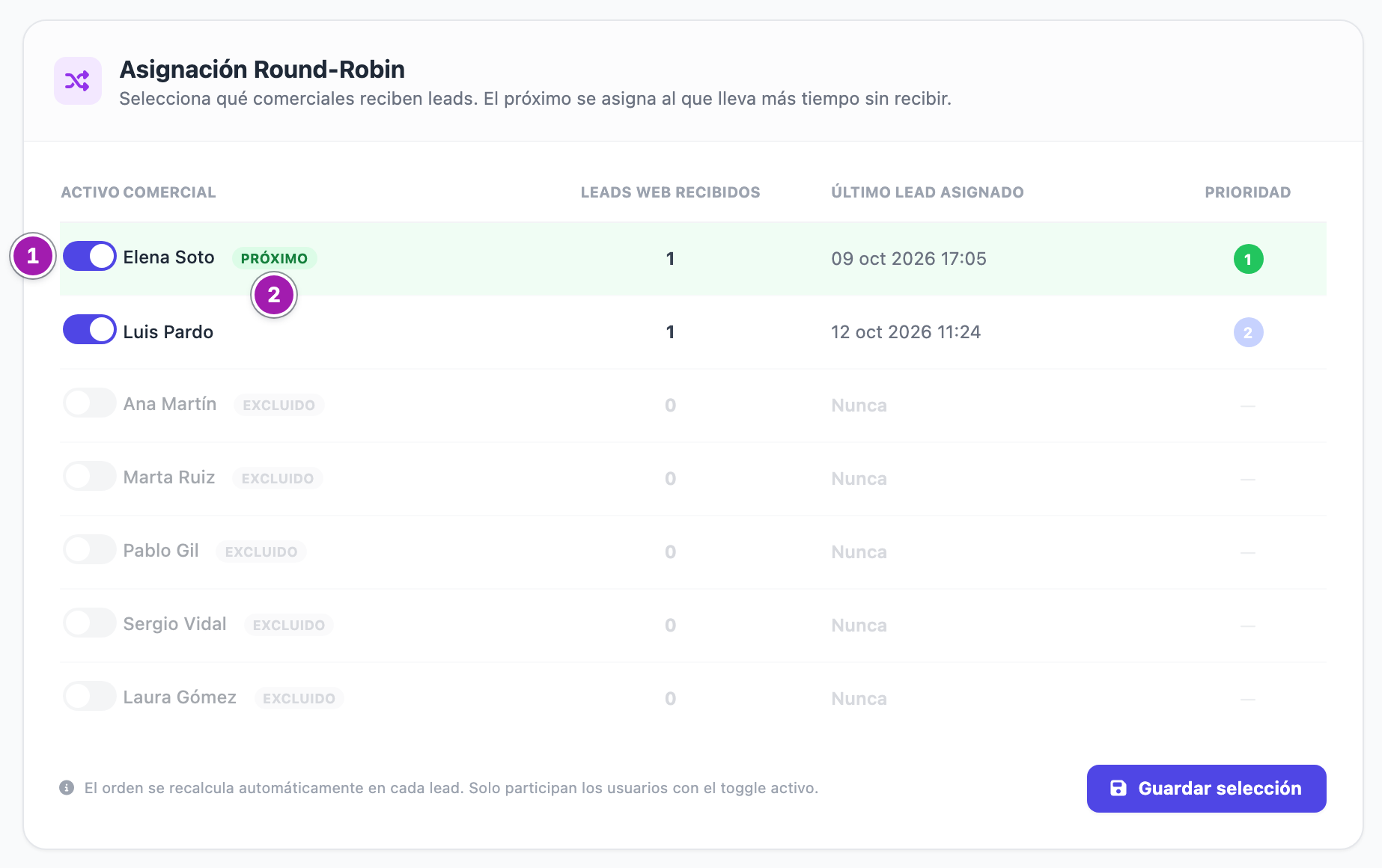
A una persona, por turnos: de las que entran en el reparto, la que lleva más tiempo sin recibir un lead; quien no ha recibido ninguno va primero. No se reparte por equipo, zona ni carga de trabajo.
Quién entra se elige en Configuración › CRM Cloud › API & Integraciones, en el bloque Asignación Round-Robin: activa a cada persona ①, pulsa Guardar selección y sale «Selección de comerciales guardada. Los próximos leads se asignarán solo a los usuarios activos en el round-robin.». La tabla dice cuántos leads ha recibido cada uno, cuándo fue el último, quién va PRÓXIMO ② y quién está EXCLUIDO.
- Si nadie ha elegido, entran todas las personas activas de la cuenta: también administradores y quien no trabaja en el CRM. A quien no puede ver Clientes Potenciales le llega igualmente el correo, y su enlace no le abre la ficha. Elige quién recibe los leads.
- Deja siempre al menos una persona activa: si desmarcas a todas y guardas, vuelven a entrar todas.
- Para el turno cuentan los clientes potenciales de cada persona con el canal del formulario web, con Otro o con el mismo canal del lead que entra, también los dados de alta a mano.
- Si todas las personas del reparto están desactivadas, el lead se crea sin propietario y no se avisa a nadie.
El correo «Nuevo lead asignado»
A la persona asignada le llega un correo con el asunto «🎯 Nuevo lead asignado: » y el nombre del lead. Lo envía la plataforma, no tu buzón. Trae el nombre, el correo, el teléfono, la empresa y la fuente, los datos del formulario y el botón «Ver perfil del prospecto →», que abre su ficha.
- «Fuente» enseña el canal con su código interno (por ejemplo, «other» para Otro).
- No hay más avisos: ni en la aplicación, ni a un responsable. Si el correo no se puede enviar, el lead se crea igual.
Si esa persona ya estaba en el CRM
Si el correo del formulario ya es el de un contacto o, si no, el de un cliente potencial de tu cuenta, no se crea nada nuevo. En el muro de esa ficha se anota «El lead volvió a enviar el formulario web.», con el mensaje y los datos del formulario debajo, como mucho una vez por hora. En el muro de un cliente potencial sale firmada «por Sistema».
- No se reasigna ni se avisa a nadie: sólo lo verás si miras su muro.
- No cambia la etapa: un descartado sigue descartado y un convertido, convertido. Para retomarlo: Descartar un cliente potencial (y recuperarlo).
- Un formulario sin correo crea un cliente potencial nuevo cada vez.
El canal de origen
El lead entra con el canal que mande el formulario. Si no manda ninguno, con el canal por defecto de tu cuenta, si lo tiene; si no, o si el que manda no existe, con Otro. Ese canal por defecto no se cambia desde ninguna pantalla.
El Panel Marketing reparte los clientes potenciales por canal. Sólo en los de canal web mira el origen de la visita para separar, por ejemplo, la publicidad de pago; un lead que entra con Otro cuenta como «Otros». Si quieres esa separación, el formulario tiene que mandar el canal del formulario web: API & Integraciones: recibir en el CRM los leads de tu web. Cómo se calcula el panel: Panel Marketing: leads, coste por lead y CAC por canal.
Lo que conviene saber
- Si alguien genera una clave nueva o revoca la actual en API & Integraciones, el formulario deja de crear leads hasta que se configure con la nueva, y el CRM no avisa. Antes de tocarla, avisa a quien mantiene la web.
- Los leads web salen en la lista con su canal y, en el tablero, en Por Contactar.
- Convertirlo en contacto, empresa y oportunidad es manual: Convertir un cliente potencial en empresa, contacto y oportunidad.
Errores frecuentes
| Lo que ves | Qué significa | Qué hacer |
|---|---|---|
| Te llega «Nuevo lead asignado» y el botón no te abre la ficha | No tienes Visualización en Prospectos (Cartera fría): estás en el reparto sin poder ver los leads. | Pide a quien gestiona API & Integraciones que te saque del reparto, o el permiso a un administrador de tu cuenta. |
| El cliente dice que rellenó el formulario y no aparece ningún cliente potencial nuevo | Su correo ya estaba en el CRM: se anotó en su ficha. | Búscalo por su correo en Clientes Potenciales o en Contactos B2B y mira su muro. |
| Han dejado de entrar leads de la web | Puede que alguien haya generado una clave nueva o la haya revocado. | Comprueba la conexión del formulario: API & Integraciones: recibir en el CRM los leads de tu web. |
| No ves API & Integraciones en el menú de Configuración | No tienes Acceso Total en SMTP & API Keys. | Pídelo a un administrador de tu cuenta. |