CRM Cloud Pantalla
Panel Marketing: leads, coste por lead y CAC por canal
De dónde vienen tus leads, cuánto cuestan por canal (CPL y CAC), cuánto ingreso generan y el retorno de cada canal, con los costes que introduces tú.
En esta página
En resumen
- Mide la cohorte de clientes potenciales captados en el periodo: cuántos hay por canal, cuántos están hoy convertidos y, con los costes que introduces a mano, el coste por lead (CPL), el coste por conversión (CAC) y el retorno (ROI).
- Lo abre quien tiene Visualización en Informes y Paneles; guardar costes pide Editar en esa fila.
- Los costes son de toda la cuenta, por mes y canal: el panel suma los meses enteros que toca el periodo.
- La ventana de costes enseña los canales que llevan coste en Atribución de Marketing, y guarda cada uno como allí se ha definido: horas por tarifa o un importe.
Para qué sirve
Para saber qué canal trae más clientes potenciales, cuáles se convierten mejor y cuánto cuesta cada uno. Por defecto mira los Últimos 12 meses.
Está en el menú de CRM Cloud, Informes › Panel Marketing. En la página se titula Panel Marketing — Adquisición y CAC.
Quién puede usarlo
- Ver: permiso para Visualización en la fila Informes y Paneles de CRM Cloud, en el panel de permisos. Sin él, al pulsar la entrada vuelves al Dashboard CRM sin ningún mensaje.
- Guardar costes: además, permiso para Editar en esa misma fila. El botón de costes sale a todos los que ven el panel; sin Editar, al guardar vuelves al Dashboard CRM sin mensaje y no se guarda nada.
Si te falta alguno, pídeselo a un administrador de tu cuenta. El panel mira también tu alcance en Prospectos (Cartera fría): con Todo ves la cuenta entera y puedes elegir a cualquier comercial; con Solo suyos o Su equipo, sólo tus clientes potenciales. Más en Cómo se calculan las cifras de los informes del CRM.
Qué mide
- Los leads: los clientes potenciales creados en el periodo, estén como estén hoy. El comercial filtra por su propietario.
- El canal de cada lead se decide así: si su origen es de prospección (LinkedIn, correo, llamada…), manda ese origen; si llegó por la web, el medio de la visita (búsqueda de pago, redes…) o, si no lo hay, el identificador de clic de la publicidad que traía la dirección; si no, el origen o Otros. Los canales, sus nombres, sus colores y si llevan coste se configuran en Configuración › Atribución de Marketing: Atribución de marketing: los canales de origen de tus leads.
- El ingreso atribuido: la suma del importe de las oportunidades en «Propuesta Aceptada» o «Ganado / Cerrado» cuyo contacto lleva canal (lo hereda al convertir el cliente potencial), según su fecha de cierre (o su alta, si no tiene). Las oportunidades sin contacto, o con un contacto sin canal, no se atribuyen.
- El coste: lo que introduces a mano por mes y canal, de toda la cuenta. Con un comercial elegido, los leads y el ingreso son suyos y el coste sigue siendo el de toda la cuenta, como dice el aviso de la pantalla.
Las tarjetas
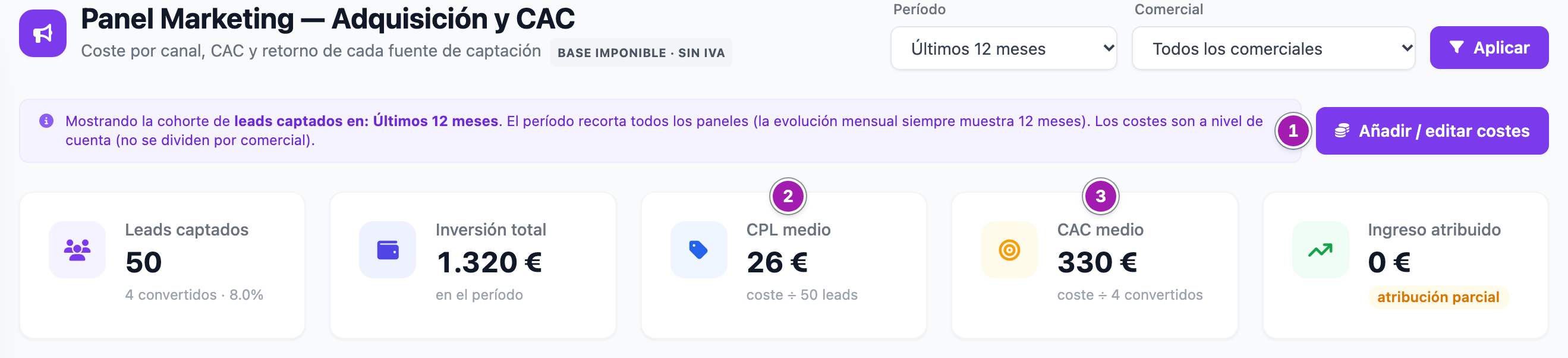
| Tarjeta | Qué cuenta |
|---|---|
| Leads captados | Los leads del periodo y, debajo, cuántos están hoy convertidos y en qué porcentaje. |
| Inversión total | La suma de los costes de los meses que toca el periodo. |
| CPL medio ② | Inversión entre leads. Sin coste, «—» y el enlace Añade el coste →. |
| CAC medio ③ | Inversión entre convertidos. Sin coste o sin convertidos, «—». |
| Ingreso atribuido | El ingreso de las oportunidades atribuidas a un canal, con la etiqueta atribución parcial. |
Ninguna cifra del panel se puede pulsar.
Gráficas y tablas
- Leads por canal: los canales con leads, de más a menos.
- Calidad por canal: cada canal como una burbuja, con el volumen de leads en horizontal y la tasa de conversión en vertical.
- Embudo de captación: la etapa de hoy de todos los leads del periodo, convertidos y descartados incluidos, así que suma lo mismo que Leads captados.
- Evolución mensual: las altas de cada mes, siempre de los últimos 12 meses.
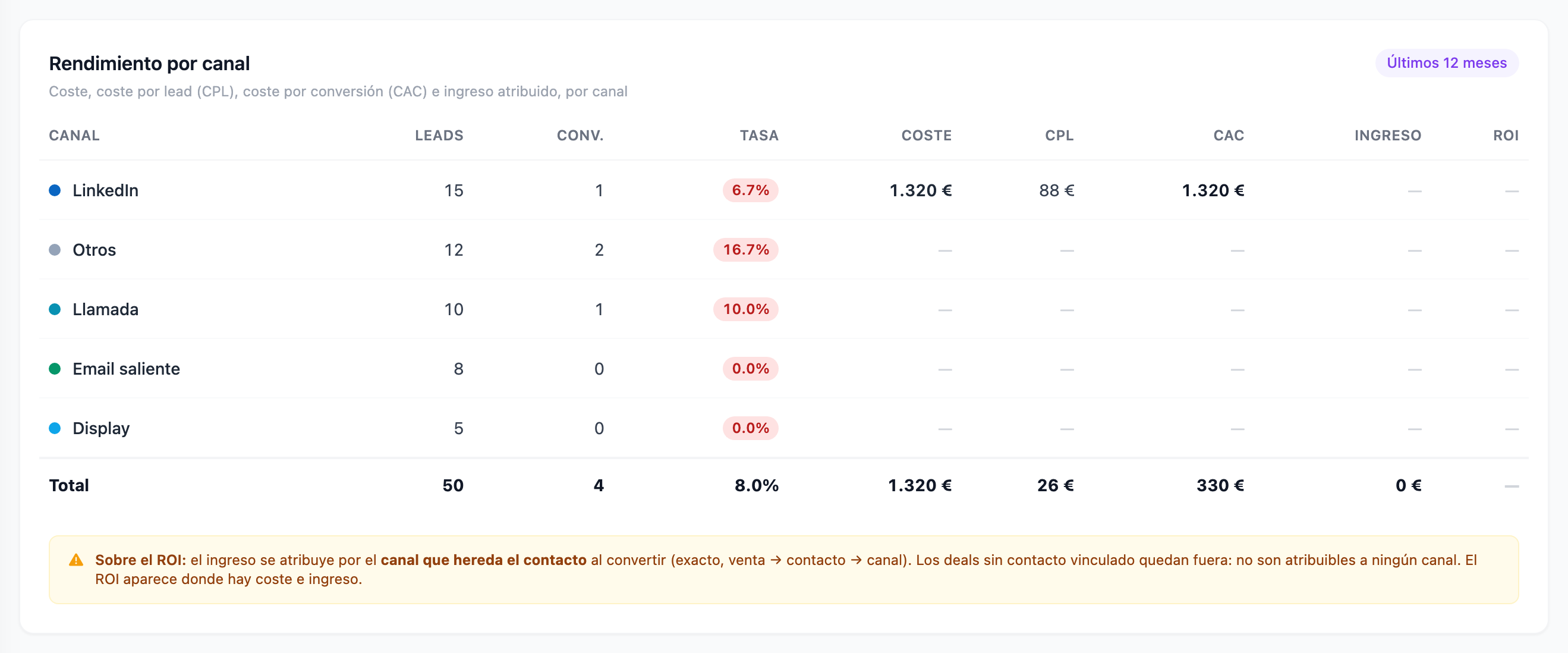
Rendimiento por canal reúne, por canal, Leads, Conv., Tasa, Coste, CPL, CAC, Ingreso y ROI, con una fila Total:
- Tasa: convertidos entre leads, en verde desde el 50 %, en ámbar desde el 25 % y en rojo por debajo. Si el canal tiene menos de 5 leads y ninguna conversión, dice «nuevo».
- ROI: (ingreso − coste) entre coste, en porcentaje, seguido de cuántas veces cubre el ingreso al coste. Sólo sale donde hay coste y ingreso.
- «—» donde no se puede calcular.
CAC por canal ordena los canales con CAC del más caro al más barato: en verde por debajo de 300 €, en ámbar hasta 1.000 € y en rojo desde 1.000 €.
Introducir los costes de un mes
- Pulsa Añadir / editar costes, junto al aviso de arriba (① en la captura de las tarjetas).
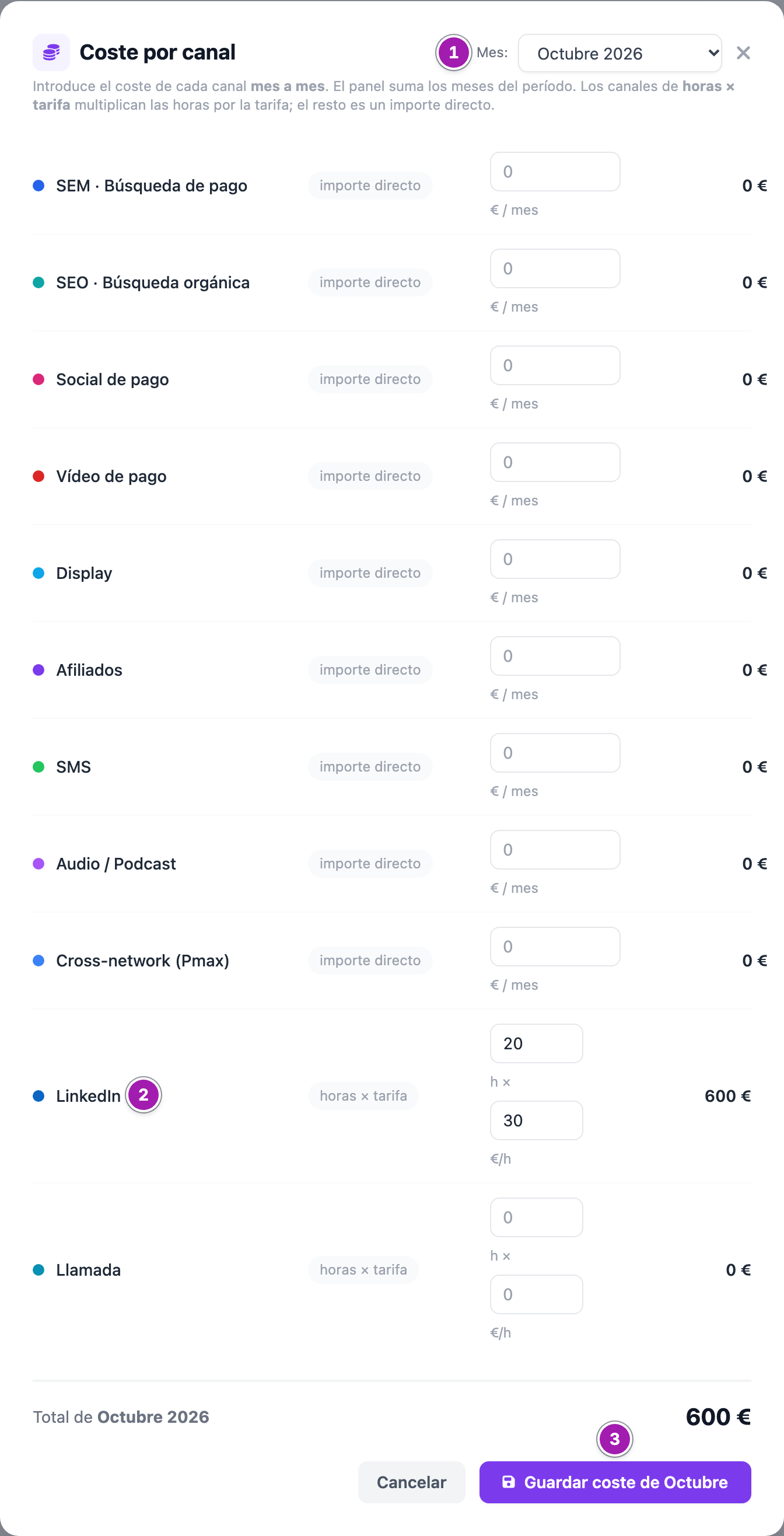
- En Mes: ① elige el mes. Al cambiarlo, la página se recarga con ese mes: lo que hubieras escrito y no guardado se pierde.
- Rellena la fila de cada canal. Las filas de horas × tarifa ② tienen dos casillas, las horas y el precio por hora, y el coste es su producto; las de importe directo, una. Los decimales pueden ir con coma o con punto:
12,5y12.5son doce y medio. Un punto seguido de tres cifras se toma como separador de miles:1.250son mil doscientos cincuenta. - Pulsa el botón de guardar ③, que dice «Guardar coste de» y el nombre del mes. Vuelves al panel con el aviso «Costes de … guardados correctamente.».
Una fila que dejas vacía y que no tenía coste no se guarda. Si borras una cifra que ya estaba guardada, ese canal queda a 0 ese mes. Si alguna cifra no se entiende, no se guarda nada de la ventana: se vuelve a abrir con lo que habías escrito y te dice en qué canal está el problema.
Lo que conviene saber
- Los «convertidos» de Leads captados son los creados en el periodo que hoy están convertidos: no coinciden con la tarjeta Convertidos del Panel SDR: clientes potenciales captados y convertidos, que cuenta conversiones ocurridas en el periodo. Mira Cómo se calculan las cifras de los informes del CRM.
- El coste va por meses enteros: con Últimos 30 días suma el coste completo de cada mes que toca (normalmente, dos).
- Los leads cuentan por su fecha de alta; el ingreso, por la fecha de cierre de la oportunidad.
- No importa costes de plataformas de publicidad: se escriben a mano. No reparte el coste por comercial ni por campaña, y no se descarga.
Errores frecuentes
| Lo que ves | Qué significa | Qué hacer |
|---|---|---|
| Pulsas Panel Marketing y vuelves al Dashboard CRM, sin ningún mensaje | Te falta Visualización en Informes y Paneles. | Pídela a un administrador de tu cuenta y vuelve a iniciar sesión. |
| Guardas los costes y vuelves al Dashboard CRM, sin ningún mensaje | Te falta Editar en Informes y Paneles. No se ha guardado nada. | Pídela a un administrador de tu cuenta. |
| «No se ha guardado nada: no se entiende una cifra de …» | Esa cifra lleva letras, un signo menos o es demasiado grande. No se ha guardado ninguna fila. | Corrígela en la ventana, que conserva lo que escribiste, y vuelve a guardar. |
| «No se han podido guardar los costes. No se ha cambiado nada: vuelve a intentarlo.» | Ha fallado el guardado. | Vuelve a guardar; si se repite, avisa a un administrador de tu cuenta. |
| Un canal no sale en la ventana de costes | En Atribución de Marketing tiene Sin coste. | Cambia su tipo de coste allí: Atribución de marketing: los canales de origen de tus leads. |
| «Mes inválido, no se guardó nada.» | El mes enviado no es válido. | Elige el mes en Mes: y vuelve a guardar. |
| Un coste sale 1.000 veces mayor | Escribiste un punto seguido de tres cifras (1.250), que se lee como miles. | Escríbelo con coma (1,250) y guarda. |
| CPL medio y CAC medio salen «—» | No hay costes guardados en los meses del periodo (o no hay convertidos). | Añade el coste de esos meses. |
| Ingreso atribuido sale 0 € | Ninguna oportunidad ganada del periodo tiene un contacto con canal. | Nada: sólo se atribuye lo que tiene canal. |