Ajustes Pantalla
Biblioteca de recursos: enlaces a documentos para tus correos
Cómo guardar enlaces a presentaciones y documentos (Google Drive u otros) para insertarlos al escribir desde las fichas.
Para qué sirve
Para tener a mano los enlaces a los documentos que envías a menudo (un catálogo, casos de éxito, unas condiciones) e insertarlos en un correo con un clic, sin buscar la dirección cada vez. Aquí se guardan, se agrupan por categoría, se editan y se borran. Cómo se insertan al escribir: Usar plantillas y recursos al escribir.
Quién puede usarlo
- Para crearlos, editarlos y borrarlos necesitas Acceso Total en la fila Recursos, dentro de Configuración (Settings), en el panel de permisos. En el menú, la pantalla se llama Biblioteca de Recursos.
- Para insertarlos al escribir hace falta además Visualización distinta de Nada en la fila Docs. Venta (IO/Presupuestos) de CRM Cloud.
Si te falta algo, pídeselo a un administrador de tu cuenta. Los recursos son de toda la cuenta.
Paso a paso
- Ve a Configuración › CRM Cloud › Biblioteca de Recursos.
- En Añadir nuevo recurso, escribe el Nombre del documento * ①. Es el texto del enlace que leerá el cliente en el correo: ponle un nombre claro.
- Pega la dirección en URL (Google Drive / enlace) * ②.
- Si quieres, ponle una Categoría (el campo te sugiere las que ya existen) y una Descripción (opcional).
- Pulsa Añadir recurso ③. Sale Recurso guardado correctamente.
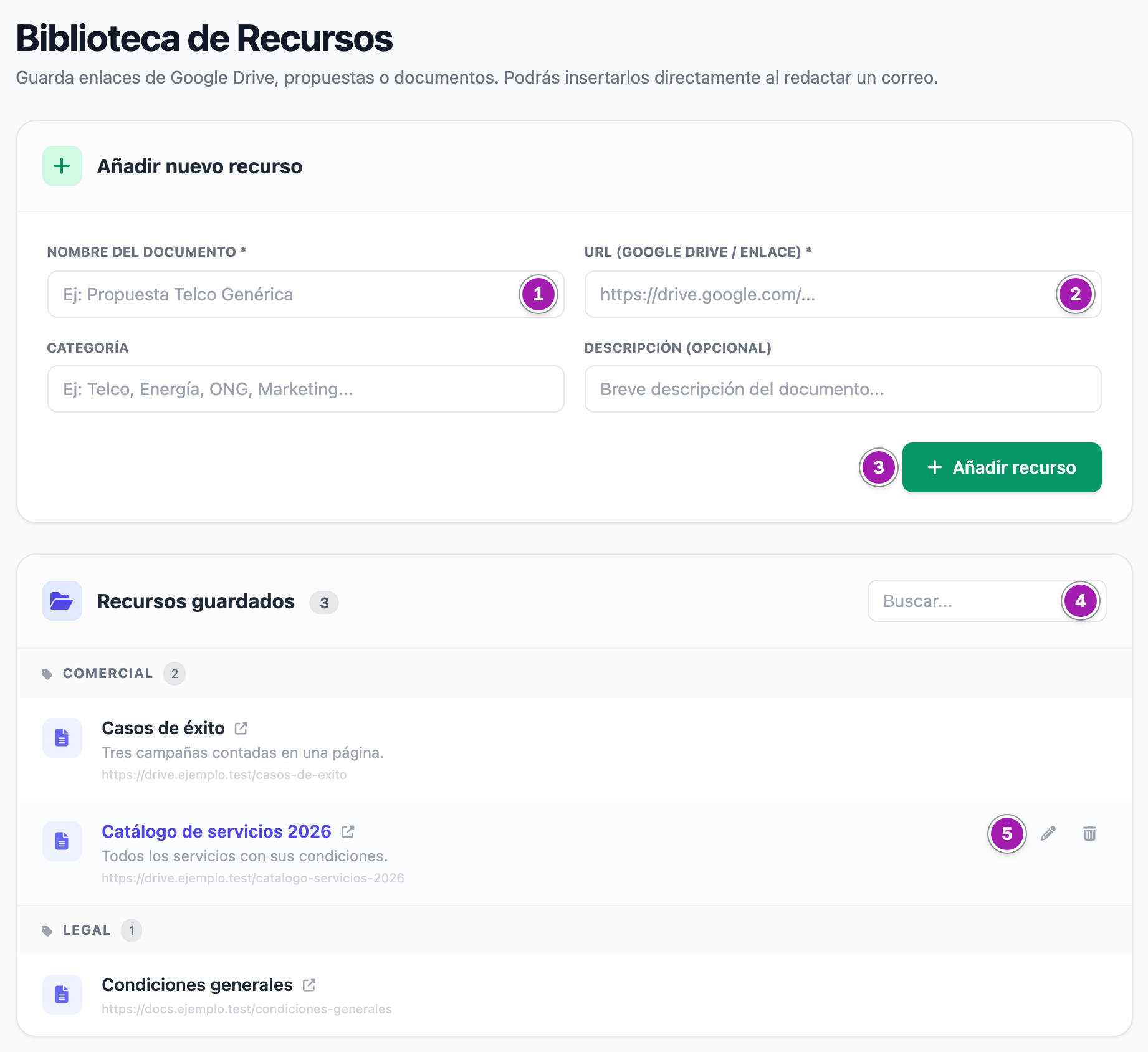
En Recursos guardados los ves agrupados por categoría, en orden alfabético. El nombre de cada uno abre su dirección en otra pestaña. Buscar... ④ mira el nombre, la categoría y la descripción (no la dirección).
- Editar: pasa el ratón por la fila y pulsa el lápiz ⑤. Cambia el nombre, la dirección, la categoría o la descripción en la misma fila y pulsa ✓ para guardar (o ✕ para cancelar). La página se recarga.
- Borrar: pasa el ratón por la fila, pulsa la papelera y confirma ¿Eliminar este recurso?. No se puede deshacer.
Lo que conviene saber
- No se sube ningún fichero y no se comprueba que el enlace funcione.
- Para que el cliente pueda abrirlo, el documento tiene que estar compartido en su origen (por ejemplo, en Google Drive): la aplicación sólo guarda la dirección.
- Dónde se usan: en la pestaña Email de las fichas de cliente potencial, contacto y oportunidad, con Insertar recurso o escribiendo «/» en el texto. Se inserta el nombre del recurso como enlace. En la ficha de empresa no funciona, y en LinkedIn y WhatsApp no hay recursos.
- La categoría agrupa por el texto exacto: «Comercial» y «comercial» son dos grupos. Usa las sugerencias del campo.
Lo que no hace
- No adjunta el documento al correo: lo enlaza.
- No hay recursos personales ni por equipo.
Errores frecuentes
| Lo que ves | Qué significa | Qué hacer |
|---|---|---|
| «Por favor, rellena el nombre y la URL.» | Faltaba el nombre o la dirección. | Escribe los dos y vuelve a añadirlo. |
| «Aún no tienes recursos guardados.» / «Añade un enlace de Google Drive para empezar.» | Tu cuenta no tiene ningún recurso. | Añade el primero arriba. |
| «Sin resultados para "…"» | Ningún recurso tiene esa palabra en el nombre, la categoría o la descripción. | Borra la búsqueda o prueba con otra palabra. |
| Al abrir la pantalla vuelves al panel del CRM | Te falta Acceso Total en Recursos. | Pídelo a un administrador de tu cuenta. |