CRM Cloud Paso a paso
Enviar un correo desde una ficha del CRM
Escribe y envía un correo desde tu propio buzón sin salir de la ficha: a quién va, con copia, firma y variables, y cómo queda registrado.
En resumen
- La pestaña Email del muro de una empresa, un contacto, una oportunidad o un cliente potencial envía un correo desde tu buzón, con tu firma, y lo deja en el historial.
- Antes tienes que conectar tu correo en Conectar tu correo y tu firma para enviar desde el CRM.
- El destinatario lo decide la ficha (no se escribe a mano); puedes añadir copias.
- Sólo en una oportunidad se puede adjuntar algo (la propuesta generada) y responder dentro del mismo hilo.
Para qué sirve
Para escribir al cliente sin salir del CRM y que el correo quede en su ficha, a la vista del equipo. Sale desde tu dirección, como si lo enviaras desde tu programa de correo.
Si quieres que salga más tarde, mira Programar un correo para que salga más tarde. Para anotar un correo que enviaste o recibiste fuera del CRM, Registrar una llamada, una nota, un LinkedIn o un WhatsApp en el muro.
Quién puede usarlo
Necesitas permiso para Crear en la fila de CRM Cloud de la ficha desde la que escribes, en el panel de permisos: Empresas (Cuentas), Contactos (Personas), Negocios (Pipeline) (el menú la llama Oportunidades) o Prospectos (Cartera fría). Y que la ficha entre en tu alcance de Visualización. En una empresa, la pestaña Email sólo sale si además tienes Crear en Actividades (Muro). Si te falta algo, pídeselo a un administrador de tu cuenta.
Además, tienes que haber guardado tu servidor de correo en Mi Correo y Firma, dentro de Mi Perfil: Conectar tu correo y tu firma para enviar desde el CRM. El correo sale siempre desde el buzón de quien tiene la sesión, nunca desde el de otra persona.
Paso a paso
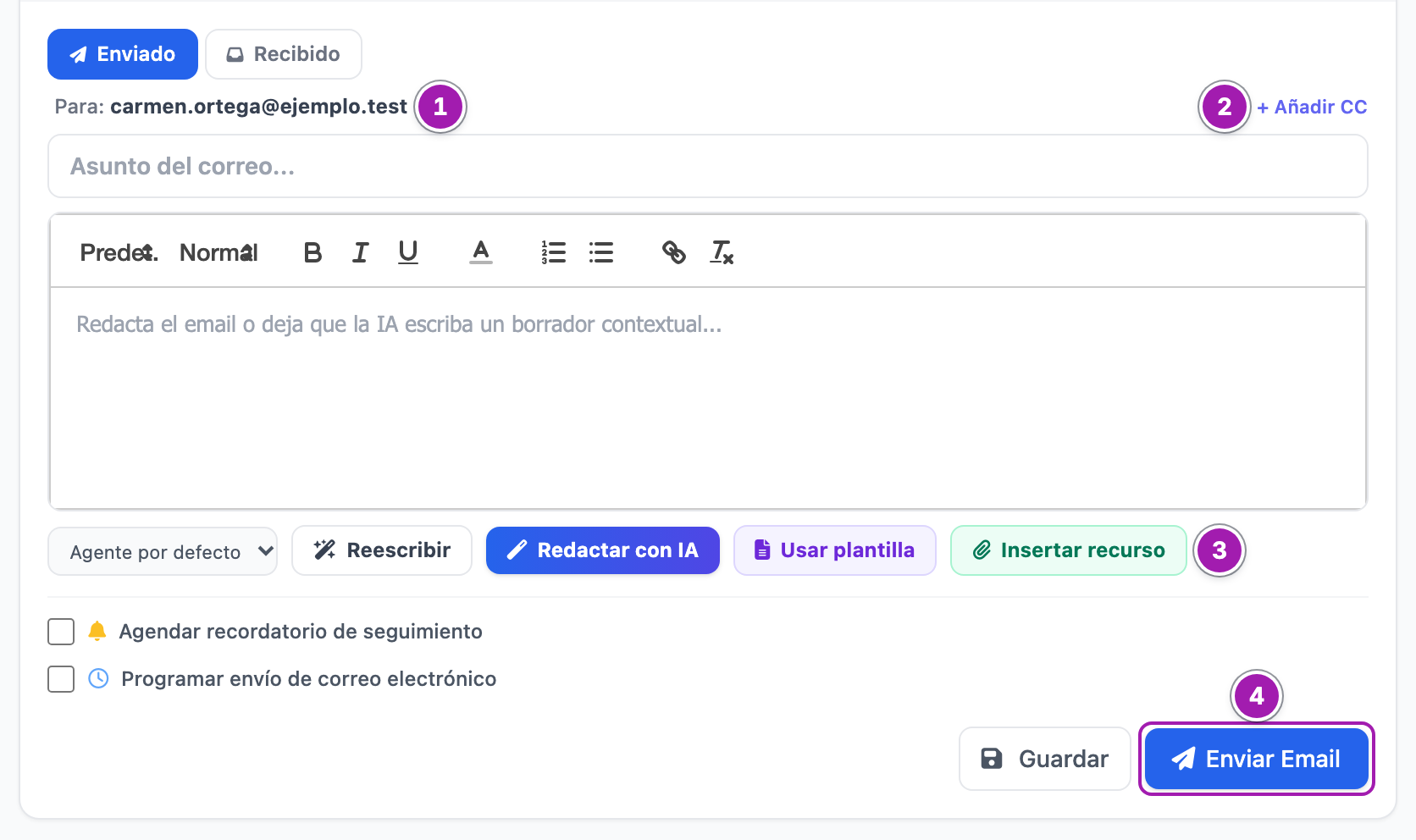
- Abre la ficha y la pestaña Email del muro. Enviado viene marcado.
- Comprueba a quién va en Para: ① (mira «A quién va»).
- Si quieres poner a alguien en copia, pulsa + Añadir CC ② y escribe las direcciones separadas por comas.
- Escribe el asunto y el texto. El editor tiene tipo y tamaño de letra, negrita, cursiva, subrayado, color, listas y enlaces: lo que ves es lo que se envía.
- Usar plantilla carga un texto preparado e Insertar recurso mete un enlace a un documento ③: Usar plantillas y recursos al escribir.
- Redactar con IA y Reescribir: Redactar y reescribir con IA.
- Puedes escribir variables como
{nombre}o{empresa}: se sustituyen al enviar, no en el editor (Variables que puedes usar en los correos y plantillas del CRM).
- Si quieres un recordatorio para hacer seguimiento, marca Agendar recordatorio de seguimiento (Tareas y recordatorios).
- Pulsa Enviar Email ④. Sale «Email enviado correctamente.» y la página se recarga con el correo en el historial.
Tu firma de Mi Correo y Firma no sale en el editor: se añade sola al final al enviar.
A quién va
| Ficha | Destinatario |
|---|---|
| Cliente potencial | Su email |
| Contacto | Su email |
| Oportunidad | El email del contacto de la oportunidad; si respondes a un correo del historial, la otra persona de ese correo |
| Empresa | Su Email General; si no tiene, el email del contacto más antiguo que tiene esta empresa como principal |
- En una empresa sin Email General, lo que enseña Para: puede no coincidir con ese contacto. Si dudas, escribe desde la ficha del contacto.
- Si la ficha no tiene a quién escribir, en lugar del botón sale «Sin email registrado», «Sin email en el contacto», «Sin email en el contacto vinculado» o «Sin email en la empresa».
Responder a un correo del historial
En un contacto, una oportunidad o un cliente potencial, cada correo del historial lleva Responder ① y, si tenía más destinatarios, Responder a todos.
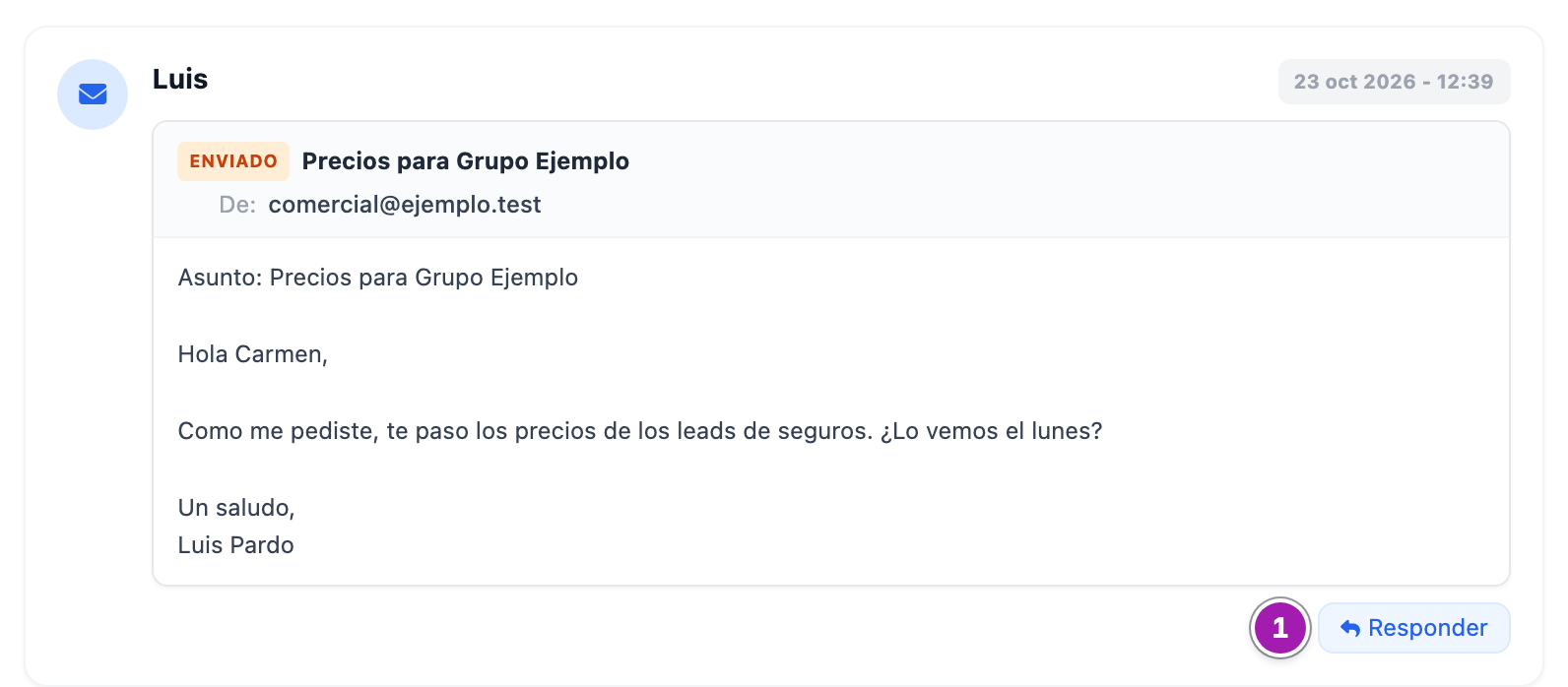
Al pulsarlo se abre la pestaña Email con el asunto «RE: …» y las copias de ese correo (con Responder a todos, además las demás direcciones que estaban en él). Escribe y pulsa Enviar Email.
- Sólo en una oportunidad la respuesta va dentro del mismo hilo y a la otra persona de ese correo. En un contacto o un cliente potencial sale al email de la ficha como un correo nuevo con «RE:», y el programa del cliente puede no juntarlo con la conversación.
- En una empresa no hay botones de responder.
Lo que conviene saber
- Qué queda en el historial: el correo como Enviado, con el remitente, las copias, la fecha y hora, el asunto y el texto (sin formato). En una oportunidad sale también en el muro de su contacto y de su empresa; en un contacto, también en el de su primera empresa.
- Copias: una dirección mal escrita se descarta sin avisar. En una oportunidad se quitan además el propio destinatario y tu dirección.
- Adjuntos: sólo en una oportunidad, con Generar propuesta (Generar una propuesta comercial en PDF desde una oportunidad): el documento queda como adjunto y el historial dice «Adjunto: …». Desde las demás fichas no se puede adjuntar nada; para compartir un documento, inserta un enlace con Insertar recurso.
- La copia en tu carpeta de enviados sólo se hace si en Mi Correo y Firma tienes el servidor de entrada (IMAP). Si no la encuentra o falla, el correo ya ha salido y no avisa.
- Tras enviar, la página se recarga: lo que no hayas guardado en otras pestañas se pierde.
- En un cliente potencial ya convertido no se puede enviar: el bloque de pestañas ya no está.
Lo que no hace
- No guarda borradores: si recargas o sales, lo escrito se pierde.
- No envía a varias personas en Para:: una, más las copias.
- No avisa de si el cliente lo abre ni cuenta clics.
- No trae solas las respuestas del cliente: mira Traer al CRM los correos que te envían tus clientes.
Errores frecuentes
| Lo que ves | Qué significa | Qué hacer |
|---|---|---|
| «Escribe asunto y cuerpo» | Falta el asunto o el texto. No se ha enviado. | Rellénalos y vuelve a pulsar Enviar Email. |
| «Sin configuración SMTP. Ve a Preferencias Personales.» | No has guardado tu servidor de correo. | Configúralo en Mi Correo y Firma, dentro de Mi Perfil (no hay ninguna pantalla «Preferencias Personales»): Conectar tu correo y tu firma para enviar desde el CRM. |
| «No tienes configurado tu servidor de correo. Ve a "Mi Correo y Firma".» | Lo mismo, en un cliente potencial. | Configúralo en Conectar tu correo y tu firma para enviar desde el CRM. |
| «El servidor de correo ha rechazado tu usuario o tu contraseña. Revísalos en «Mi Correo y Firma».» | En un cliente potencial: tu servidor no acepta los datos guardados. | Revisa usuario y contraseña en Mi Correo y Firma. |
| «No se pudo enviar el correo: …», o un texto técnico (a veces en inglés) | Tu servidor de correo no ha aceptado el envío. | Revisa los datos de Mi Correo y Firma; si siguen bien, prueba más tarde. |
| «No tienes permiso para esta acción.» | Te falta Crear en la fila de la ficha. | Pídeselo a un administrador de tu cuenta. |
| «No tienes acceso a esa empresa.» (o «…a ese contacto.», «…a esa oportunidad.») o «Prospecto no encontrado» | La ficha no entra en tu alcance. | Pide que te la asignen o más alcance. |
| «La empresa no tiene email ni un contacto con email.» | En una empresa sin Email General, ningún contacto que la tenga como empresa principal tiene email, aunque Para: enseñe una dirección. No se ha enviado. | Rellena el Email General de la empresa o escribe desde la ficha del contacto. |
| «Error de conexión» | Se ha cortado la conexión con el CRM, o tu sesión se ha cerrado por inactividad. | Copia lo que hayas escrito, recarga la página (si te pide entrar, entra) y vuelve a intentarlo. |
| «El adjunto de la propuesta no es válido.» | En una oportunidad, el documento adjunto ya no está. | Quítalo y vuelve a generar la propuesta. |