Ajustes Pantalla
Plantillas de mensajes para correo, LinkedIn y WhatsApp
Cómo crear las plantillas que el equipo inserta al escribir desde las fichas, con sus categorías y variables.
En resumen
- Aquí se crean las plantillas que el equipo carga con Usar plantilla en las fichas de cliente potencial, contacto y oportunidad: de tipo Email, LinkedIn, WhatsApp o General.
- Son de toda la cuenta. Borrar una no se puede deshacer.
- Las variables (
{nombre},{empresa}…) se sustituyen al enviar el correo desde la ficha, no en LinkedIn ni WhatsApp, y no en las secuencias, que usan otras. - «Sin plantillas aún» también sale cuando la búsqueda no encuentra nada.
Para qué sirve
Para guardar los mensajes que tu equipo escribe una y otra vez (una presentación, un resumen tras la llamada, una invitación de LinkedIn) y cargarlos de un clic al escribir desde una ficha. Aquí se crean, se ordenan por categoría, se editan y se borran. Cómo se cargan al escribir: Usar plantillas y recursos al escribir.
Quién puede usarlo
- Para crearlas, editarlas y borrarlas necesitas Acceso Total en la fila Plantillas de Email, dentro de Configuración (Settings), en el panel de permisos. En el menú, la pantalla se llama Plantillas de Mensajes.
- Para usarlas al escribir hace falta además Visualización distinta de Nada en la fila Docs. Venta (IO/Presupuestos) de CRM Cloud.
Si te falta algo, pídeselo a un administrador de tu cuenta. Las plantillas son de toda la cuenta: lo que cambia una persona, cambia para todos.
Paso a paso
Crear una plantilla
- Ve a Configuración › CRM Cloud › Plantillas de Mensajes.
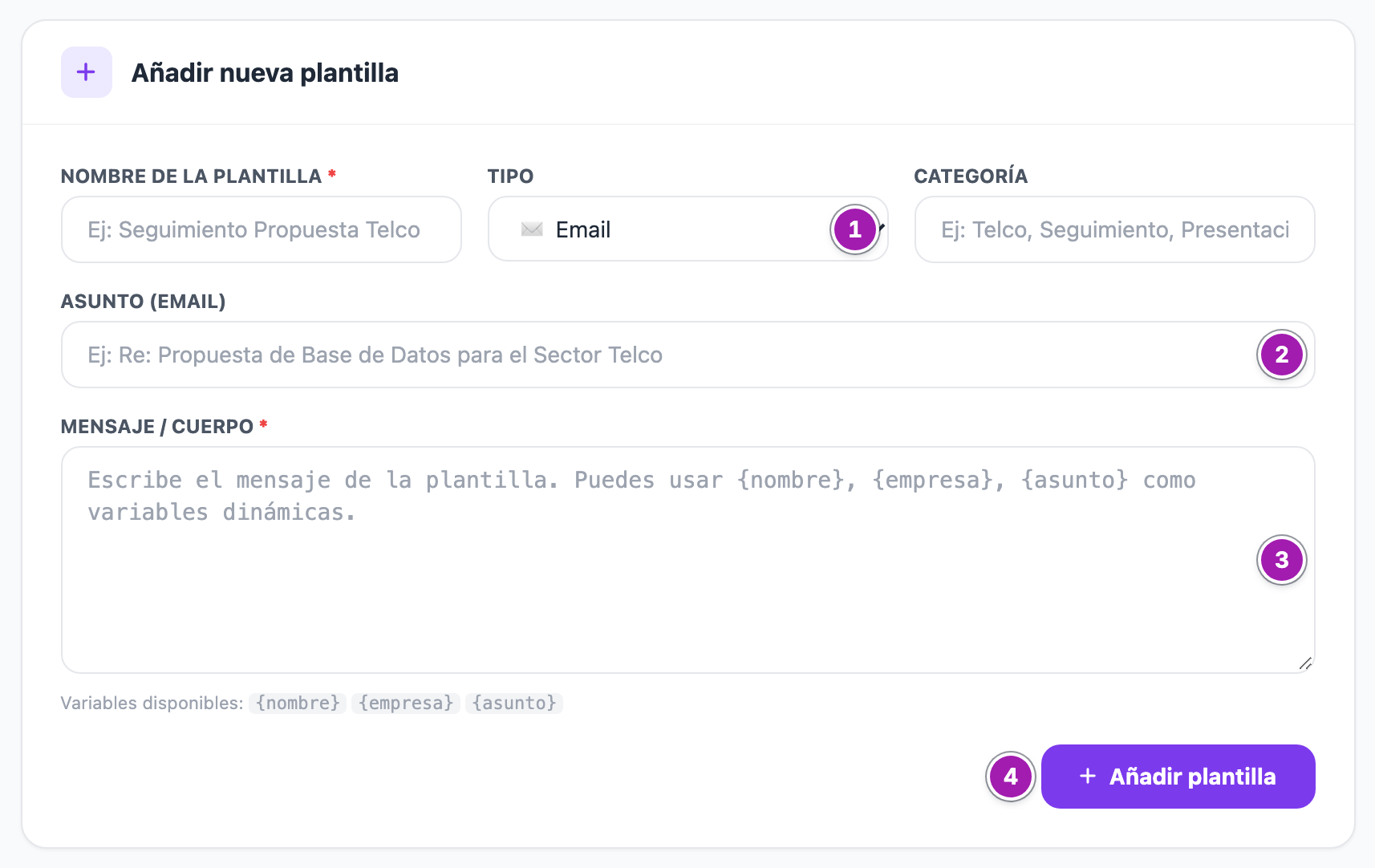
- En Añadir nueva plantilla, escribe el NOMBRE DE LA PLANTILLA * (lo que verás en la lista al cargarla).
- Elige el TIPO ①: ✉️ Email, 💼 LinkedIn, 💬 WhatsApp o 📝 General. Una plantilla 📝 General sale en las tres pestañas de las fichas.
- Si quieres, ponle una CATEGORÍA (por ejemplo, «Primer contacto» o «Seguimiento»): agrupa la lista aquí y en el selector de las fichas.
- Con el tipo ✉️ Email, escribe el ASUNTO (EMAIL) ② si quieres que lo cargue también.
- Escribe el MENSAJE / CUERPO * ③. Puedes poner variables como
{nombre}o{empresa}, que se sustituyen al enviar el correo (ver «Lo que conviene saber»). - Pulsa Añadir plantilla ④. Sale ✅ Plantilla guardada correctamente.
Buscar, editar y borrar
En Plantillas guardadas las ves agrupadas por tipo y categoría. Filtra por tipo con Todas, ✉️ Email, 💼 LinkedIn, 💬 WhatsApp o 📝 General ①, o busca en Buscar plantillas... ② (mira el nombre, la categoría y el texto).
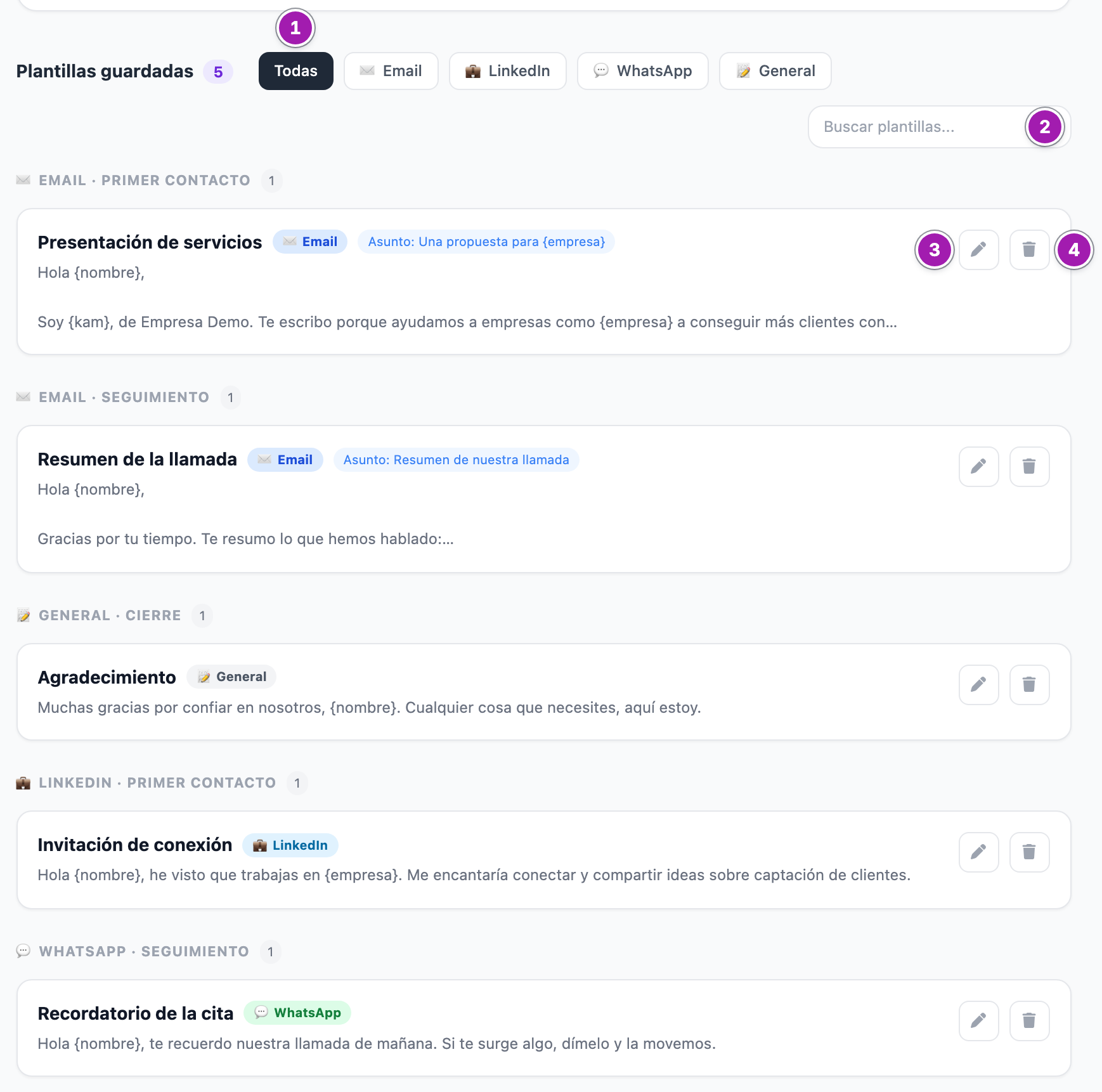
- Editar: pulsa el lápiz ③. Se abre un editor debajo; cambia lo que quieras y pulsa Guardar (o Cancelar). Se guarda sin recargar la página.
- Borrar: pulsa la papelera ④ y confirma ¿Eliminar esta plantilla?. No se puede deshacer.
Lo que conviene saber
- Dónde se usan: en las pestañas Email, LinkedIn y WhatsApp de las fichas de cliente potencial, contacto y oportunidad, con Usar plantilla. En la ficha de empresa ese botón no hace nada, aunque la cabecera de esta pantalla la nombre.
- También en las secuencias: en un paso de correo, el desplegable Plantilla (email) ofrece todas las plantillas, de cualquier tipo, y el paso usa su asunto y su texto (Secuencias de seguimiento: crear los pasos de una cadencia).
- Las variables no son las mismas en las fichas y en las secuencias. En el correo de una ficha valen muchas más que las tres que nombra la pantalla (Variables que puedes usar en los correos y plantillas del CRM). En una secuencia sólo funcionan cuatro, escritas de otra forma: una plantilla con
{nombre}usada en un paso deja{nombre}tal cual (Variables que se sustituyen en plantillas de mensajes y secuencias). - Las variables no se sustituyen al guardar ni al cargar la plantilla: se ven tal cual hasta que se envía el correo. En LinkedIn y WhatsApp no se sustituyen nunca.
- Una plantilla nueva no sale en una ficha que ya estaba abierta: recarga la ficha.
- Borrar una plantilla que usa un paso de secuencia no avisa, y ese paso se queda sin el texto de la plantilla. Revisa tus secuencias antes de borrar.
- Un mensaje hecho sólo de espacios no se guarda, y la pantalla no avisa.
Lo que no hace
- No envía nada: es una biblioteca de textos.
- No enseña una vista previa con las variables sustituidas.
- No hay plantillas personales ni por equipo.
- No adjunta ficheros: para enlazar documentos está Biblioteca de recursos: enlaces a documentos para tus correos.
Errores frecuentes
| Lo que ves | Qué significa | Qué hacer |
|---|---|---|
| «Sin plantillas aún» / «Crea tu primera plantilla arriba.» | No hay ninguna plantilla o la búsqueda o el filtro de tipo no encuentran ninguna. | Borra la búsqueda y pulsa Todas. Si sigue saliendo, crea la primera. |
| Pulsas Añadir plantilla y no sale el aviso verde | El nombre o el mensaje estaban vacíos o eran sólo espacios. | Escribe los dos y vuelve a añadirla. |
| Al abrir la pantalla vuelves al panel del CRM | Te falta Acceso Total en Plantillas de Email. | Pídelo a un administrador de tu cuenta. |