CRM Cloud Paso a paso
Usar plantillas y recursos al escribir
Carga una plantilla en un correo, un LinkedIn o un WhatsApp, e inserta enlaces de tus recursos con el botón o escribiendo «/».
En resumen
- Usar plantilla carga un texto preparado en la pestaña Email, LinkedIn o WhatsApp de un contacto, una oportunidad o un cliente potencial. En el correo, sustituye todo lo que llevaras escrito.
- Insertar recurso (o escribir «/» en el texto del correo) mete un enlace a un documento de la biblioteca.
- Para ver las listas hace falta Visualización en Docs. Venta (IO/Presupuestos); sin ella, el selector dice «Sin plantillas.».
- Plantillas y recursos son de toda la cuenta y se crean en Ajustes. En la ficha de empresa estos botones no funcionan.
Para qué sirve
Para no escribir cada vez lo mismo: la presentación de tus servicios, el resumen tras una llamada, la invitación de LinkedIn. Y para compartir un catálogo o unas condiciones con un enlace, sin adjuntar ficheros.
Quién puede usarlo
- Para usarlas al escribir necesitas Visualización distinta de Nada en la fila Docs. Venta (IO/Presupuestos) de CRM Cloud, en el panel de permisos (es la fila de los presupuestos, pero también da acceso a estas listas), además de poder escribir en esa ficha (Enviar un correo desde una ficha del CRM, Registrar una llamada, una nota, un LinkedIn o un WhatsApp en el muro).
- Para crearlas, cambiarlas o borrarlas, Acceso Total en la fila Plantillas de Email (plantillas) o Recursos (recursos), dentro de Ajustes.
Si te falta algo, pídeselo a un administrador de tu cuenta. Las plantillas y los recursos no tienen dueño: todos los que pueden usarlos ven los mismos.
Paso a paso
Cargar una plantilla
- En la ficha de un contacto, una oportunidad o un cliente potencial, abre la pestaña Email, LinkedIn o WhatsApp.
- Pulsa Usar plantilla. Se abre Cargar plantilla.
- Busca en Buscar plantilla... (mira el nombre, la categoría y el texto) o recorre la lista, agrupada por categoría ①. Salen las plantillas de ese tipo y las de tipo General; las de correo enseñan su asunto ②.
- Pulsa la que quieras.
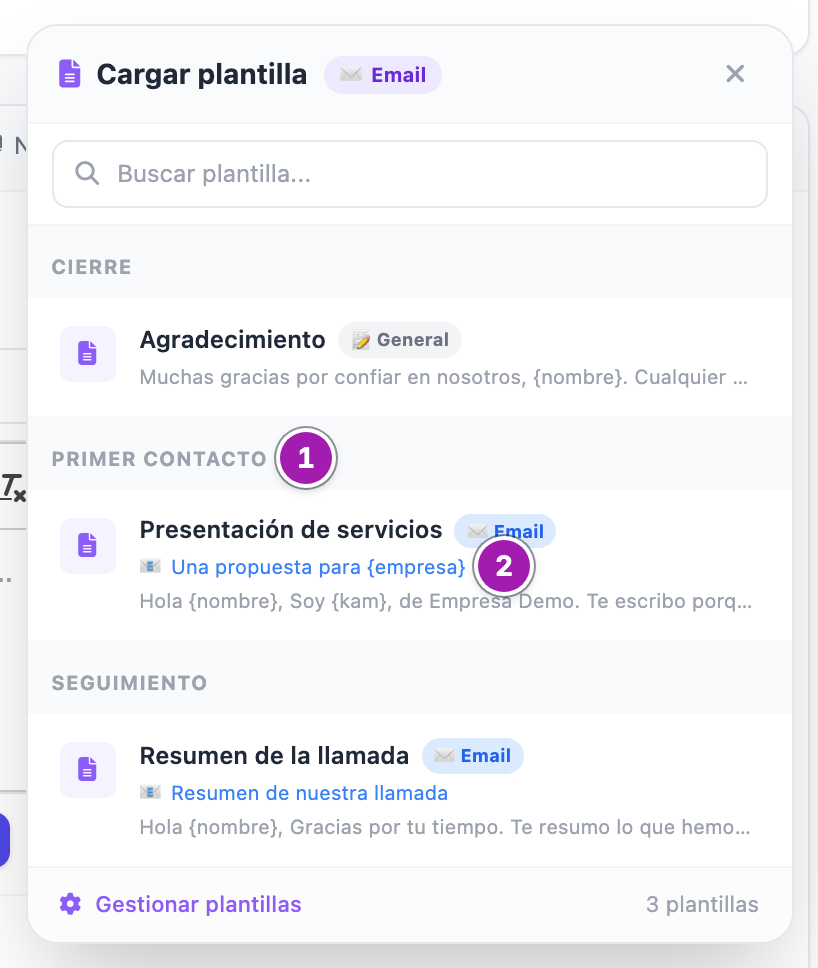
Qué pasa al elegirla:
- En Email, el texto de la plantilla sustituye todo lo que hubiera en el editor, sin preguntar, y si la plantilla tiene asunto, sustituye también el asunto ①. Carga la plantilla antes de escribir.
- En LinkedIn y WhatsApp, sustituye lo que hubiera en la caja de texto.
- Las variables (
{nombre},{empresa}…) se ven tal cual ②: en un correo se sustituyen al enviarlo (o al programarlo); en LinkedIn y WhatsApp no se sustituyen nunca, así que cámbialas a mano antes de copiar el mensaje. Detalle: Variables que puedes usar en los correos y plantillas del CRM. - Tu firma no está en el editor: se añade al enviar el correo.
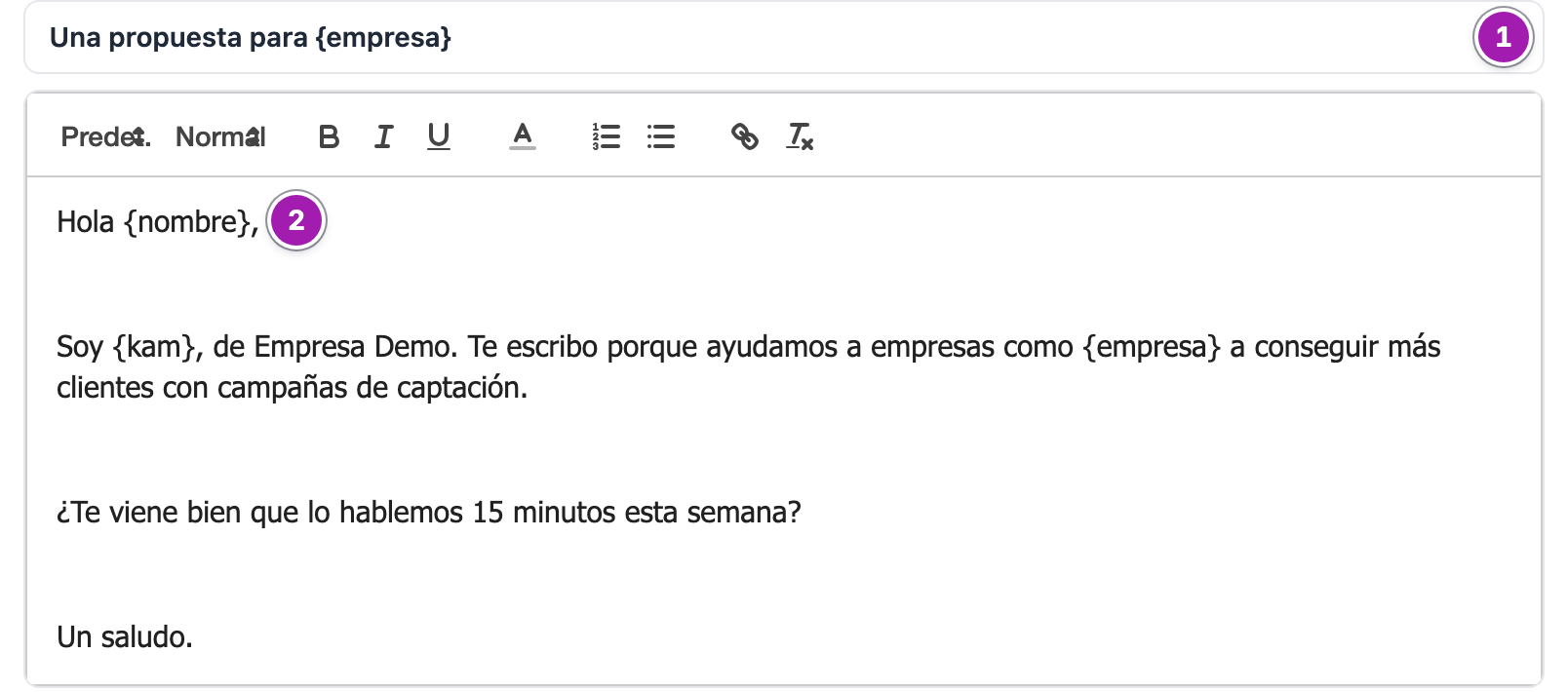
La ventana se cierra con la ✕, pulsando fuera o con Escape.
Insertar un recurso en un correo
- En la pestaña Email, deja el cursor donde quieras el enlace.
- Pulsa Insertar recurso, o escribe una barra «/» en el texto. Se abre Insertar recurso.
- Busca en Buscar por nombre o categoría... o elige en la lista, agrupada por categoría.
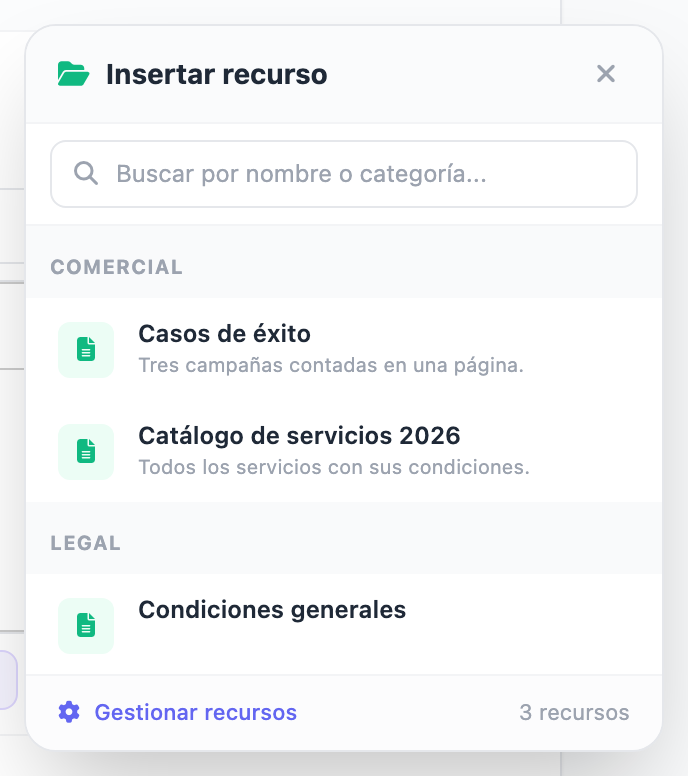
Se inserta el nombre del recurso como enlace a su dirección, seguido de un espacio. Si lo abriste con «/», la barra desaparece y el enlace ocupa su sitio.
Ojo: cualquier barra que escribas en el correo abre el selector, también la de una fecha («15/10») o una dirección web. Si no quieres un recurso, pulsa Escape: el texto se queda como estaba.
Los recursos sólo están en el correo: no hay en LinkedIn ni en WhatsApp.
Crear y ordenar plantillas y recursos
Se crean en Ajustes: Plantillas de Mensajes (Plantillas de mensajes para correo, LinkedIn y WhatsApp) y Biblioteca de Recursos (Biblioteca de recursos: enlaces a documentos para tus correos). También se llega desde Gestionar plantillas y Gestionar recursos, al pie de cada selector, que abren la pantalla en otra pestaña.
La categoría que les pongas es la que agrupa la lista del selector. Un recurso es un enlace (por ejemplo, a un documento compartido): su nombre es el texto del enlace.
Lo que conviene saber
- Una plantilla nueva no sale en una ficha que ya tenías abierta: la lista se pide una vez por página. Recarga la ficha.
- En la ficha de empresa, Usar plantilla e Insertar recurso no hacen nada, y la barra no abre el selector. Escribe el texto a mano o escribe desde la ficha del contacto.
- Las entradas del menú de Ajustes y los enlaces Gestionar plantillas, Gestionar recursos, «Crear ahora» y «Añadir ahora» salen a todos, pero sólo abren la pantalla a quien tiene su casilla de Ajustes; a los demás los devuelven al panel del CRM.
Lo que no hace
- No combina: una plantilla sustituye lo escrito, no se añade.
- No adjunta ficheros: un recurso es un enlace.
- No hay plantillas ni recursos personales o por equipo: son de toda la cuenta.
Errores frecuentes
| Lo que ves | Qué significa | Qué hacer |
|---|---|---|
| «Sin plantillas.» con «Crear ahora» (o «Sin recursos.» con «Añadir ahora») | En tu cuenta no hay ninguna, o te falta Visualización en Docs. Venta (IO/Presupuestos), o tu sesión había caducado al abrir la lista. | Recarga la ficha y vuelve a abrirla. Si sigue igual y tus compañeros sí las ven, pide esa casilla a un administrador de tu cuenta; si no hay ninguna, pide que las creen. |
| «Sin resultados para "…"» | Ninguna plantilla o recurso contiene lo que has buscado. Si sale con las comillas vacías sin haber buscado nada, no hay ninguna plantilla de ese tipo ni de tipo General. | Borra la búsqueda o prueba con otra palabra. Si no has buscado nada, pide que creen una plantilla de ese tipo. |
| «Error al cargar plantillas.» o «Error al cargar recursos.» | No se ha podido pedir la lista. | Recarga la página y vuelve a intentarlo. |
| Pulsas Usar plantilla o Insertar recurso y no pasa nada | Estás en la ficha de una empresa: ahí no funcionan. | Escribe a mano o desde la ficha del contacto. |
| Pulsas Gestionar plantillas y vuelves al panel del CRM | Te falta Acceso Total en Plantillas de Email (o en Recursos). | Pídelo a un administrador de tu cuenta. |