Ajustes Pantalla
Crear o editar un producto: la ficha con su vista previa
Una sola pantalla para dar de alta o corregir un producto: sus datos, sus precios por tramos, los textos y las imágenes de la propuesta, con la vista previa al lado.
En resumen
- La ficha reúne todo un producto: nombre y familia, si está activo, su precio en presupuestos, su escalera de precios, los textos y las imágenes de la propuesta. A la derecha, Así saldrá en la propuesta cambia mientras escribes.
- Un producto nuevo necesita al menos un precio (o un texto como «Consultar») para poder crearse: al guardarlo se le crea su propia tarifa.
- Si su tarifa la comparten otros productos o tiene filtros, los precios se ven en solo lectura y se cambian en el Libro de Tarifas.
- Rellena el título de la tabla y la unidad: sin ellos, la propuesta repite el nombre o enseña cifras sin unidad.
Para qué sirve
Es la pantalla para dar de alta un producto o corregirlo: lo que necesita para salir en un presupuesto y lo que imprime en una propuesta.
Quién puede usarlo
Necesitas Acceso Total en la fila Productos: catálogo, tarifas, textos y alta rápida de Configuración (Settings), en el panel de permisos, con el interruptor de Configuración encendido; un administrador lo tiene siempre. Es la misma casilla del catálogo y del Libro de Tarifas, y la da toda: quien abre la ficha puede crear, cambiar y adjuntar imágenes. Si no la tienes, pídesela a un administrador; el cambio surte efecto en tu siguiente inicio de sesión.
Paso a paso
Se llega desde Productos: pulsando el nombre de un producto, o el «+» de una familia para uno nuevo (Productos: el catálogo de secciones, familias y artículos). Dentro, Nuevo crea otro en la misma familia y el desplegable de arriba abre otro producto; sólo éste avisa si tienes cambios sin guardar.
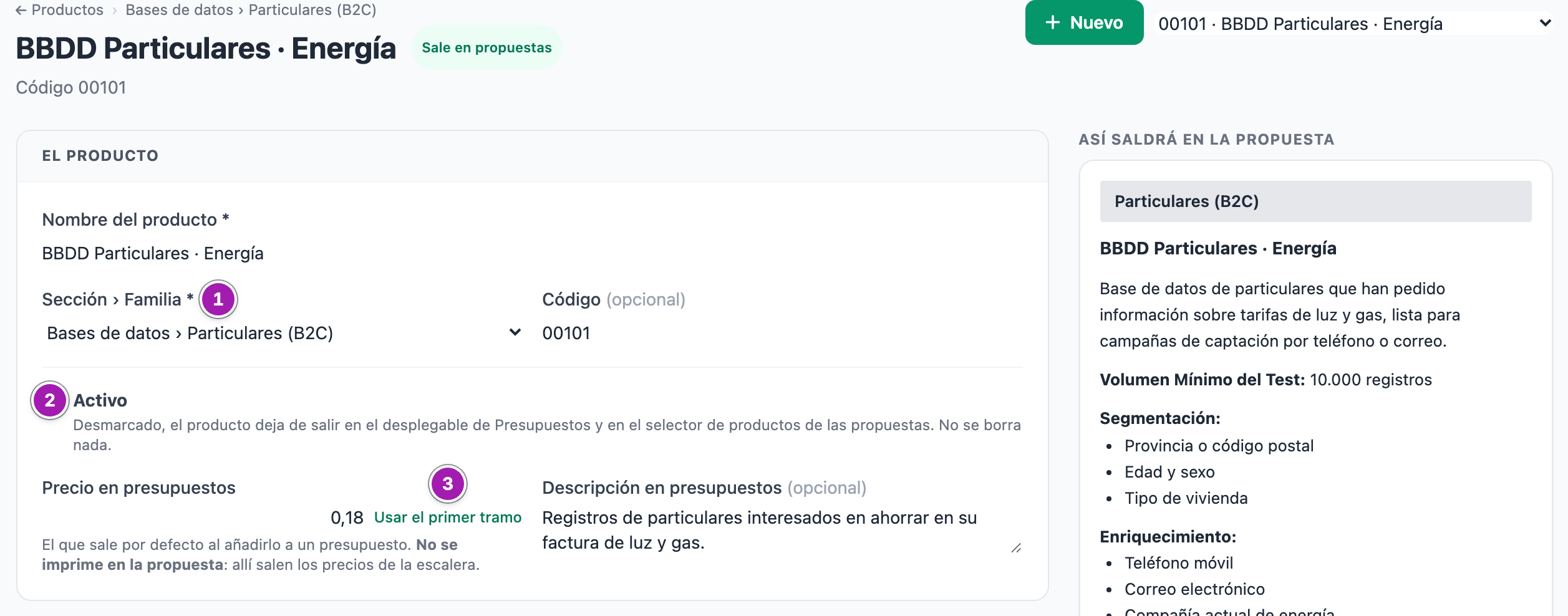
1 · El producto
- Escribe el Nombre del producto * y elige la Sección › Familia * ①. En un producto que ya existe, cambiar la familia lo mueve de familia.
- El Código (opcional) puede repetirse: si ya lo tiene otro, se guarda igual y te avisa.
- Activo ②: desmarcado, el producto deja de salir en los presupuestos y en las propuestas. No se borra nada.
- Precio en presupuestos es el que se pone solo al añadirlo a un presupuesto; no se imprime en la propuesta. Usar el primer tramo ③ copia ahí el primer precio de la escalera. Descripción en presupuestos (opcional) es la que ves en el catálogo bajo el nombre. Al añadir el producto a un presupuesto, la línea toma su nombre, no esta descripción.
2 · Precios
Se editan aquí si el producto todavía no tiene tarifa o si la tiene sólo para él, sin filtros.
- Unidad ① va pegada a cada importe: es lo que separa «0,18 €/registro» de «12 € por mil». Debajo, la pantalla dice cómo entiende el cobro según la unidad (por unidad, por cada mil, mensual o pago único).
- Título de la tabla es la banda gris que encabeza el bloque en la propuesta. Vacío, la propuesta imprime el nombre del producto dos veces seguidas.
- Rótulo de la columna izquierda: vacío, sale «Volumen».
- Escribe una línea por tramo: Volumen o variante y Precio. + Añadir tramo ② añade otra y la «×» la quita. Con Ver campos internos aparecen Suelo (interno) y Nota (interna), que no se imprimen nunca, y En vez del precio, un texto que sale en lugar del importe (por ejemplo «Consultar»).
- Condiciones bajo la tabla se imprime una vez, debajo de los precios (por ejemplo «IVA no incluido.»).
- Es una base de datos fría ③ hace que la propuesta incluya el apartado de condiciones de bases de datos de la plantilla, pero sólo si además la unidad es exactamente «€/registro». Si las dos cosas no coinciden, la pantalla te avisa.
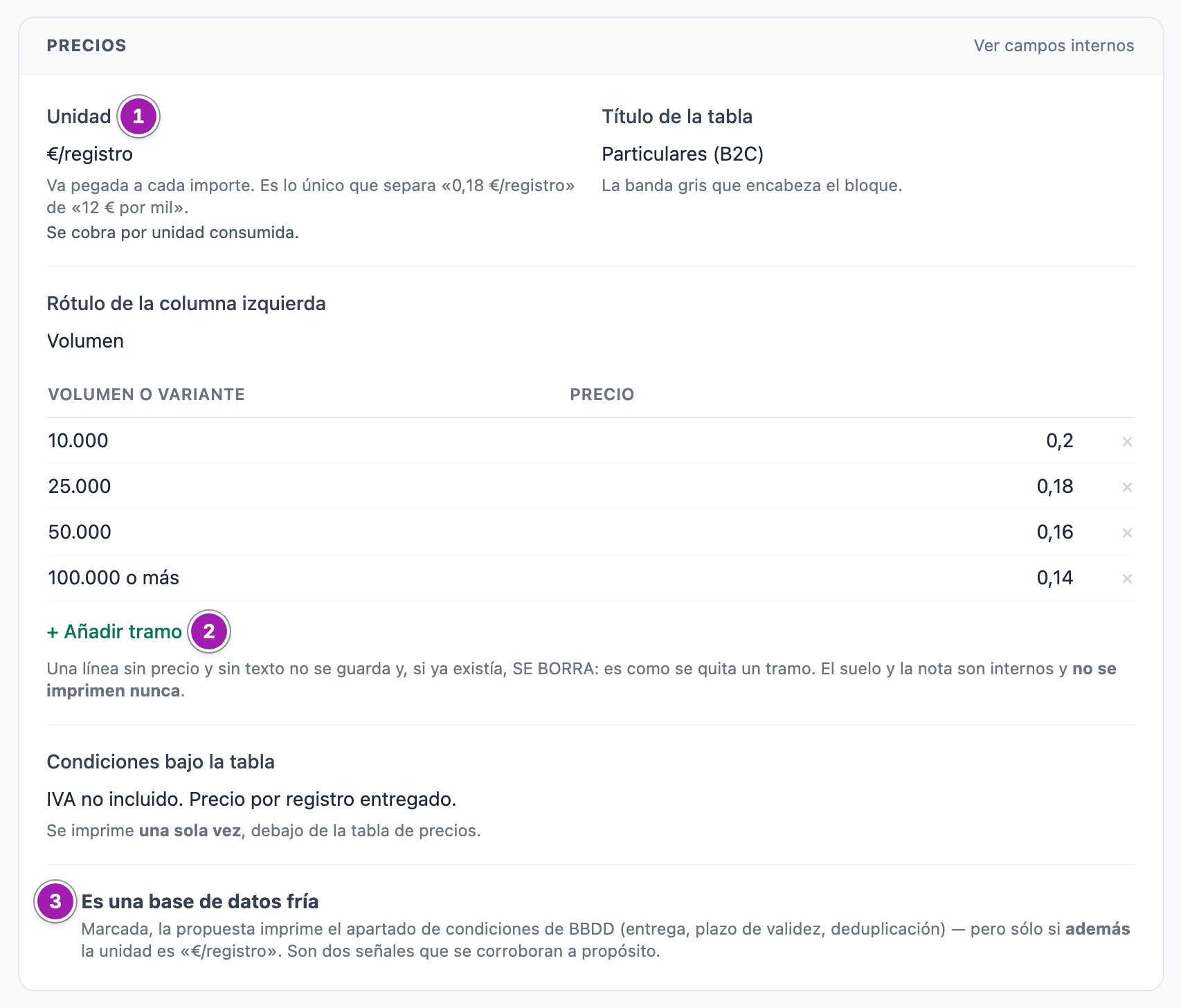
El orden de las líneas es el orden en que se imprimen. Si ninguna línea tiene Volumen o variante, los precios salen en la propuesta como una lista de viñetas en vez de una tabla.
3 · Textos de la propuesta e imágenes
- En Textos de la propuesta escribe lo que acompaña a la tabla: la descripción, el volumen mínimo, el enlace, las viñetas (una por línea) y los datos sueltos («Rótulo: valor»). Vaciar un campo y guardar borra ese texto. Son los mismos textos de Textos e imágenes de los productos para las propuestas, donde se explica cada campo.
- En Imágenes, Adjuntar ① sube un JPG, PNG, GIF o WebP de hasta 4 MB y deja en la caja una línea con su referencia; también puedes pegar una dirección
https://…. Una línea por imagen; se imprimen apiladas en ese orden, yRótulo: …delante le pone un rótulo.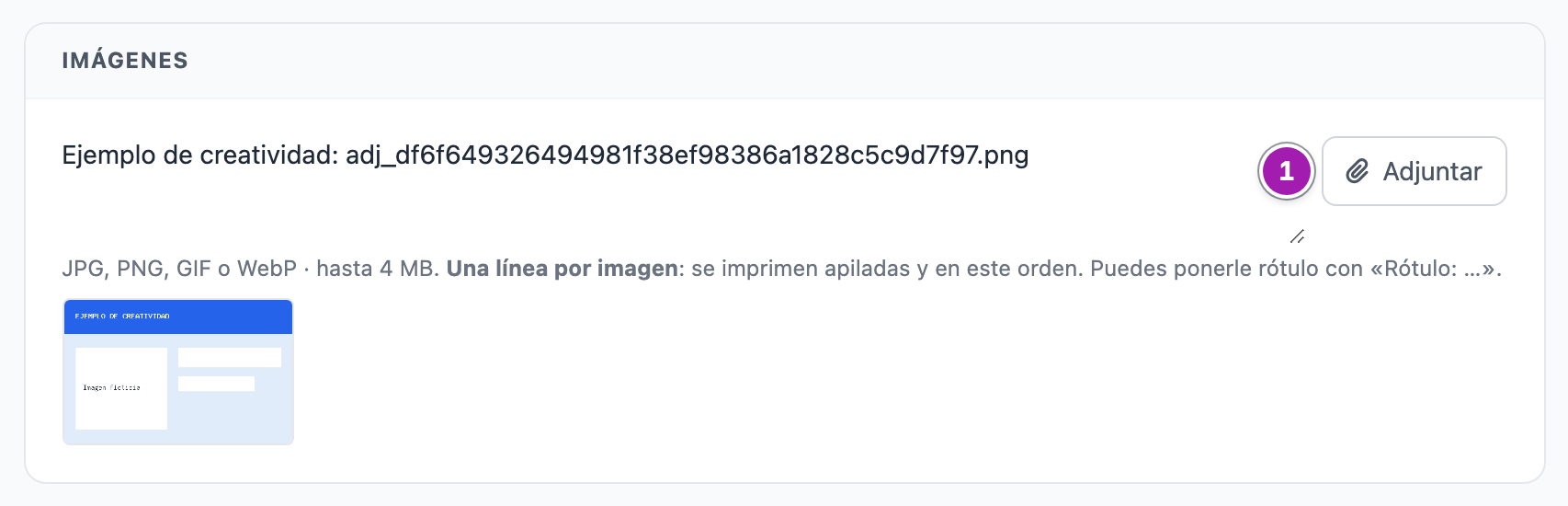
- Pulsa Crear producto o Guardar cambios. Arriba sale el resumen («Producto creado…» o «Cambios guardados…») con los avisos, si los hay. Todo se guarda a la vez: si algo falla, no se guarda nada.
Así saldrá en la propuesta
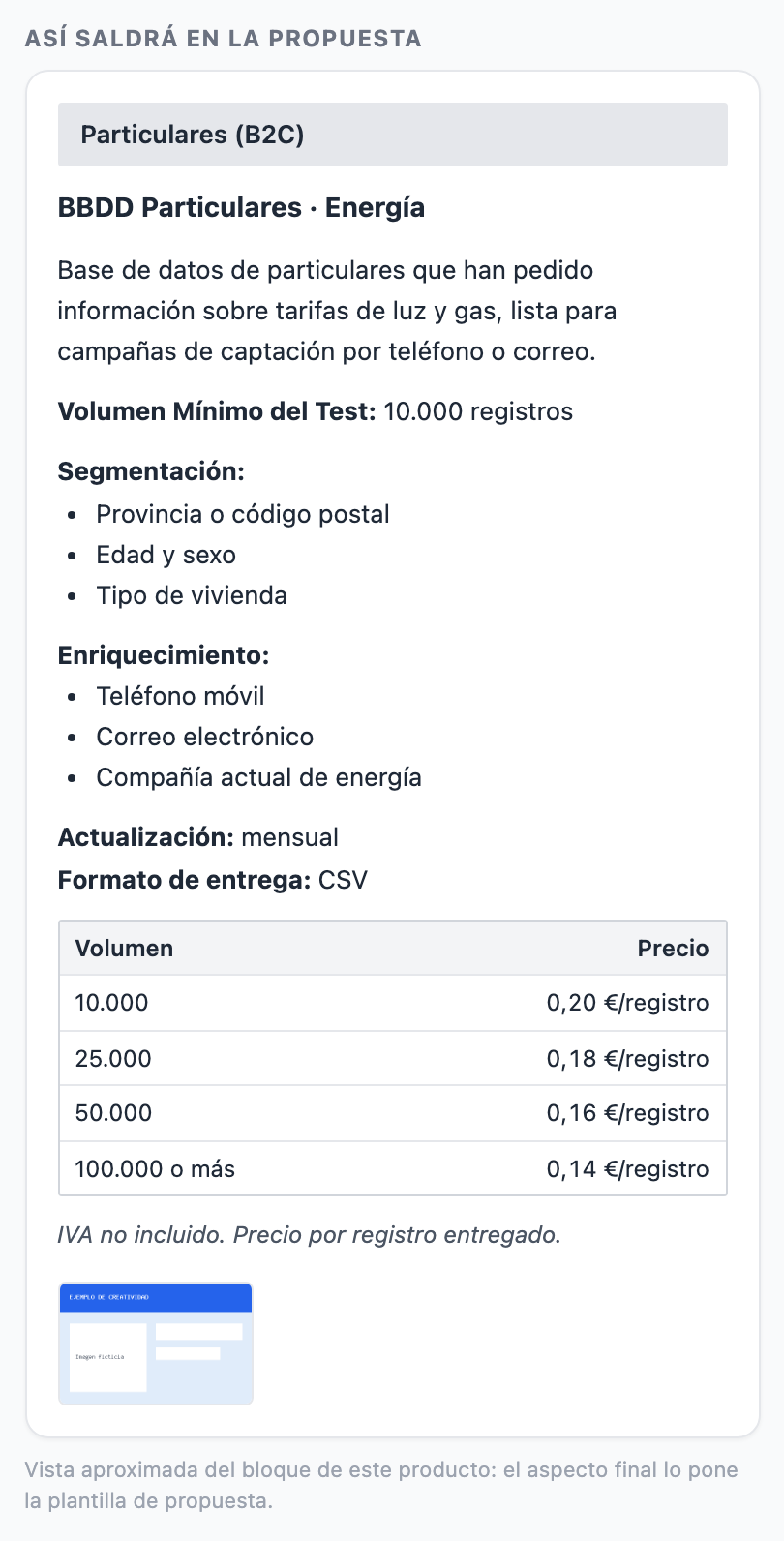
La columna de la derecha enseña el bloque como lo montará la propuesta y cambia mientras escribes. Es aproximada: la letra, los rótulos y la maqueta los pone la plantilla de propuesta de tu cuenta (Por qué un producto sale, o no, en la propuesta).
Precios en solo lectura
Si la tarifa del producto la comparten otros artículos, tiene filtros, el producto usa sólo una parte de ella o tiene más de una, sale el aviso «Los precios de este producto no se editan desde aquí» con el motivo y, si la comparte, con qué artículos. Todo lo demás sí se cambia aquí; los precios, con Editar en el Libro de Tarifas ① (Libro de tarifas: precios por tramos de volumen). Un cambio allí afecta a todos los que la comparten. Con más de una tarifa no sale ese enlace, la vista previa dice que no imprime ninguna tabla y la propuesta imprime la primera: déjale una sola en Qué tarifa usa cada artículo: emparejar productos con tarifas.
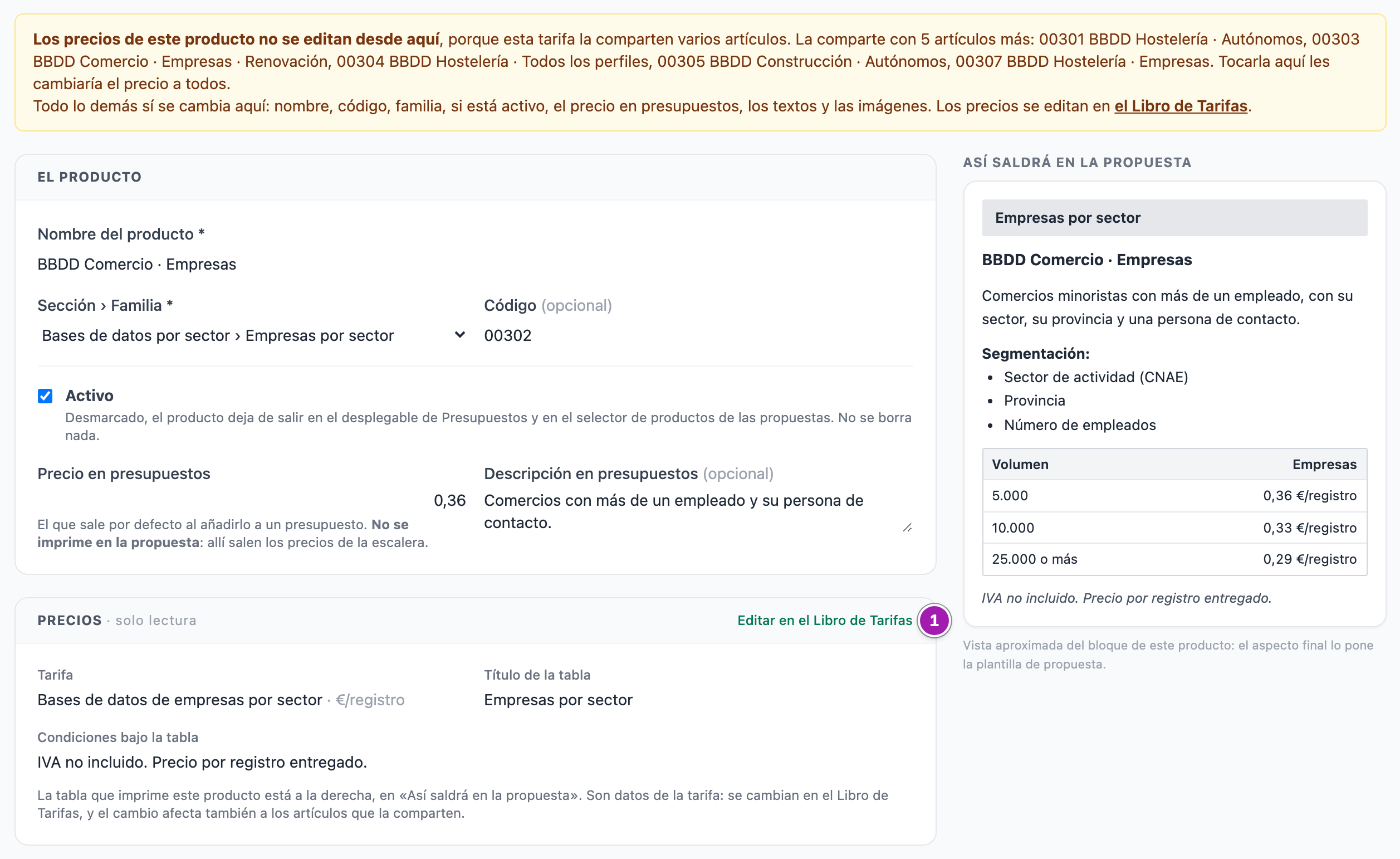
Lo que conviene saber
- No se puede crear un producto sin ningún precio. Si aún no tiene, pon una línea con «Consultar» en En vez del precio.
- Un producto que ya existía sin tarifa sí se guarda sin precios; el resumen dice que sigue sin tarifa y que todavía no puede salir en una propuesta.
- Una línea sin precio y sin texto no se guarda, y si ya existía se borra: así se quita un tramo. Tiene que quedar al menos una.
- Los decimales salen de los precios que escribes (hasta 4). Al editar, nunca bajan de los que ya tenía la tarifa.
- Al guardar, la tarifa propia del producto toma su nombre: si renombras el producto, cambia también en el Libro de Tarifas.
- Si la tarifa está desactivada, el producto no sale en ninguna propuesta aunque edites los precios; se reactiva en el Libro de Tarifas.
- No abras el mismo producto en dos pestañas: la que guarda después borra los tramos que añadió la otra.
- En Datos sueltos, pon siempre rótulo si el valor lleva dos puntos (
Horario: 9:00 a 18:00); sin rótulo, se partiría por los primeros dos puntos. - Aquí no se borran productos (eso es el catálogo). Una imagen adjunta se convierte a PNG y se reduce a 1.200 píxeles por el lado mayor.
Errores frecuentes
| Lo que ves | Qué significa | Qué hacer |
|---|---|---|
| «No hay ni una línea con precio. Escribe al menos una, o pon «Consultar» en la columna de texto.» | Un producto nuevo necesita un precio, y uno con tarifa propia no puede quedarse sin ninguno. | Escribe un tramo, o «Consultar» en En vez del precio. |
| «Hay que elegir una sección y una familia. Sin familia el producto no aparece en el desplegable de Presupuestos.» | Falta la familia. | Elígela. Si tu cuenta no tiene ninguna, la ficha te lo dice y no deja crear productos: créala en Productos. |
| «Falta el mercado o el sector. Sin él, la propuesta imprimiría el nombre del producto dos veces seguidas.» | «Mercado o sector» es el Título de la tabla. | Rellénalo. |
| «Falta la unidad. Sin ella, «0,18» no significa nada en el papel.» | Hay precios y no hay Unidad. | Escríbela. |
| «El precio para presupuestos no es un número válido: escríbelo como 0,18 o 1.330, sin negativos. No se ha guardado nada.» | Precio en presupuestos mal escrito. | Corrígelo. |
| «El formulario llegó SIN la tabla de precios, así que NO se ha guardado nada: guardarlo habría borrado la tarifa entera. Suele ser que la página no terminó de cargar. Recárgala y vuelve a intentarlo.» | Se guardó antes de que la página terminara de cargar. | Recarga, espera a ver la tabla y guarda. |
| «Esa imagen pesa más de 4 MB.» | La imagen no se admite. | Redúcela y vuelve a adjuntarla. |
| «Esa imagen ya está puesta.» | Ya está en la caja de Imágenes. | No hace falta volver a adjuntarla. Los demás avisos de imágenes están en Textos e imágenes de los productos para las propuestas. |