Ajustes Cómo funciona
Por qué un producto sale, o no, en la propuesta
Qué necesita un producto para poder elegirse al generar una propuesta, cómo se monta su bloque (tabla, unidad, pie, textos) y qué revisar cuando no aparece o sale mal.
En esta página
En resumen
- Al generar una propuesta, un producto sólo se puede elegir si está activo, tiene tarifa, esa tarifa está activa y tiene al menos un precio para él.
- Cada producto elegido sale en su propio bloque, en el orden en que lo marcas, con su tabla de precios, la unidad en cada importe, el pie de la tarifa y sus textos.
- El suelo y las notas internas no se imprimen nunca.
- Si al generar algo no cabe, la propuesta se hace igual y te dice qué ha dejado fuera, debajo de «No se ha podido incluir todo:».
Para qué sirve
Para entender de dónde sale cada cosa del bloque de un producto en la propuesta y qué revisar cuando un producto no aparece en la lista al generarla, o aparece y sale mal. Cómo se genera la propuesta paso a paso: Generar una propuesta comercial en PDF desde una oportunidad.
Quién puede usarlo
- Generar una propuesta pide Visualización y Editar en la fila Negocios (Pipeline) de CRM Cloud, en el panel de permisos.
- Arreglar un producto (precios, tarifa, textos) pide Acceso Total en la fila Productos: catálogo, tarifas, textos y alta rápida de Configuración (Settings). Quien la tiene ve en la ventana el enlace Asignarlas; quien no, y si la lista sale vacía, el texto «Pídele a un administrador que las asigne.».
Qué necesita un producto para salir en la lista
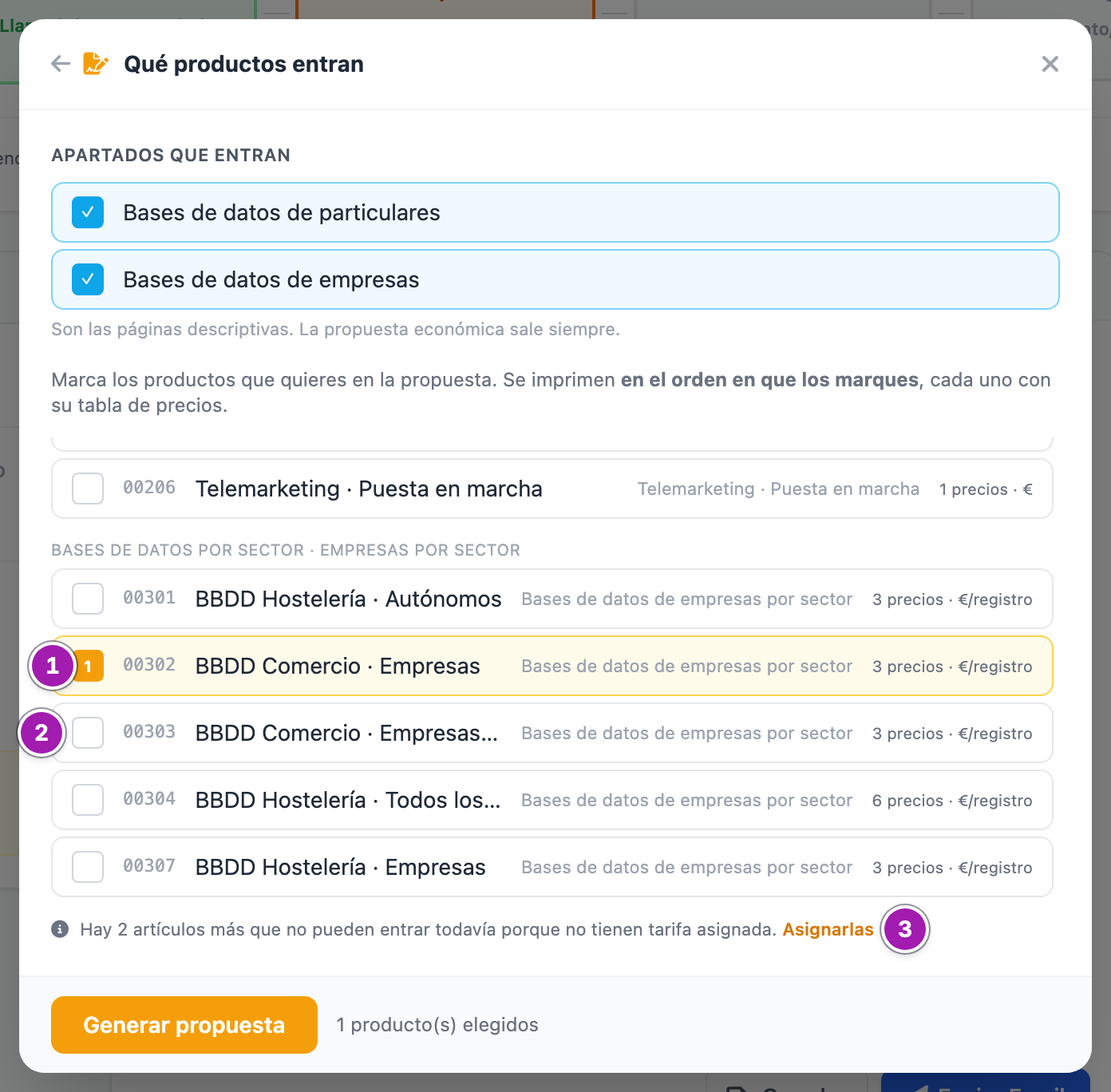
En la ventana de generar, tras elegir una plantilla que imprime productos, el paso Qué productos entran lista los que cumplen las cuatro cosas:
- Está activo: la casilla Activo de su ficha.
- Tiene tarifa: la que crea su ficha al guardar precios, o una que se le asigna en Qué tarifa usa cada artículo: emparejar productos con tarifas.
- Esa tarifa está activa en el Libro de Tarifas.
- Su parte de la tarifa tiene al menos una fila. Un producto puede usar sólo un trozo de una tarifa con filtros (por ejemplo, el sector «Comercio» y el perfil «Empresas»); si ese cruce no tiene ninguna fila, no tiene precios.
El catálogo lo resume en su estado: un producto con Sale en propuestas cumple las cuatro (Productos: el catálogo de secciones, familias y artículos).
Debajo de la lista, «Hay N artículos más que no pueden entrar todavía porque no tienen tarifa asignada.» ③ cuenta sólo los activos sin ninguna tarifa. Uno con la tarifa desactivada o con su trozo vacío no aparece en la lista ni en ese número: míralo en el catálogo.
Se marcan con un clic. El número que aparece ① es el orden en que se imprimirán; pulsar otra vez un producto lo desmarca y los demás se renumeran.
Cómo se monta su bloque
| En la propuesta | De dónde sale |
|---|---|
| La banda gris de arriba | El título de la tabla de la tarifa; vacío, el nombre de la tarifa. Con una tarifa propia, ese nombre es el del producto: por eso, sin título, el nombre sale dos veces. |
| El nombre | El nombre del producto. |
| La tabla o la lista | Si alguna fila tiene volumen o variante, una tabla de dos columnas; si ninguna, los precios salen como viñetas. |
| La columna izquierda | El rótulo de la tarifa («Volumen» si no tiene) y, en cada fila, los filtros que cambian de una fila a otra unidos al tramo («Autónomos · 5.000»), si la tarifa tiene marcado que ese filtro se imprime. Un filtro que vale lo mismo en todas no se repite. |
| La cabecera derecha | El valor del trozo del producto (por ejemplo «Hostelería»); sin trozo, «Precio». |
| Cada precio | Con los decimales de la tarifa y siempre con la unidad («0,32 €/registro»). Un texto como «Consultar» sale en lugar del importe; con un máximo, el precio y el máximo separados por un guion. |
| El pie | Las condiciones bajo la tabla de la tarifa, una vez. |
| Descripción, volumen mínimo, segmentación, enriquecimiento, características, datos sueltos, enlace e imágenes | Los textos del producto. Un texto vacío hace desaparecer su apartado entero, con su encabezado. |
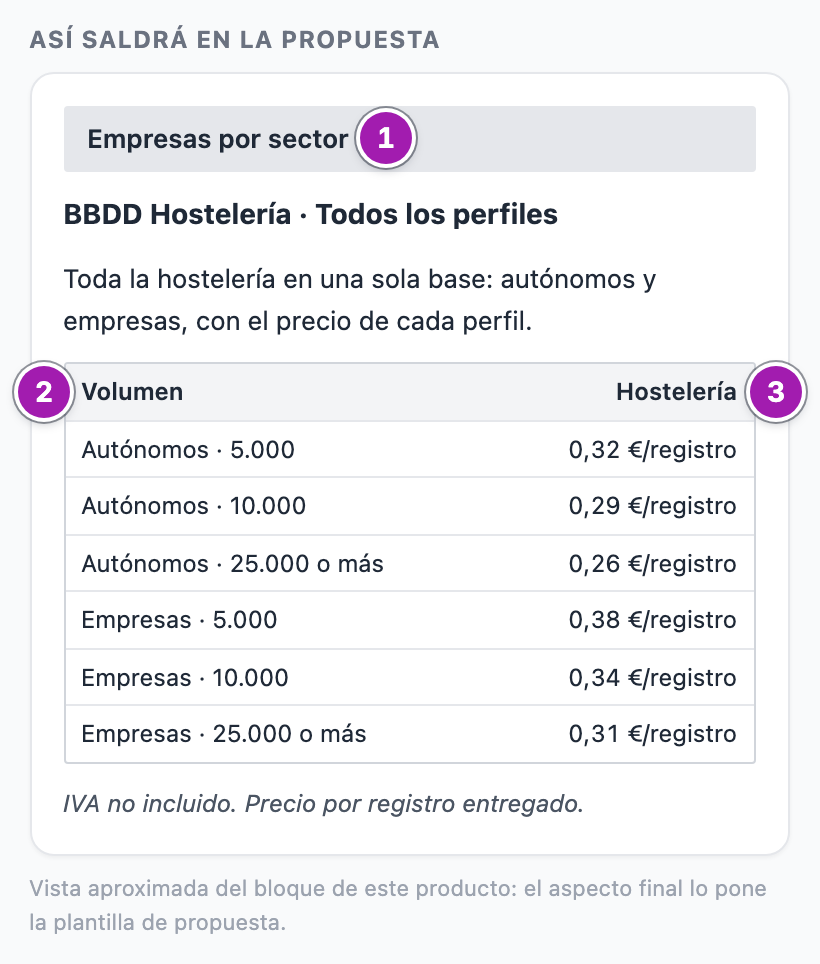
En la captura, la banda gris ① es el título de la tabla, la columna izquierda ② junta el perfil y el volumen, y la cabecera derecha ③ es el sector del trozo.
La letra, los rótulos de cada apartado, si cada producto empieza página y dónde va el primero los decide la plantilla de propuesta de tu cuenta, no el producto (Etiquetas y bloques de las plantillas de propuesta).
El apartado de bases de datos
Si la plantilla tiene un apartado de condiciones de bases de datos, sale sólo si alguno de los productos elegidos es una base de datos: su tarifa tiene un código que empieza por BBDD y su unidad es exactamente €/registro. La casilla Es una base de datos fría de la ficha pone o quita ese prefijo en el código. Si en un producto las dos señales no coinciden, ese producto no cuenta como base de datos y la propuesta lo avisa. Ese apartado no se elige en Apartados que entran: lo decide esto.
Lo que conviene saber
- Lo que nunca se imprime: el suelo, las notas internas y el Precio en presupuestos de la ficha. La propuesta imprime la escalera de la tarifa.
- Dos productos con la misma tarifa y el mismo trozo imprimen la misma tabla, cada uno con su nombre (como ② en la ventana de la primera captura). Nada lo impide ni lo avisa.
- Un producto con varias tarifas imprime sólo la primera, y al generar lo avisa. La vista previa de su ficha, en cambio, dice que no imprime ninguna tabla.
- La lista de la ventana y la propuesta no siempre coinciden. Con varias tarifas, la lista puede ofrecer un producto cuya primera tarifa está desactivada, y al generar se queda fuera con el aviso «apunta a una tarifa que ya no está activa». El estado del catálogo es el que coincide con lo que se imprime.
- Los productos no salen solos del presupuesto ni de la oportunidad: los marca quien genera, en cada propuesta.
- Una tarifa compartida es de todos los que la usan: cambiar un precio en el Libro lo cambia en todas sus propuestas futuras. Las ya generadas no cambian.
Avisos al generar
Al generar, cada producto marcado se vuelve a comprobar. El que no vale se queda fuera y la propuesta se genera igual, con estos avisos debajo de «No se ha podido incluir todo:» (en cada uno, el código y el nombre del producto):
| Lo que ves | Qué significa | Qué hacer |
|---|---|---|
| «… está desactivado en el catálogo.» | Alguien lo desactivó. | Marca Activo en su ficha. |
| «… no tiene tarifa asignada, así que no puede imprimir precios.» | Le han quitado la tarifa. | Dale precios en su ficha o asígnale una tarifa. |
| «… tiene N tarifas asignadas; se usa la primera.» | Entra, con la primera tarifa. | Si no es la buena, déjale una sola en Qué tarifa usa cada artículo: emparejar productos con tarifas. |
| «… apunta a una tarifa que ya no está activa.» | Su tarifa está desactivada. | Reactívala en el Libro de Tarifas. |
| «…: su tarifa no tiene ninguna fila para el trozo elegido.» | Su trozo de la tarifa no tiene precios. | Añade filas en la tarifa o cambia su trozo al emparejar. |
| «… · Imagen «…»: …» | Una imagen no se ha podido poner (dirección rota, adjunto que ya no está, más de 4 MB…). | Corrígela en los textos del producto. |
| «No se puede incluir ninguno de los productos elegidos: …» | Ninguno vale: no se genera nada. | Arregla los productos según los avisos. |
| «Ningún artículo tiene tarifa asignada todavía.» | Ningún producto cumple las cuatro condiciones. | Revisa el catálogo: tarifas, tarifas desactivadas y trozos vacíos. |