Ajustes Pantalla
Plantillas de propuesta: subir tu Word con marcas
Cómo subir la plantilla .docx de tu propuesta, descargar el ejemplo, activarla o desactivarla y borrarla.
En resumen
- Aquí se suben las propuestas en Word (
.docx, hasta 25 MB) con etiquetas como{{empresa}}; el CRM las rellena al generar una propuesta desde una oportunidad. - Necesitas Acceso Total en Plantillas de Propuesta (Configuración): con ella se sube, se activa, se desactiva y se borra.
- La plantilla queda activa al subirla. Desactivar la retira sin borrar nada; la papelera la borra sin vuelta atrás.
- Al subirla no se comprueban las marcas de producto ni de apartado: genera una propuesta de prueba antes de dejar que la use el equipo.
Para qué sirve
Aquí sube tu empresa sus propuestas comerciales en Word (.docx), con su diseño y su marca, escribiendo dentro unas etiquetas donde tienen que ir los datos del cliente. Después, cualquier comercial genera la propuesta desde una oportunidad y el CRM la rellena y la convierte en PDF: Generar una propuesta comercial en PDF desde una oportunidad.
Quién puede usarlo
Necesitas Acceso Total en la fila Plantillas de Propuesta de Configuración (Settings), en el panel de permisos. En Ajustes la casilla lo da todo: quien entra puede subir, activar, desactivar y borrar plantillas. Si no la tienes, pídesela a un administrador de tu cuenta; el cambio se nota en tu siguiente inicio de sesión.
La entrada del menú sale a todo el mundo: sin la casilla, al pulsarla vuelves al Dashboard sin ningún mensaje.
Las plantillas son de la cuenta: todas las activas las ve todo el equipo al generar una propuesta.
Paso a paso
Entra en Configuración › CRM Cloud › Plantillas de Propuesta.
Preparar el Word
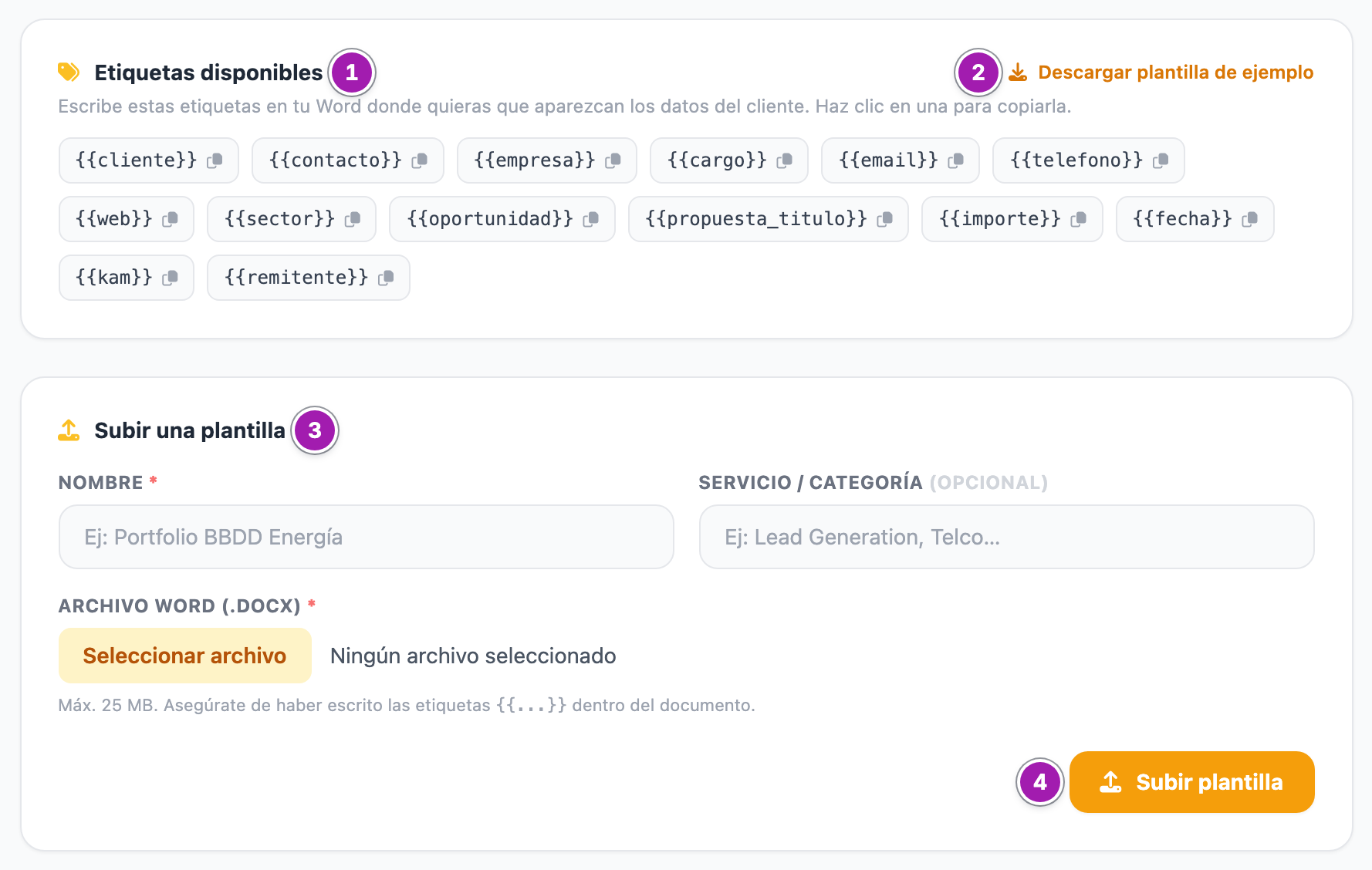
- En Etiquetas disponibles ① están los datos que el CRM sabe poner:
{{empresa}},{{cliente}},{{fecha}},{{importe}}… Pasa el ratón por una para ver qué pone; al pulsarla se copia (¡copiado!). - Si empiezas de cero, pulsa Descargar plantilla de ejemplo ②: una carta ya preparada con varias etiquetas, para ver cómo se escriben.
- Escribe las etiquetas en tu Word donde quieras cada dato, con sus dos llaves. Para el bloque de cada producto, los apartados que se eligen al generar o el logo del cliente, mira Etiquetas y bloques de las plantillas de propuesta: esas marcas no salen en esta lista.
Subirla
- En Subir una plantilla ③, escribe el Nombre (es lo que verán los comerciales al elegirla) y, si quieres, un Servicio / categoría que sale debajo del nombre.
- En Archivo Word (.docx), elige tu fichero (hasta 25 MB) y pulsa Subir plantilla ④.
- Lee el aviso verde. Dice qué etiquetas se rellenarán solas y, en un recuadro ámbar, las que no reconoce:
- una etiqueta mal escrita (
{{empressa}}) aparece ahí y saldría tal cual en la propuesta: corrígela en el Word y vuelve a subirla; - las etiquetas del bloque de producto (
{{producto_nombre}},{{pr_vol}},{{pr_val}},{{tarifa_pie}}…) también salen ahí, pero sí se rellenan: no hace falta hacer nada.
- una etiqueta mal escrita (
La plantilla queda activa en el acto: ya sale a todo el equipo al generar una propuesta.
Tus plantillas
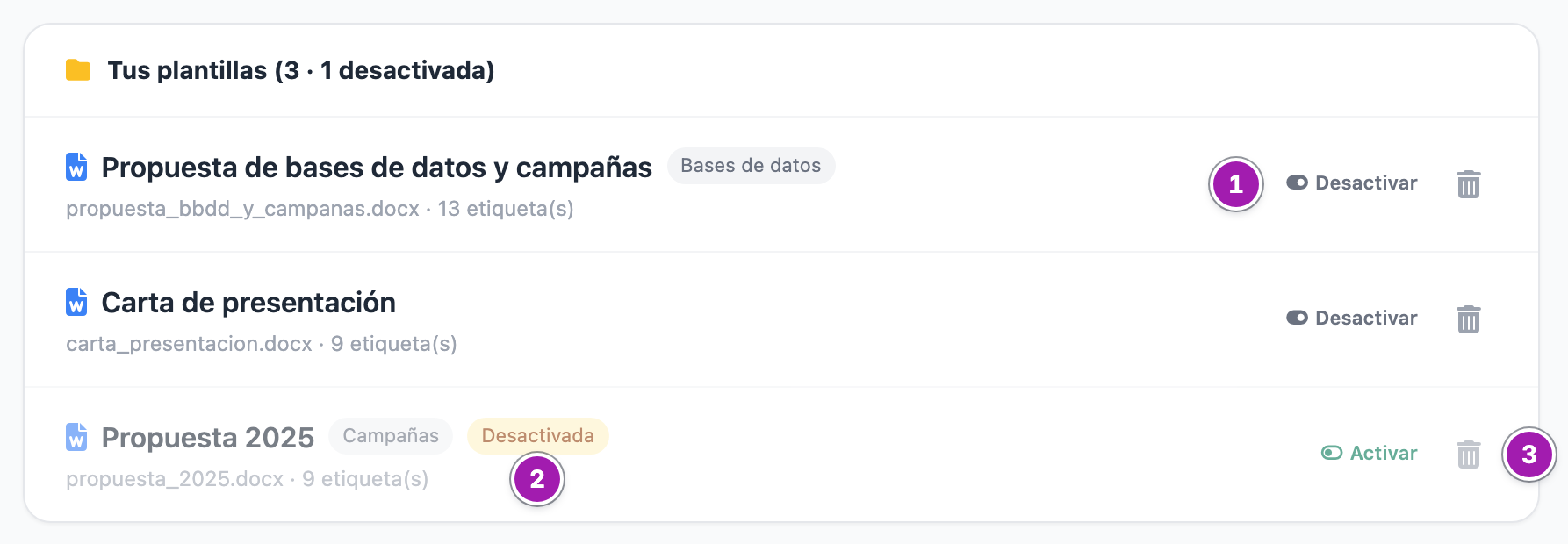
- Tus plantillas lista las de tu cuenta, primero las activas y las más nuevas arriba, cada una con su fichero y cuántas etiquetas lleva.
- Desactivar ① la quita de la ventana de generar sin borrar nada. Queda atenuada y con la insignia Desactivada ②; Activar la vuelve a ofrecer.
- La papelera ③ la borra, después de pedirte confirmación: se elimina el fichero y no hay vuelta atrás. Si sólo quieres dejar de usarla, desactívala.
Lo que conviene saber
- No se puede cambiar una plantilla subida. Para corregirla, sube la versión nueva y desactiva o borra la vieja.
- Al subirla no se comprueba que las marcas de producto o de apartado estén bien: si hay un error, sale al generar la propuesta, con un mensaje que dice qué marca falla. Prueba cada plantilla nueva generando una propuesta antes de dejar que la use el equipo.
- Si desactivas la última plantilla activa, nadie podrá generar propuestas hasta que actives una: la pantalla te lo avisa.
- En la ventana de generar, las plantillas salen por orden alfabético del nombre; aquí, por fecha de subida.
- Sólo admite
.docx: ni.doc, ni.odt, ni.pdf. No edita el Word ni guarda versiones anteriores.
Errores frecuentes
| Lo que ves | Qué significa | Qué hacer |
|---|---|---|
| «Indica un nombre para la plantilla.» | Falta el Nombre. | Escríbelo y vuelve a subir. |
| «Sube un archivo .docx válido.» | El fichero no ha llegado bien al servidor. | Vuelve a elegirlo y súbelo otra vez. |
| «El archivo debe ser .docx (Word). Otros formatos no se admiten todavía.» | El fichero no es .docx. | En Word, guárdalo como «Documento de Word (.docx)». |
| «El archivo supera el límite de 25 MB.» | Pesa más de 25 MB, o está vacío. | Reduce las imágenes o comprueba que el fichero tiene contenido. |
| «El archivo no parece un Word (.docx) válido.» o «El archivo no es un documento Word (.docx) válido.» | Tiene la extensión, pero no es un Word que se pueda abrir. | Ábrelo en Word y guárdalo de nuevo como .docx. |
| «No se pudo guardar el archivo en el servidor.» | Fallo al guardarlo. | Inténtalo de nuevo; si se repite, avisa a soporte. |
| «Estas etiquetas no se reconocen y aparecerán tal cual en el documento (revísalas):» | Etiquetas que no son de datos. | Corrige las mal escritas; las de producto ({{producto_nombre}}, {{pr_val}}…) funcionan. |
| Al pulsar Plantillas de Propuesta vuelves al Dashboard | No tienes la casilla Plantillas de Propuesta. | Pídela a un administrador de tu cuenta. |