CRM Cloud Paso a paso
Generar una propuesta comercial en PDF desde una oportunidad
Cómo elegir plantilla, título, apartados y productos para que el CRM monte la propuesta en PDF y la adjunte a tu correo.
En resumen
- En la ficha de una oportunidad, pestaña Email del muro, Generar propuesta rellena una plantilla de tu cuenta con los datos de la oportunidad y la adjunta al correo en PDF.
- Necesitas Visualización y Editar en Negocios (Pipeline); para enviarla, también Crear.
- Si la plantilla imprime productos, los marcas en el paso 2: salen en el orden en que los marques, con su tabla de precios.
- El documento generado puede borrarse pasados 7 días: envíalo antes o vuelve a generarlo.
Para qué sirve
Para preparar en un par de clics la propuesta que vas a mandar al cliente: eliges una plantilla de las que ha subido tu empresa, el CRM la rellena con los datos de la oportunidad, de su empresa y de su contacto, añade los productos que marques con sus precios y te la deja adjunta al correo, lista para enviar.
Quién puede usarlo
En CRM Cloud, fila Negocios (Pipeline) del panel de permisos (el menú la llama Oportunidades):
- Visualización para abrir la ficha y ver las plantillas y los productos;
- Editar para generar el documento;
- Crear para enviar el correo con el documento.
Si te falta alguno, pídeselo a un administrador de tu cuenta; el cambio se nota en tu siguiente inicio de sesión. Las plantillas las sube quien tiene Plantillas de Propuesta en Ajustes: Plantillas de propuesta: subir tu Word con marcas.
Paso a paso
- Abre la oportunidad y, en el muro, la pestaña Email. Escribe el destinatario y el texto del correo como siempre (Enviar un correo desde una ficha del CRM).
- Pulsa Generar propuesta. Se abre la ventana del mismo nombre.
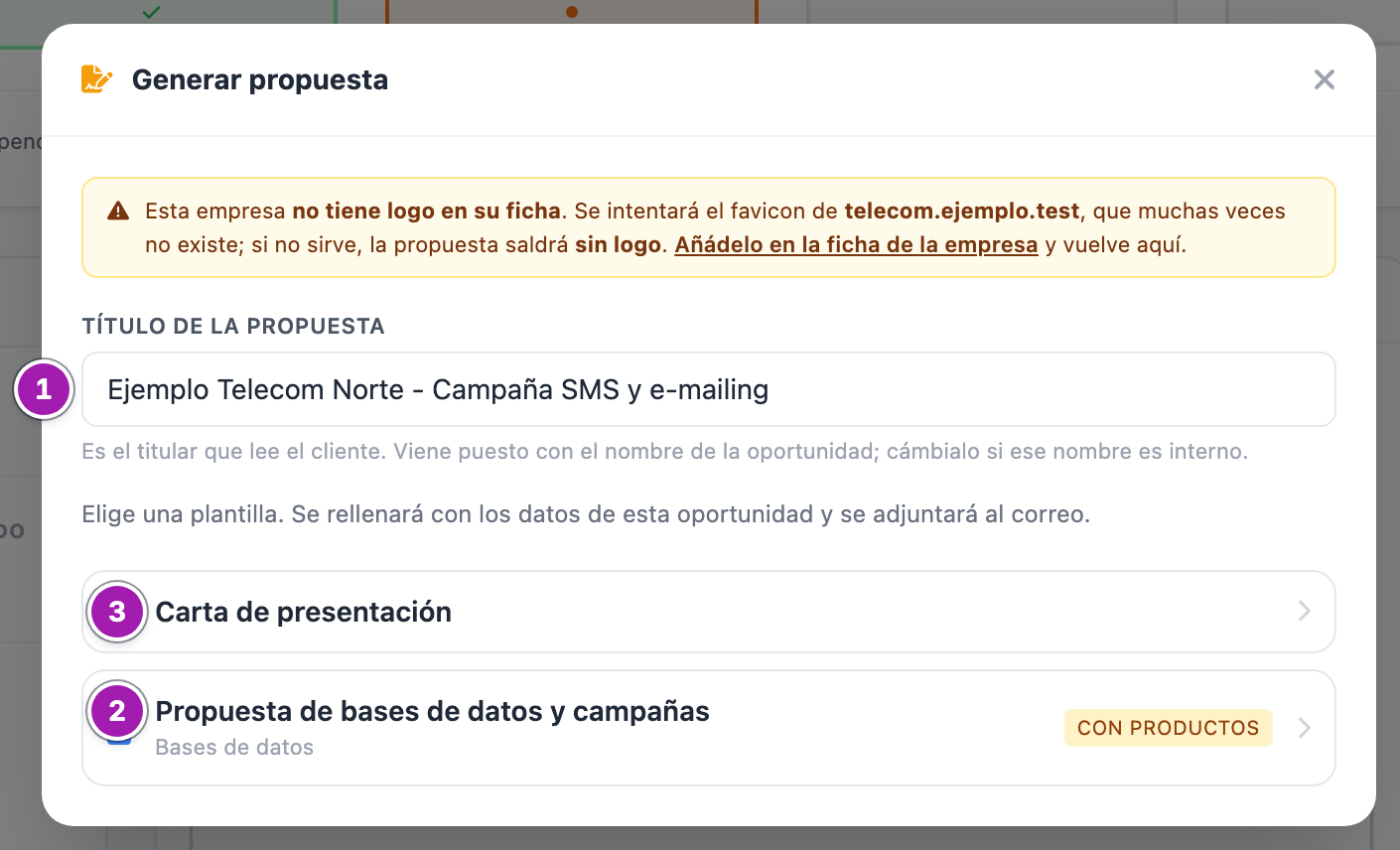
- Revisa Título de la propuesta ①: viene con el nombre de la oportunidad y, si la plantilla lo imprime, es el titular que lee el cliente. Cámbialo si ese nombre es interno (hasta 120 caracteres).
- Elige una plantilla de la lista. Sólo salen las activas, por orden alfabético; las que imprimen productos llevan la etiqueta con productos ②.
- Si la plantilla no lleva ni productos ni apartados para elegir ③, se genera en ese mismo clic (verás Generando documento...): salta al paso 8.
- Si los lleva, pasas al paso 2 de la ventana, Qué productos entran.
- En Apartados que entran ①, desmarca las páginas descriptivas que no quieras. Salen todas marcadas; la propuesta económica sale siempre.
- Si la plantilla imprime productos, márcalos en la lista, agrupada por sección y familia. Se imprimen en el orden en que los marques: el número de la casilla ② es su orden. Cada uno sale con su tabla de precios.
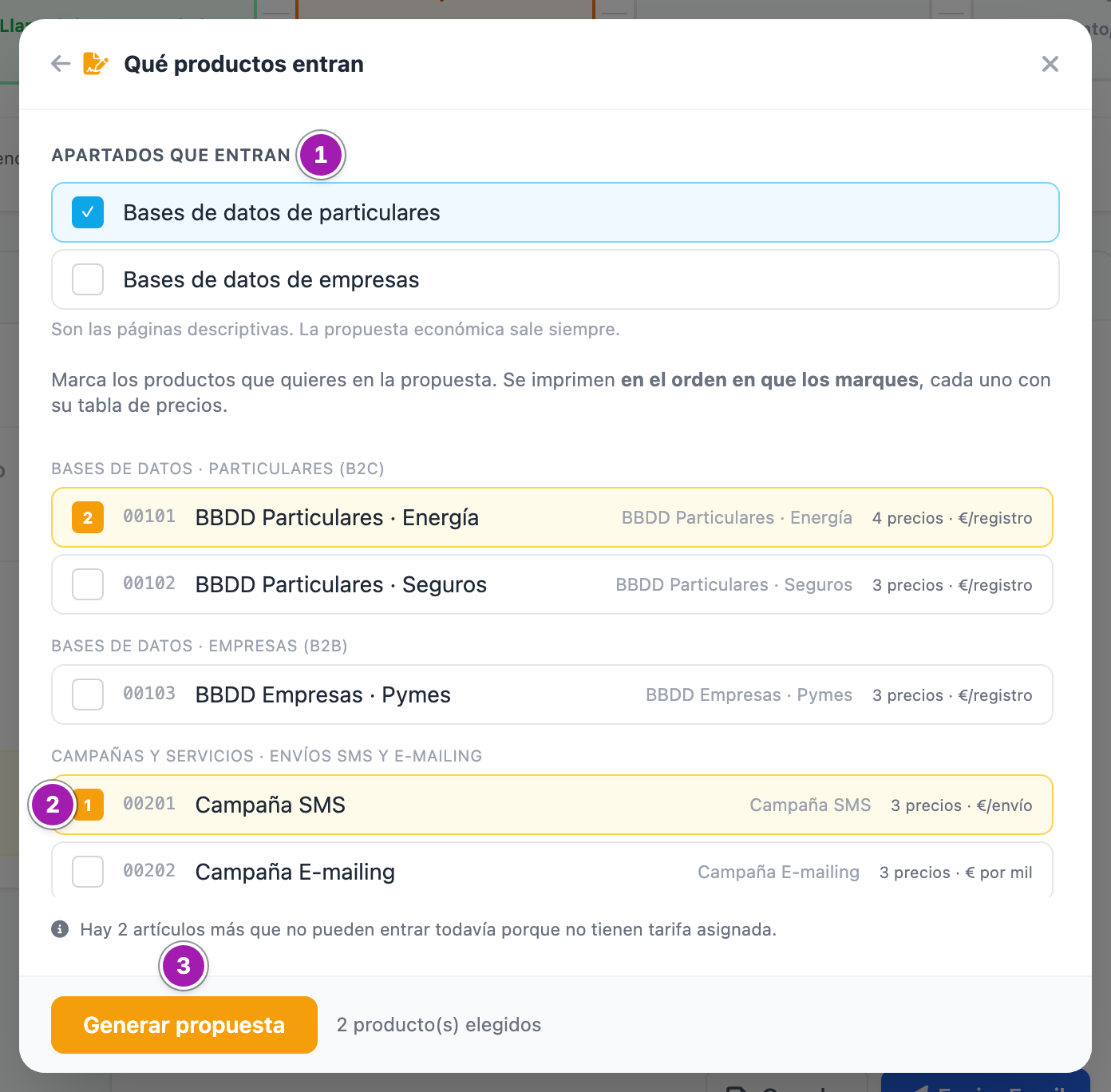
- Pulsa Generar propuesta ③ (con productos, no se activa hasta que marques al menos uno). Verás Generando... unos segundos.
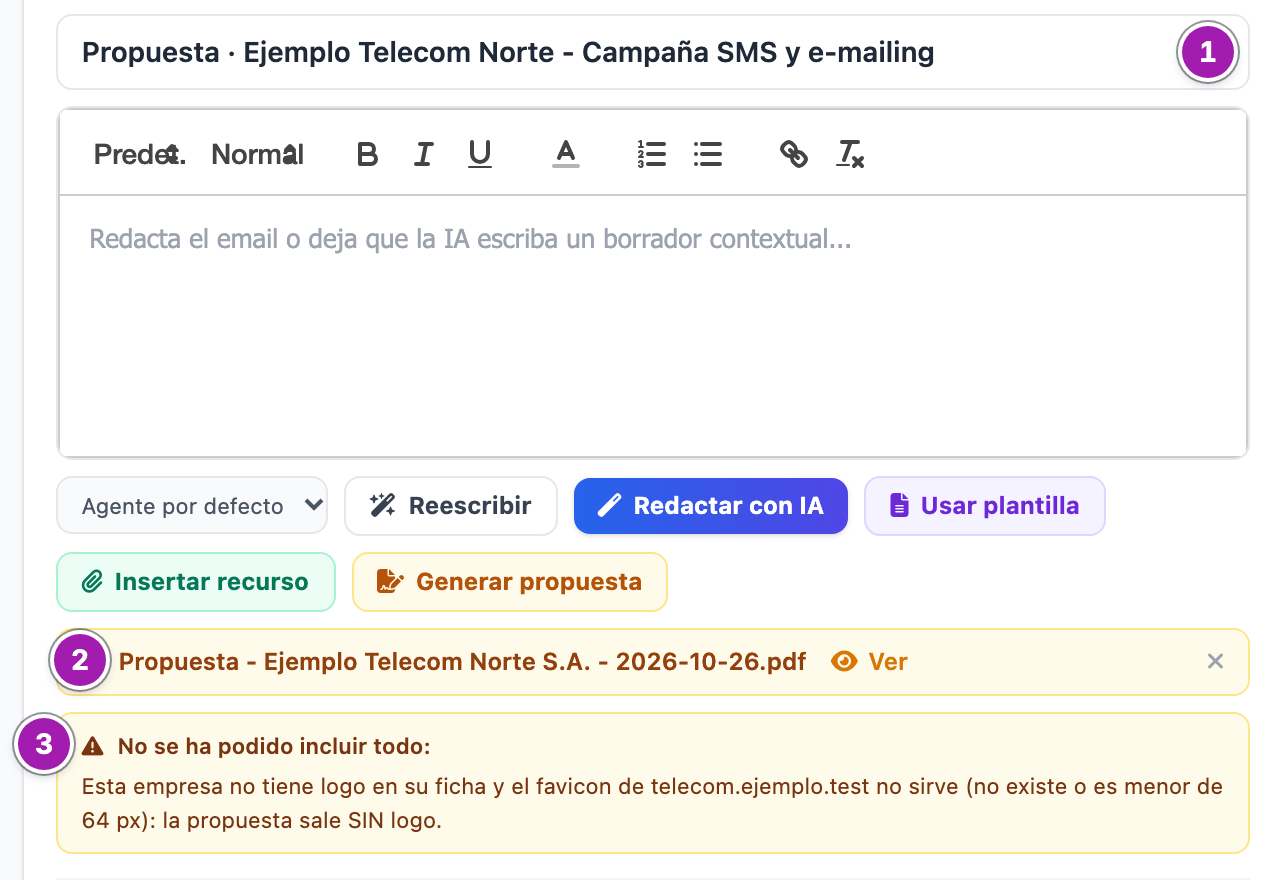
- La ventana se cierra y el documento queda adjunto al correo ②, con el nombre «Propuesta -», la empresa y la fecha. Ver lo abre en otra pestaña; la × lo quita. Si el asunto estaba vacío, se rellena con «Propuesta ·» y el nombre de la oportunidad ①.
- Si algo no ha podido entrar (un producto, el logo), lo dice el recuadro No se ha podido incluir todo: ③: el documento se ha generado igual, sin eso.
- Envía el correo, ahora o programado (Programar un correo para que salga más tarde).
Lo que conviene saber
Qué datos pone
- La empresa, el contacto (nombre, cargo, email y teléfono) y la oportunidad (nombre e importe) salen de la oportunidad. El importe va con formato
3.500,00 €; si es 0, se queda en blanco. La fecha es la de hoy. - El «responsable» es el propietario de la oportunidad, no quien genera: si generas la propuesta de una oportunidad de un compañero, saldrá su nombre.
- Qué etiqueta pone cada dato y cómo se prepara una plantilla: Etiquetas y bloques de las plantillas de propuesta.
El logo del cliente
Arriba de la ventana, un aviso dice de dónde saldrá el logo: del que tenga puesto la ficha de la empresa o, si no tiene, del icono de su web, que muchas veces no existe. Si no hay ninguno de los dos, o la oportunidad no tiene empresa, la propuesta sale sin logo. Y si el logo de la ficha no se puede usar (por ejemplo, un SVG), la portada sale sin logo aunque la web tenga icono. Para ponerlo, añádelo en la ficha de la empresa (en PNG o JPG) y vuelve a generar.
Por qué no sale un producto
En la lista sólo están los productos activos con una tarifa asignada que tenga precios. Si falta el tuyo, al pie se dice cuántos artículos no pueden entrar todavía porque no tienen tarifa; quien gestiona los productos los empareja en Qué tarifa usa cada artículo: emparejar productos con tarifas. Cómo sale cada producto en el documento: Por qué un producto sale, o no, en la propuesta.
Lo que no hace
- No guarda la propuesta en la ficha: queda como adjunto del correo que envíes. El fichero generado puede borrarse pasados 7 días; si lo envías más tarde, vuelve a generarlo.
- No calcula totales, descuentos ni impuestos: imprime los precios de cada tarifa tal cual.
- No crea un presupuesto ni cambia la etapa de la oportunidad.
- No envía nada por sí sola: hay que enviar el correo.
- No se puede editar el documento desde el CRM. Si generas otra vez, el adjunto nuevo sustituye al anterior.
- Una etiqueta de la plantilla que el CRM no conoce sale escrita tal cual en el documento.
Errores frecuentes
| Lo que ves | Qué significa | Qué hacer |
|---|---|---|
| «No tienes plantillas todavía.» | Tu cuenta no tiene ninguna plantilla de propuesta. | Súbela con Plantillas de propuesta: subir tu Word con marcas, o pídeselo a quien gestione las plantillas. |
| «Tu única plantilla está desactivada.» (o «Tus N plantillas están desactivadas.») | Hay plantillas, pero ninguna activa. | Actívala en Configuración › CRM Cloud › Plantillas de Propuesta, o pídeselo a quien las gestione. |
| «No tienes permiso para esta acción.» | Te falta Visualización (al abrir la ventana) o Editar (al generar) en Negocios (Pipeline). | Pídeselo a un administrador de tu cuenta. |
| «Esta plantilla imprime productos: elige al menos uno.» | La plantilla necesita algún producto. | Marca al menos uno en el paso 2. |
| «No se puede incluir ninguno de los productos elegidos: …» | Ninguno de los productos marcados se puede imprimir; el mensaje dice por qué. | Marca otros, o pide a quien gestiona los productos que revise los que fallan. |
| «La plantilla tiene mal las marcas de producto: …» | El Word de la plantilla tiene un error en sus marcas. | Avisa a quien gestiona las plantillas: el mensaje dice qué marca falla. Mientras, usa otra plantilla. |
| «Archivo de plantilla no disponible.» | Falta el fichero Word de esa plantilla en el servidor. | Avisa a quien gestiona las plantillas para que la vuelva a subir. |
| «El adjunto de la propuesta no es válido.», al enviar | El documento generado ya se ha borrado (pasados 7 días se borra al generar otra propuesta en tu cuenta). | Quita el adjunto, genera la propuesta otra vez y envía. |
| «No se pudo generar.» o «Error de conexión.» | La generación no ha terminado. | Inténtalo de nuevo; si se repite, avisa a un administrador. |
Relacionado
- Plantillas de propuesta: subir tu Word con marcas
- Etiquetas y bloques de las plantillas de propuesta
- Por qué un producto sale, o no, en la propuesta
- Qué tarifa usa cada artículo: emparejar productos con tarifas
- Enviar un correo desde una ficha del CRM
- Del negocio al pedido: propuesta, presupuesto, orden de compra y pedido a proveedor