Ajustes Pantalla
Textos e imágenes de los productos para las propuestas
La pantalla que reúne, producto a producto, la descripción, la segmentación, el enriquecimiento, los datos sueltos, el enlace y las imágenes que salen en la propuesta, con textos reutilizables.
En resumen
- Aquí escribes, producto a producto, lo que la propuesta imprime en su bloque además de la tabla de precios: descripción, volumen mínimo, enlace, datos sueltos, segmentación, enriquecimiento, características e imágenes.
- Lo mismo se puede editar en la ficha de cada producto; esta pantalla es cómoda para revisar o rellenar muchos a la vez.
- Los textos reutilizables se escriben una vez y se copian a los productos con traer de….
- Espera a que la página termine de cargar antes de pulsar Guardar textos.
Para qué sirve
Para preparar los textos de la propuesta de todos los productos en una sola pantalla y repetir los que se comparten (la misma segmentación en varias bases de datos, por ejemplo) sin copiarlos a mano. Cómo sale cada texto en el documento: Por qué un producto sale, o no, en la propuesta.
Quién puede usarlo
Necesitas Acceso Total en la fila Productos: catálogo, tarifas, textos y alta rápida de Configuración (Settings), en el panel de permisos; un administrador lo tiene siempre. Es la casilla del catálogo y del Libro de Tarifas. Si no la tienes, pídesela a un administrador de tu cuenta.
Paso a paso
- Esta pantalla no tiene entrada propia en el menú: en Configuración › CRM Cloud › Libro de Tarifas, pulsa Textos de producto. La pantalla se titula «Textos de los productos» y arriba dice cuántos artículos tienen textos.
Los textos reutilizables
- En Textos reutilizables, Añadir texto ① crea uno: elige su tipo (Descripción, Segmentación, Enriquecimiento o Características), dale un nombre para reconocerlo ② y escribe el texto. La «×» lo quita.
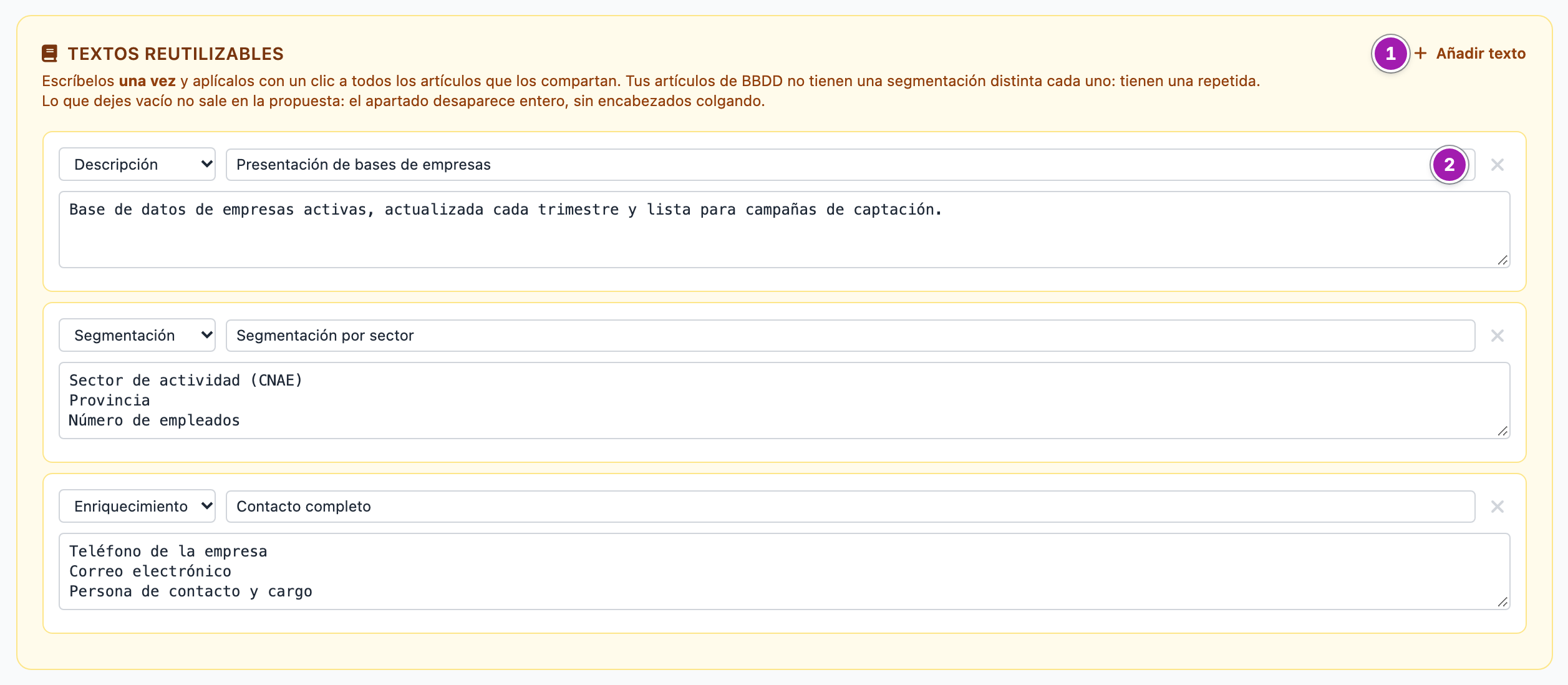
Estos textos no se imprimen solos: sirven para copiarlos a los productos.
Los textos de cada producto
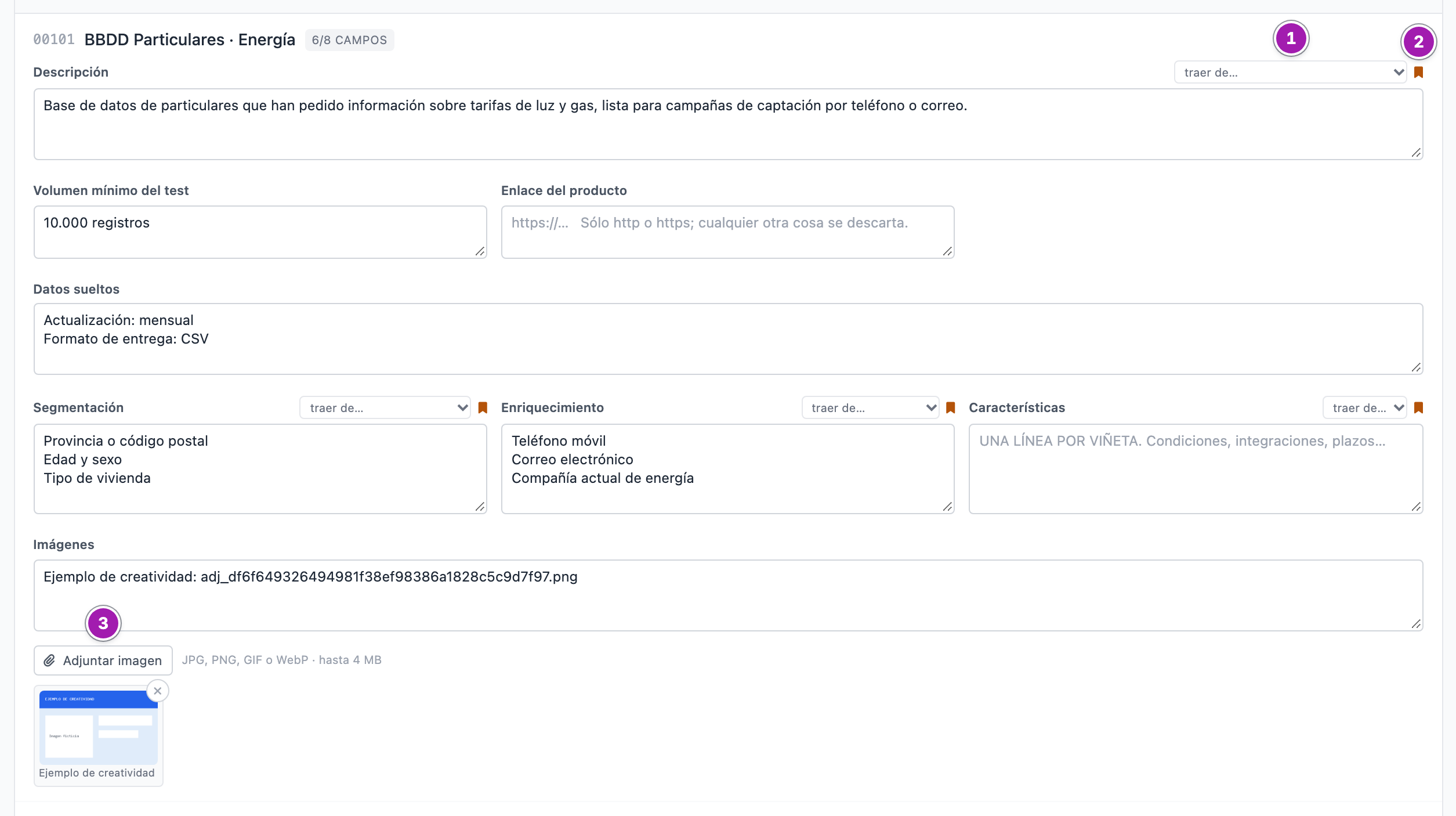
- Debajo, una tarjeta por familia y, en cada producto, sus ocho campos y cuántos tiene rellenos. Escribe en cada uno:
- Descripción: el párrafo que abre el bloque, sin viñetas.
- Volumen mínimo del test: una línea, por ejemplo «10.000 registros».
- Enlace del producto: una dirección que empiece por
http://ohttps://; cualquier otra cosa no se imprime. - Datos sueltos: una línea por dato, con la forma «Rótulo: valor». El rótulo sale en negrita.
- Segmentación, Enriquecimiento y Características: una línea por viñeta.
- Imágenes: una línea por imagen (ver el paso 5).
- Junto a Descripción, Segmentación, Enriquecimiento y Características, el desplegable traer de… ① copia un texto reutilizable en el campo, sustituyendo lo que hubiera. El marcador Guardar en la biblioteca ② hace lo contrario: crea un texto reutilizable con lo que tiene el campo.
- Adjuntar imagen ③ sube un JPG, PNG, GIF o WebP de hasta 4 MB y añade una línea a Imágenes, con su miniatura debajo; la «×» de la miniatura quita esa línea. También puedes pegar una dirección («Rótulo: https://…»). Para ponerle rótulo a una imagen adjunta, escribe «Rótulo: » delante de su línea. Se imprimen apiladas y en ese orden.
- Pulsa Guardar textos, en la barra de abajo. Sale «Guardado: N textos de producto.» y, si hay imágenes, cuántas están listas. Volver vuelve al Libro sin guardar.
Lo que conviene saber
- No pulses Guardar textos si la página no ha terminado de cargar. Si se guarda a medio cargar, puede vaciarse la lista de textos reutilizables.
- Nada se guarda hasta pulsar Guardar textos: ni los textos reutilizables nuevos, ni lo traído con traer de…, ni las imágenes adjuntadas (el fichero se sube al momento, pero no queda en el producto hasta guardar).
- Lo que dejes vacío no sale en la propuesta: el apartado desaparece entero, con su encabezado. Vaciar un campo y guardar borra ese texto.
- traer de… copia, no enlaza: si después cambias el texto reutilizable, los productos no cambian.
- Pon siempre rótulo a un dato cuyo valor lleve dos puntos (
Horario: 9:00 a 18:00): sin rótulo se partiría por los primeros dos puntos. - Sólo salen los productos activos. Los textos de uno inactivo se conservan, pero no se ven aquí.
- Las imágenes adjuntas se convierten a PNG sin metadatos y se reducen a 1.200 píxeles como mucho por el lado mayor. Una foto de móvil puede salir girada. Una imagen por dirección se descarga al guardar; si tarda, el guardado tarda.
- Las imágenes son de cada producto: no hay biblioteca de imágenes. Quitar una imagen la quita del producto.
Errores frecuentes
| Lo que ves | Qué significa | Qué hacer |
|---|---|---|
| «No se pudo guardar. No se ha cambiado nada.» | Falló el guardado. | Vuelve a intentarlo. |
| Un aviso de imágenes que «no se ha podido traer» | Una dirección no lleva a una imagen o no se puede abrir desde fuera. Esa imagen no saldrá; el resto sí. | Comprueba que la dirección empieza por https:// y abre una imagen. |
| Un aviso de imágenes adjuntas que «ya no está en el servidor» | El fichero se subió y ya no se encuentra. | Vuelve a adjuntarlo. |
| «Esa imagen ya estaba adjuntada a este producto.» | Ya está en la lista. | No hace falta volver a subirla. |
| «Esa imagen pesa más de 4 MB.» | Supera el tope. | Redúcela y vuelve a adjuntarla. |
| «eso no es una imagen.» / «la imagen es demasiado pequeña.» / «la imagen es enorme (más de 4000 píxeles de lado). Redúcela antes de subirla.» | El fichero no se admite. | Usa un JPG, PNG, GIF o WebP de 16 a 4.000 píxeles de lado. |
| «Sesión caducada.» | Se cerró tu sesión mientras tenías la pantalla abierta. | Vuelve a entrar y adjúntala otra vez. |
| «No se pudo subir la imagen. Si acabas de volver, vuelve a entrar.» / «No se pudo subir la imagen. Revisa la conexión.» | La subida no llegó a terminar. | Recarga la página, vuelve a entrar si te lo pide y adjúntala otra vez. |