CRM Cloud Pantalla
Panel Ventas
Lo vendido a partir de los presupuestos y pedidos aceptados: ingresos del periodo, ticket medio, pipeline en negociación, mejores clientes y ranking.
En esta página
En resumen
- Resume lo vendido: un documento de venta (presupuesto o pedido) cuenta como venta cuando está aceptado. Suma su base imponible, sin IVA.
- La fecha que manda es la fecha del documento, no el día en que se aceptó.
- Lo abre quien tiene Visualización en Informes y Paneles; con Solo suyos o Su equipo en Docs. Venta (IO/Presupuestos), sólo ves lo tuyo.
- Ticket Medio, Pipeline Activo, Tasa de Aceptación y Ventas Recientes no cambian con el periodo. Ninguna cifra se puede pulsar.
Para qué sirve
Para saber cuánto se ha vendido en un periodo, a qué clientes, quién lo ha vendido y cuánto queda pendiente de cerrar. Las oportunidades (lo que aún no es un documento) están en Panel Oportunidades.
Está en el menú de CRM Cloud, Informes › Panel Ventas.
Quién puede usarlo
Necesitas permiso para Visualización en la fila Informes y Paneles de CRM Cloud, en el panel de permisos. Si no lo tienes, pídeselo a un administrador de tu cuenta; sin él, al pulsar la entrada vuelves al Dashboard CRM sin ningún mensaje.
El panel mira también tu alcance en Docs. Venta (IO/Presupuestos) (la fila de Órdenes de Compra) y se queda con el más estrecho: con Todo ves la cuenta entera y puedes elegir a cualquier comercial; con Solo suyos o Su equipo, sólo tus documentos. Más en Cómo se calculan las cifras de los informes del CRM.
Qué cuenta como venta
- Los documentos de Órdenes de Compra de los dos tipos, presupuestos y pedidos, juntos.
- Una venta es un documento en estado aceptado.
- El importe es la base imponible de cada documento, sin IVA.
- Cada documento cuenta en el periodo de su fecha, la que lleva el documento. Un documento con fecha de septiembre que se acepta en octubre cuenta en septiembre.
- El comercial es el del documento.
Paso a paso
- Elige el Período (por defecto, Últimos 30 días) y, si puedes, una persona en Comercial. Con Personalizado… aparecen Desde y Hasta.
- Pulsa Aplicar.
Las tarjetas

| Tarjeta | Qué cuenta | ¿Mira el periodo? |
|---|---|---|
| Ventas Cerradas | Los documentos aceptados con fecha en el periodo. | Sí. |
| Ingresos Período ① | La suma de su base imponible. | Sí. |
| Ticket Medio | La media de la base imponible de todos los aceptados de siempre que tienen importe. | No. |
| Pipeline Activo ② | Cuántos documentos están hoy enviados o en negociación, y debajo la suma de su base imponible. Aunque diga «en negoc.», incluye los enviados. | No. |
| Tasa de Aceptación ③ | Los aceptados entre los aceptados, rechazados y cancelados de siempre. | No: es de todo el histórico. |
Los importes salen con el euro delante y sin decimales. Ninguna tarjeta se puede pulsar.
Gráficas, clientes y ranking
- Evolución de Ingresos: la base imponible aceptada de cada mes, siempre de los últimos 12 meses (sí respeta el comercial).
- Estados de Presupuestos: los documentos con fecha en el periodo, por estado: Borrador, Enviado, Negociación, Aceptado, Rechazado y Cancelado. Incluye también los pedidos. En el documento, Negociación y Cancelado se llaman «3. En Negociación» y «Anulado (Cerrado)».
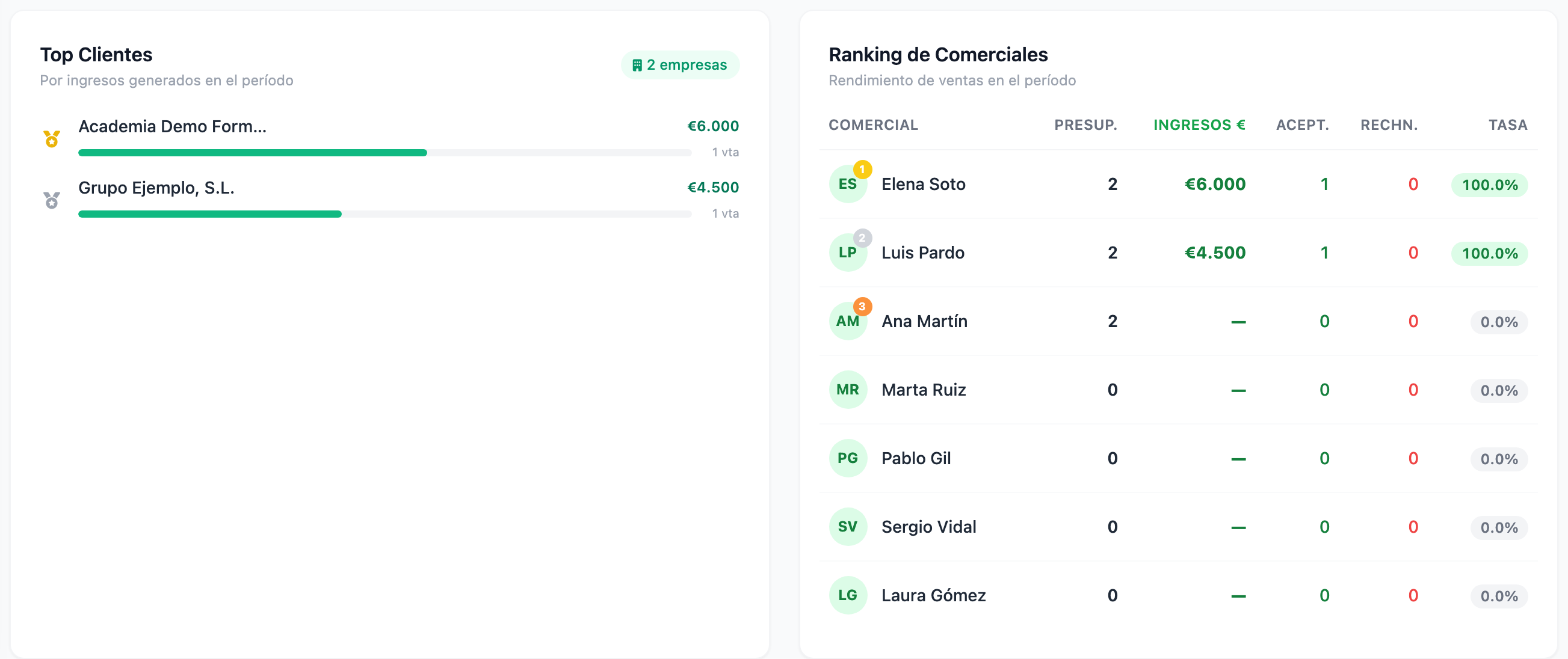
- Top Clientes: hasta 8 empresas, por la base imponible aceptada en el periodo, con medalla en las tres primeras y cuántas ventas tienen. Un documento sin empresa sale como «(Sin empresa)».
Ranking de Comerciales: por cada comercial, sobre sus documentos con fecha en el periodo:
- Presup.: cuántos documentos, de los dos tipos y en cualquier estado;
- Ingresos €: la base imponible de los aceptados;
- Acept. y Rechn.: aceptados y rechazados;
- Tasa: aceptados entre aceptados y rechazados, sin los cancelados (la tarjeta sí los cuenta).
Salen todas las personas activas de la cuenta, aunque no tengan nada, y las desactivadas con documentos en el periodo.
Ventas recientes
Los 10 últimos documentos aceptados, por su fecha, sin mirar el periodo (sí el comercial). Para cada uno: número, Tipo («Pedido» o «Presupuesto»), cliente, oportunidad enlazada (Deal), importe (base imponible y, debajo, el total con IVA si el documento lleva impuestos), fecha y comercial.
Para abrir uno de estos documentos, búscalo por su número en Órdenes de Compra. Ver todas abre esa pantalla sin filtros.
Lo que conviene saber
- No mira facturas ni cobros: sólo el estado del documento.
- No separa presupuestos de pedidos: los suma juntos.
- La tasa de la tarjeta y la del ranking no se calculan igual (los cancelados) y no tienen por qué coincidir.
- No se descarga.
Errores frecuentes
| Lo que ves | Qué significa | Qué hacer |
|---|---|---|
| Pulsas Panel Ventas y vuelves al Dashboard CRM, sin ningún mensaje | Te falta Visualización en Informes y Paneles. | Pídela a un administrador de tu cuenta y vuelve a iniciar sesión. |
| Una venta de este mes no sale en el periodo | Cuenta por la fecha del documento, no por el día en que se aceptó. | Revisa la fecha del documento o amplía el periodo. |
| Pulsas el número de una venta reciente y acabas en el Dashboard CRM | Ese número no abre el documento. | Búscalo por su número en Órdenes de Compra. |
| «Sin ventas en este período», en Top Clientes | No hay documentos aceptados con fecha en el periodo. | Amplía el periodo. |
| «No hay ventas cerradas aún» | No hay ningún documento aceptado (del comercial elegido). | Nada. |
| En Comercial sólo sale una persona | Ya la habías elegido, o tu alcance es Solo suyos o Su equipo (entonces sólo puedes verte a ti). | Si ya la habías elegido: elige Todos, pulsa Aplicar y elige a otra. |