CRM Cloud Pantalla
Etapas: cuánto se tarda en cada una y qué lleva parado
Los tiempos de cada etapa de clientes potenciales, oportunidades, presupuestos, órdenes de compra y pedidos a proveedor, lo que más tiempo lleva sin moverse y por qué vía se movió.
En esta página
En resumen
- Dice cuánto tarda cada etapa (mediana y media), qué fichas llevan más tiempo sin moverse, por qué vía se mueven las fichas y los últimos movimientos, de clientes potenciales, oportunidades, presupuestos, órdenes de compra y pedidos a proveedor.
- Lo abre quien tiene Visualización en Informes y Paneles. En Ver sólo salen los tipos de ficha que puedes ver; con Solo suyos o Su equipo ves sólo lo tuyo.
- Sólo hay datos desde el 09/09/2026: lo anterior no se rellena.
- Las tarjetas de arriba y la tabla de fichas paradas no cambian con el periodo; las otras tres tablas, sí.
Para qué sirve
Para ver dónde se atasca el trabajo: qué etapa tarda más, qué fichas se han quedado paradas y si los cambios de etapa los hace una persona o una acción en lote. Las etapas de cada tipo de ficha, en Etapas de los clientes potenciales y de las oportunidades.
Está en el menú de CRM Cloud, Informes › Etapas. En la página se titula Etapas — Tiempos y estancamiento.
Quién puede usarlo
Necesitas permiso para Visualización en la fila Informes y Paneles de CRM Cloud, en el panel de permisos. Si no lo tienes, pídeselo a un administrador de tu cuenta.
Cada tipo de ficha mira además su propia fila, y se queda con el alcance más estrecho:
| En Ver | Fila |
|---|---|
| Prospectos | Prospectos (Cartera fría) |
| Oportunidades | Negocios (Pipeline) |
| Presupuestos y Órdenes de Compra | Docs. Venta (IO/Presupuestos) |
| Pedidos a Proveedores | Pedidos (PO Proveedor) |
- En Ver sólo salen los tipos de ficha en cuya fila no tienes Nada. Si no te queda ninguno, vuelves al Dashboard CRM sin ningún mensaje.
- Con Todo en esa fila y en Informes y Paneles sale además el filtro Propietario, con las personas que tienen fichas de ese tipo. Con Solo suyos o Su equipo no sale y ves sólo tus fichas.
Paso a paso
- En Ver ①, elige qué fichas mirar (por defecto, Prospectos).
- Si te sale, elige una persona en Propietario ②.
- Elige el Período ③ (por defecto, Últimos 90 días) y pulsa Aplicar.

El periodo tiene siete opciones, de Este mes a Este año; no tiene Personalizado….
Qué se anota y desde cuándo
Cada vez que una ficha cambia de etapa (en el tablero, en su formulario, en una acción en lote, al convertirla o descartarla…) se cierra su estancia en la etapa anterior, con lo que ha durado, y se abre la nueva, con la hora, quién la movió y por qué vía. Si la etapa no cambia, no se anota nada. El historial empieza el 09/09/2026: de lo anterior no hay registro y no se rellena con fechas aproximadas.
Por eso una ficha antigua necesita moverse dos veces para tener su primera duración. Una creada a partir del 09/09/2026 la tiene en su primer cambio, porque se cuenta desde su alta.
Las tarjetas y los tiempos
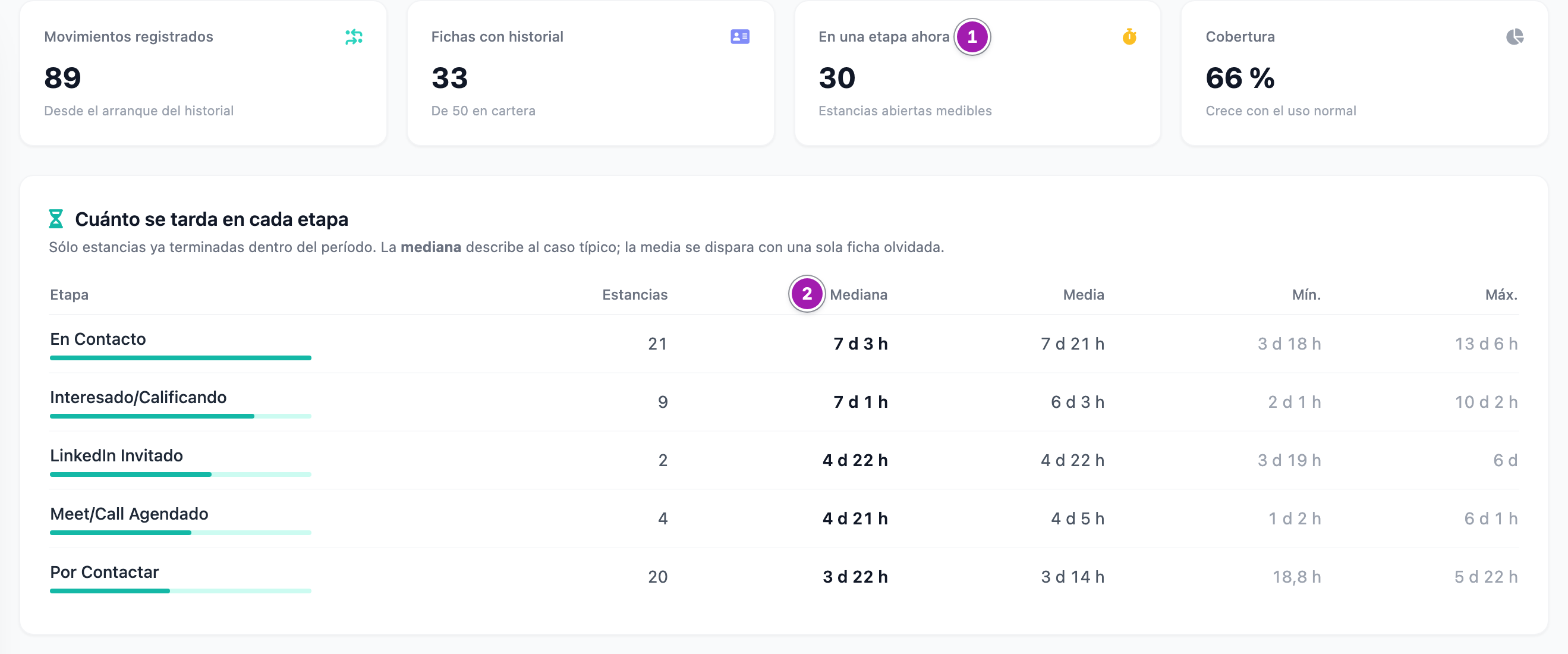
Las cuatro tarjetas no dependen del periodo:
- Movimientos registrados: todas las estancias anotadas desde el inicio del historial.
- Fichas con historial: cuántas fichas tienen alguna, «De N en cartera».
- En una etapa ahora ①: las estancias abiertas que se enseñan en Quién lleva más tiempo sin moverse, que son como mucho 30. Si hay más fichas paradas, sigue diciendo 30: no es un total.
- Cobertura: fichas con historial entre fichas en cartera, en porcentaje.
Cuánto se tarda en cada etapa cuenta las estancias terminadas dentro del periodo, ordenadas de la etapa más lenta a la más rápida según la media. La Mediana ② es el caso típico; la Media se dispara con una sola ficha olvidada. También salen la duración más corta y la más larga.
El nombre de cada etapa abre el listado con las fichas que están hoy en esa etapa, no las estancias que cuenta la fila: el número no tiene por qué coincidir. En Pedidos a Proveedores con un propietario elegido, la etapa sale sin enlace, porque ese listado no se puede filtrar por comercial.
Fichas paradas, vías y movimientos
- Quién lleva más tiempo sin moverse: la foto de hoy, no del periodo. Las fichas que llevan más tiempo en su etapa actual, de más a menos, como mucho 30. Incluye también fichas en etapas de cierre, como Descartado, Convertido, Ganado o Perdido, que ya no van a moverse. Cada nombre abre su ficha.
- Por qué vía se movieron: cuántas entradas en etapa hubo en el periodo por cada vía: Kanban, Formulario, Acción masiva (filtro), Acción masiva (selección), Conversión, Descarte, Alta del registro, Envío al proveedor, Aceptación del presupuesto, Importación CSV o Sincronización CRMSOL. Sirve para distinguir el trabajo comercial de los cambios en lote.
- Últimos movimientos: hasta 50 del periodo, del más reciente al más antiguo: cuándo, qué ficha, de qué etapa a cuál (o «alta → etapa» si es la primera), por qué vía y Quién. Quién es la persona que movió la ficha, no su propietario; sale «—» si no consta (altas, importaciones).
Lo que conviene saber
- Cuánto se tarda en cada etapa cuenta por el día en que termina cada estancia; Por qué vía se movieron y Últimos movimientos, por el día en que empieza.
- En Oportunidades, los nombres de etapa no son exactamente los del tablero: por ejemplo, «Llamada agendada» en lugar de «Llamada/Meet Agendado». Presupuestos y órdenes de compra comparten las mismas etapas; los pedidos a proveedor tienen las suyas.
- Las oportunidades de anunciantes no cuentan.
- Lo que pulsas se abre en otra pestaña, que se reutiliza en los clics siguientes.
- No se descarga, no filtra por etapa ni por vía y no calcula el tiempo total de una ficha de principio a fin.
Errores frecuentes
| Lo que ves | Qué significa | Qué hacer |
|---|---|---|
| Pulsas Etapas y vuelves al Dashboard CRM, sin ningún mensaje | Te falta Visualización en Informes y Paneles, o tienes Nada en las cuatro filas de la tabla de arriba. | Pide lo que te falte a un administrador de tu cuenta y vuelve a iniciar sesión. |
| En Ver faltan tipos de ficha | En su fila tienes Nada. | Pídela a un administrador de tu cuenta si la necesitas. |
| No sale Propietario | Tu alcance en esa fila o en Informes y Paneles es Solo suyos o Su equipo. | Nada: ves tus fichas. |
| «Todavía no hay movimientos registrados» | Ninguna ficha de ese tipo (o de ese propietario) ha cambiado de etapa desde que empezó el historial. | Se llena solo en cuanto alguien mueva una ficha. |
| «Aún no hay ninguna estancia cerrada en este período.» | Ninguna estancia terminó en el periodo. | Amplía el periodo. |
| Pulsas una etapa y el listado no tiene tantas fichas como estancias dice la fila | El listado enseña las fichas que están hoy en esa etapa. | Nada: son dos cifras distintas. |
| En una etapa ahora dice 30 y crees que hay más | La tarjeta no pasa de 30. | Revisa la tabla de fichas paradas o el listado de cada etapa. |