Lead Gen Cloud Pantalla
Analítica de un portal: dónde se cae la gente
Cómo leer la analítica de un portal: sesiones, leads y conversión, en qué paso se pierde la gente, qué campo frena y de dónde vienen las visitas.
Esta función está en pruebas: puede cambiar y quizá todavía no esté disponible en tu cuenta.
En esta página
En resumen
- La analítica de un portal se abre con el botón Analítica de su ficha.
- Dice cuántas visitas tuvo (sesiones), cuántas acabaron en lead y la conversión; en qué fase se pierde la gente; qué campo del formulario frena, y de dónde vienen las visitas.
- Al abrirla desde la ficha sale con Desde el principio: elige el periodo en el desplegable.
- Por defecto deja fuera las sesiones de prueba.
- Una pregunta que sólo sale a algunos parece una gran caída en Qué campo frena: es normal.
Para qué sirve
Para saber si un portal funciona y, si no, dónde: cuánta gente llega, cuánta envía el formulario, cuánta termina los pasos y en qué pregunta se queda. Todo sale de lo que el propio portal registra; no añade ningún píxel ni código a la página.
Quién puede usarlo
Necesitas Ver Todo en las filas Embudos y Landing Pages de Lead Gen Cloud, en el panel de permisos. El botón que lleva aquí está en la ficha del portal, que además pide Permitir Crear/Editar en Embudos. Si te falta algo, pídeselo a un administrador.
Paso a paso
- Abre la ficha del portal y, en el recuadro de su estado de publicación, pulsa Analítica (está junto a Leads). Sale en cualquier estado del portal.
- Elige el periodo en el desplegable ①: Últimos 7 días, Últimos 30 días, Últimos 90 días o Desde el principio. Se aplica al cambiarlo. Al llegar desde la ficha sale Desde el principio.
- Si quieres contar también lo que se capturó en modo pruebas, marca Incluir sesiones de prueba ②. Mientras no la marques, un aviso dice cuántas se dejan fuera ③.
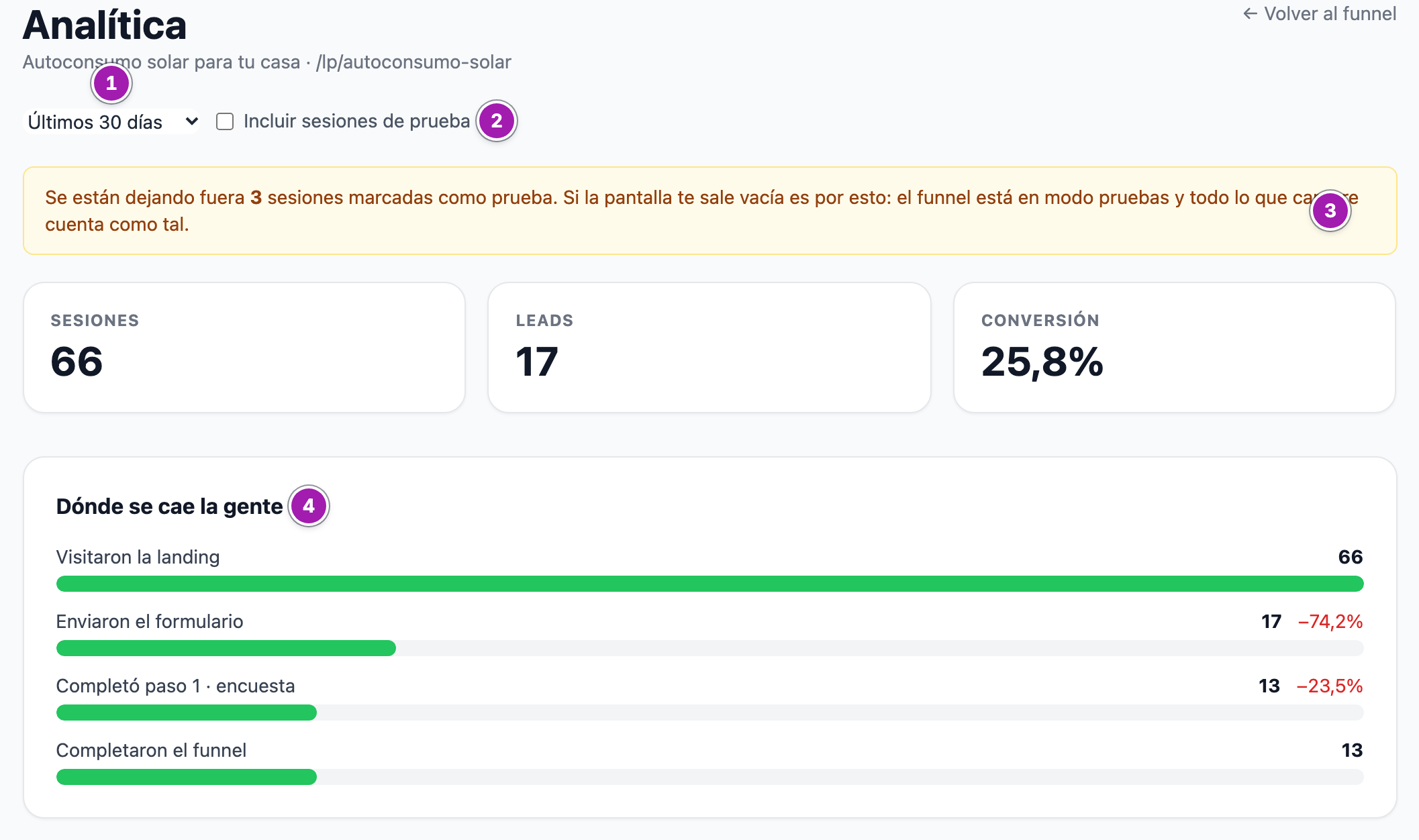
«Últimos N días» cuenta desde el principio del día de hace N días hasta ahora, hoy incluido. Las fechas son las del inicio de cada visita, en hora de España. El periodo y la casilla valen para toda la pantalla.
Cómo se lee
Sesiones, Leads y Conversión
- Sesiones: visitas al portal en el periodo. Una sesión empieza cuando alguien abre la portada del portal publicado.
- Leads: sesiones que acabaron en lead.
- Conversión: leads entre sesiones, en porcentaje.
Dónde se cae la gente
Una barra por fase ④, con el número de sesiones y, en rojo, cuánto se pierde respecto a la fase anterior:
- Visitaron la landing;
- Enviaron el formulario;
- Completó paso N · …, una por cada paso del portal (por ejemplo, Completó paso 1 · encuesta);
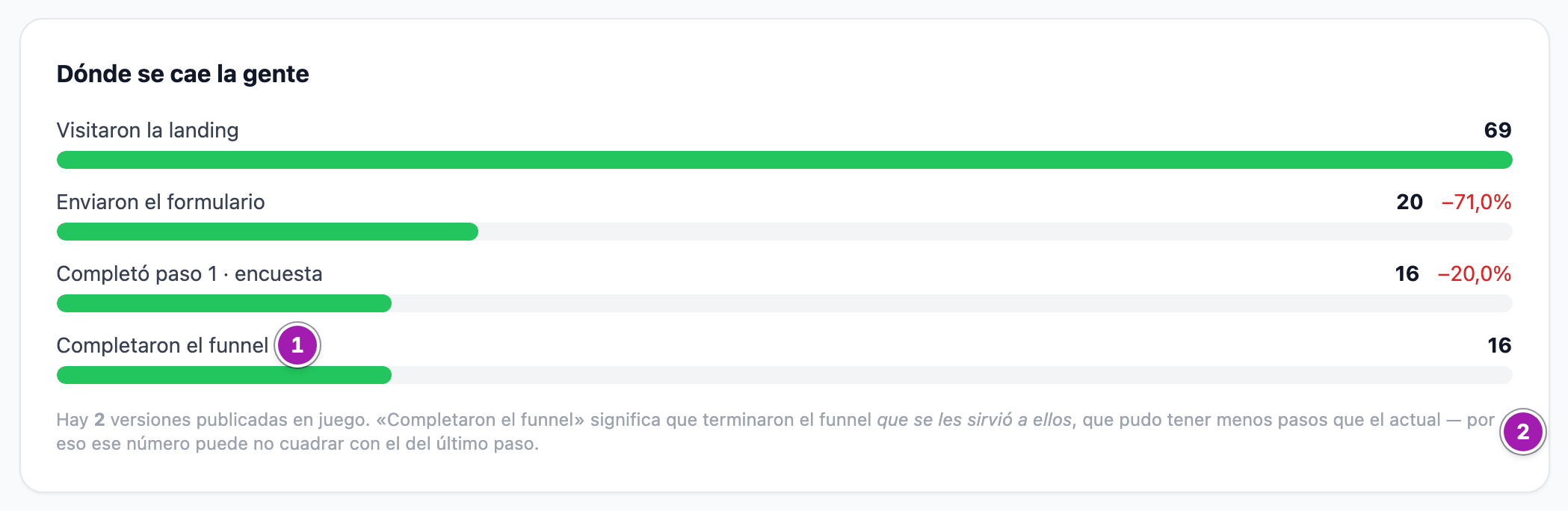
- Completaron el funnel: quienes terminaron todo el recorrido. Un portal sin pasos termina al enviar el formulario.
Si en el periodo hay visitas de más de una versión publicada del portal, debajo sale una nota ②: «Completaron el funnel» cuenta a quien terminó la versión que le tocó, que pudo tener menos pasos que la de hoy, así que puede no cuadrar con el último paso ①. Los pasos que se pintan son los del portal de hoy.
Qué campo frena
De quienes llegaron, cuántos dejaron algo escrito en cada campo, con su porcentaje. Los obligatorios llevan un asterisco rojo. Un salto grande entre dos campos seguidos señala el que hace abandonar.
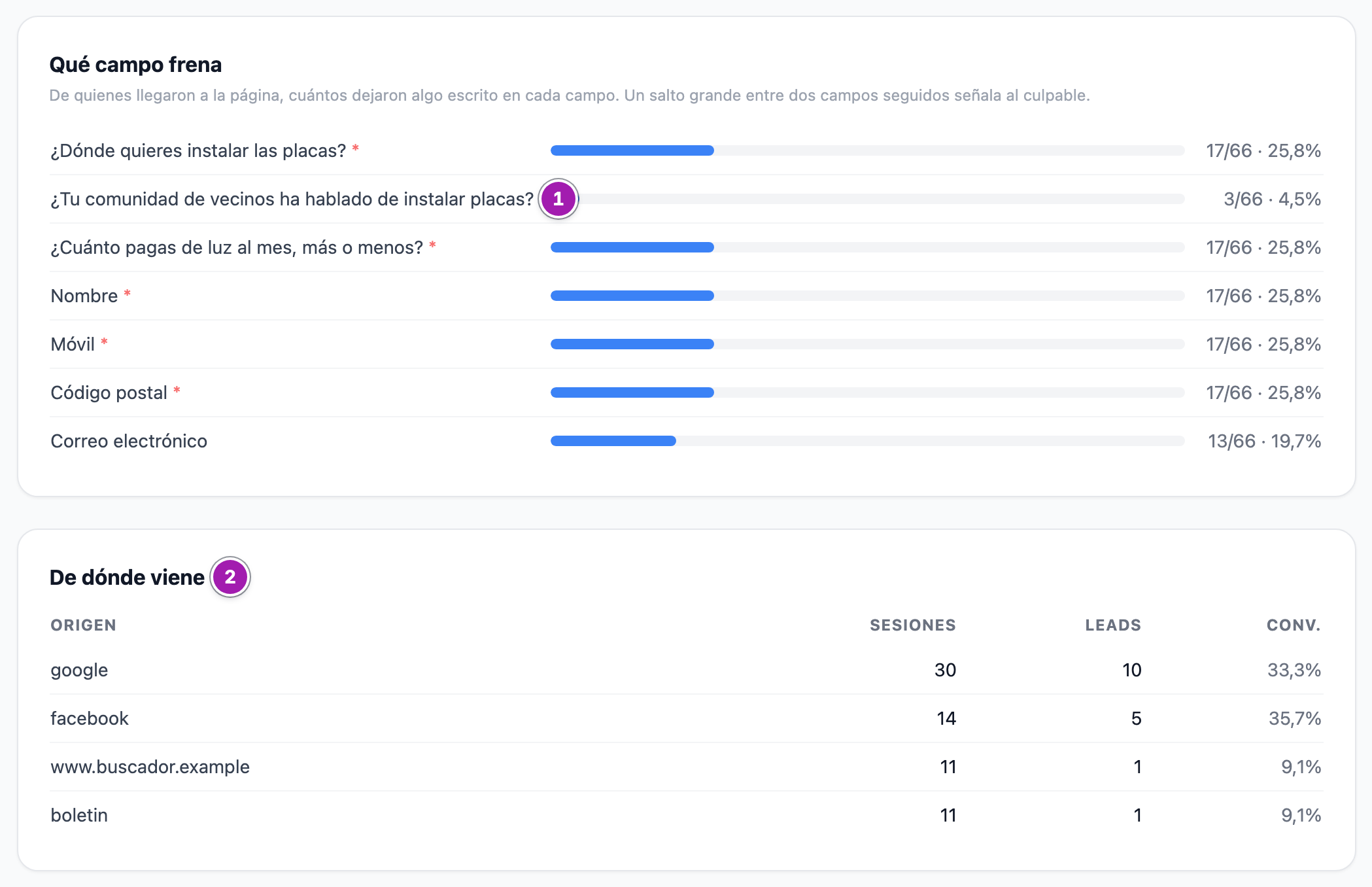
- Los campos del formulario se dividen entre todas las sesiones; los de un paso, entre todas las sesiones que acabaron en lead.
- Por eso una pregunta condicional parece una gran caída ①: se cuenta frente a todos, también frente a quien nunca la vio porque no le tocaba. Es sólo informativo (Campos del formulario y preguntas condicionales).
- La pregunta sale con su texto de hoy: si la cambias, aquí también cambia.
- Si el portal no tiene campos, esta parte no sale.
De dónde viene
Una fila por origen ②, de más a menos visitas, con sus sesiones, leads y conversión. El origen es la etiqueta utm_source de la visita; si no la trae, el sitio web del que venía; y si tampoco, (directo). Sin visitas en el periodo, esta parte no sale. Cómo se recogen estas etiquetas: Medición de anuncios (Google Ads y Meta) y aviso de cookies.
Lo que conviene saber
- Abrir tu propio portal para «probarlo» cuenta como una visita, y si el portal no está en modo pruebas, cuenta como visita real. Para probar sin ensuciar las cifras, usa el modo pruebas (El modo pruebas de un portal). Abrir la lista de cesionarios no cuenta.
- El aviso de sesiones de prueba cuenta todas las del portal, sea cual sea el periodo elegido.
- La cabecera dice siempre la dirección de la plataforma (
/lp/…), aunque el portal tenga dominio propio. - No hay gráficas por día, exportación, comparación entre portales o periodos, ni filtros por fuente, campaña o dispositivo.
- No dice cuántos leads se entregaron a compradores: eso se ve en la ficha de cada lead (Leads capturados: el listado y la ficha de cada lead).
Errores frecuentes
| Lo que ves | Qué significa | Qué hacer |
|---|---|---|
| «Se están dejando fuera N sesiones marcadas como prueba. Si la pantalla te sale vacía es por esto: el funnel está en modo pruebas y todo lo que capture cuenta como tal.» | Las visitas de modo pruebas no se cuentan. | Marca Incluir sesiones de prueba si quieres verlas. |
| Las cifras no cuadran con las que viste antes | Al abrirla desde la ficha sale Desde el principio. | Elige el periodo en el desplegable. |
| Una pregunta tiene un porcentaje muy bajo | Es una pregunta que sólo sale a algunas personas. | Es normal: compárala con quien la vio. |
| Al abrirla vuelves al listado de portales, sin mensaje | Ese portal no existe o no es de tu cuenta. | Ábrela desde la ficha del portal. |