Lead Gen Cloud Paso a paso
Campos del formulario y preguntas condicionales
Cómo añadir y quitar preguntas y datos de contacto, qué claves usar para que lleguen bien al comprador, qué formatos se comprueban y cómo hacer que una pregunta salga sólo según otra respuesta.
Esta función está en pruebas: puede cambiar y quizá todavía no esté disponible en tu cuenta.
En esta página
En resumen
- Los campos del formulario de la página se gestionan en la ficha del portal, tarjeta Campos del formulario principal (landing).
- Usa las claves estándar (
email,name,phone,zip…) para los datos de contacto: con otra clave el dato no llega en su sitio al comprador, y la ficha lo avisa con «⚠ ≠zip». - El formato comprueba lo que se escribe (móvil de España, código postal de España, sólo letras…).
- Mostrar sólo si… (opcional) hace que una pregunta salga sólo según la respuesta a otra.
- No hay «editar» ni «reordenar»: se elimina y se vuelve a crear. Y nada llega a la página hasta que vuelves a publicar.
Para qué sirve
Para decidir qué pregunta el formulario de un portal: las preguntas de elegir (dónde vive, qué tiene contratado…) y los datos de contacto (nombre, móvil, código postal…). También para que una pregunta salga sólo cuando tiene sentido.
Esto es el formulario principal, el de la página. Las preguntas que van después, en otras pantallas, son los pasos: Pasos después del formulario: encuesta y co-registro.
Quién puede usarlo
Necesitas, en el bloque Lead Gen Cloud del panel de permisos, Permitir Crear/Editar en la fila Embudos y en la fila Landing Pages (y Ver Todo en Landing Pages, para abrir la ficha). Si no los tienes, pídeselos a un administrador de tu cuenta: Permisos de Lead Gen: qué casilla abre cada pantalla.
Paso a paso
Ver los campos
En Landing Pages, abre la ficha del portal con Editar y baja hasta la tarjeta Campos del formulario principal (landing). Cada campo sale con su Clave, Etiqueta, Tipo, Formato, si es obligatorio (Oblig.) y, en Sólo si, de qué respuesta depende.
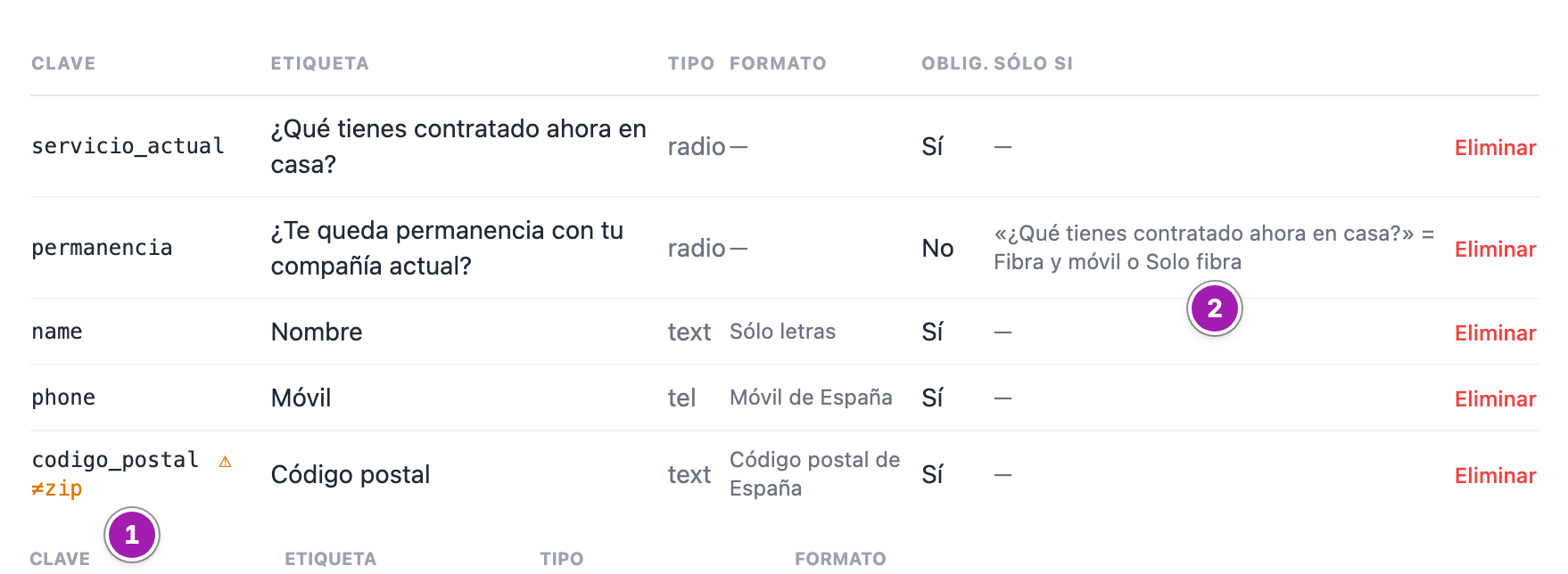
① es una clave que se parece a la estándar zip sin serlo; ② es una pregunta que sólo sale con ciertas respuestas de otra.
Añadir un campo
Debajo de la lista está el formulario para añadir uno:
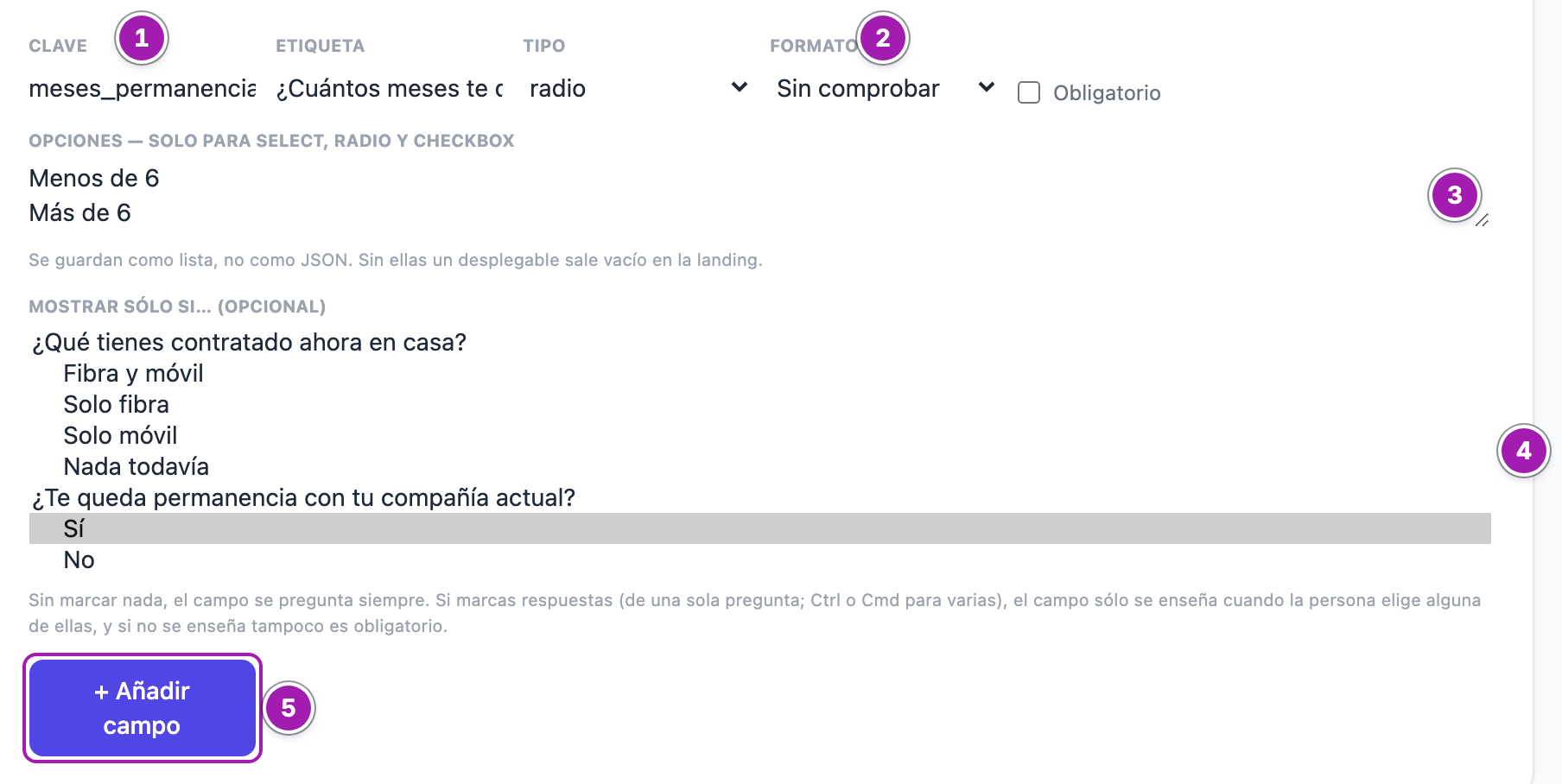
- En Clave ① escribe el nombre interno del dato. Se guarda en minúsculas y sólo con letras sin tilde, cifras y
_: lo demás se quita. - En Etiqueta, lo que leerá la persona (por ejemplo, «¿Cuántos meses te quedan?»).
- Elige el Tipo:
text,email,tel,select(desplegable),radio(elegir una),checkbox(casillas),dateuhidden(oculto). - Si quieres comprobar lo que se escribe, elige un Formato ②. Marca Obligatorio si no se puede dejar en blanco.
- Para
select,radioycheckbox, escribe las respuestas en Opciones — solo para select, radio y checkbox ③, una por línea. - Si la pregunta sólo debe salir según otra respuesta, elígela en Mostrar sólo si… (opcional) ④ (lo explica el apartado siguiente).
- Pulsa + Añadir campo ⑤. Sale «Campo añadido.» y el campo queda al final de la lista.
Las claves estándar
Estas claves van a su sitio propio en el lead y llegan al comprador como datos de contacto: email, name, lastname, phone, zip, city, country, birthdate y gender. Cualquier otra clave va a los datos extra del lead.
Si escribes una clave que se parece a una estándar sin serlo (telefono, correo, cp, codigo_postal, ciudad, user_email…), el campo se añade igual, pero sale un aviso y, en la lista, «⚠ ≠zip» (o la clave que corresponda) junto al campo. Significa que ese dato irá a los datos extra y que el comprador recibirá vacío el dato estándar. Si querías el estándar, elimina el campo y créalo con la clave que dice el aviso.
Algunas claves tienen además su propia comprobación: email tiene que ser un correo válido; country, un código de dos letras (ES, PT, FR…); y birthdate, una fecha que exista (por ejemplo, 15/03/1980), que no sea posterior a hoy ni de alguien menor de 18 años.
Los formatos
| Formato | Para el tipo | Qué admite |
|---|---|---|
| Móvil o fijo de España | tel | 9 cifras de un móvil o un fijo español, con o sin prefijo +34 |
| Móvil de España | tel | 9 cifras que empiezan por 6 o 7, con o sin +34 |
| Fijo de España | tel | 9 cifras que empiezan por 8 o 9 |
| Internacional con prefijo (+…) | tel | + y de 8 a 15 cifras |
| Código postal de España | text | 5 cifras de una provincia española |
| Sólo cifras | text | sólo números |
| Sólo letras | text | letras, espacios, guiones, apóstrofos y puntos |
| Número | text | un número, entero o con decimales |
En los teléfonos no cuentan los espacios, guiones, puntos ni paréntesis. Un formato que no corresponde al tipo (uno de teléfono en un campo text, por ejemplo) se descarta al guardar: el campo queda sin formato (en la lista sale «—»). En el campo phone, con un formato de España (o, sin formato, en un portal cuyo país es España), el número se guarda con el prefijo +34.
Preguntas que salen según otra respuesta
En Mostrar sólo si… (opcional) salen las preguntas de elegir (select o radio) que ya tiene el formulario, con sus respuestas. Marca una o varias respuestas de una sola pregunta (con Ctrl o Cmd para varias): el campo nuevo sólo se enseña cuando la persona elige alguna de ellas. Si no se enseña, tampoco es obligatorio, y aunque llegue un valor no se guarda.
- La pregunta de la que depende tiene que existir antes, así que en el formulario siempre sale antes.
- Sólo se puede depender de una pregunta de respuesta única, nunca de casillas (
checkbox) ni de un campo oculto. - Una pregunta puede depender de otra que a su vez depende de otra, hasta 5 niveles.
- Sólo existe en el formulario principal: los pasos no tienen preguntas condicionales.
- Sin JavaScript, la página enseña todas las preguntas, y al recibir el envío se ignora lo que no tocaba.
Eliminar un campo
Pulsa Eliminar en su fila y confirma. Sale «Campo eliminado.». No se puede eliminar una pregunta de la que depende otra: elimina antes la que depende, o vuelve a crearla sin la condición.
Lo que conviene saber
- Los cambios no se ven en la página hasta que vuelves a publicar. La página publicada usa los campos de su versión: Publicar, volver a publicar y retirar un portal.
- No hay «editar» ni «reordenar». Para cambiar una etiqueta, un formato o el orden, elimina el campo y créalo de nuevo; irá al final.
- Eliminar o rehacer un campo de un portal ya publicado no rompe los envíos: lo que llegue con la clave antigua sigue guardándose en el lead.
- Para publicar, el formulario necesita un campo con la clave
emailophone. Con la verificación por SMS encendida, además,phonetiene que estar y ser obligatorio: Verificación del teléfono por SMS (conexión con SMSAPI). - Un portal del sector «Energía para empresas y autónomos (B2B)» necesita además los campos
razon_socialynif, obligatorios: El sector del portal y las reglas que activa. - Un
checkboxdeja marcar varias opciones en pantalla, pero sólo se guarda una. Si necesitas varias respuestas, haz una pregunta por cada una. - En el formulario completo un
selectes un desplegable; en el cuestionario paso a paso se enseña como opciones pulsables: Cómo se presenta el formulario: completo, cuestionario paso a paso y formulario para móvil.
Errores frecuentes
| Lo que ves | Qué significa | Qué hacer |
|---|---|---|
| «Datos de campo inválidos (clave, etiqueta y tipo son obligatorios).» | Falta la clave o la etiqueta. | Escríbelas y vuelve a pulsar + Añadir campo. |
| «No se ha añadido el campo: un select necesita al menos una opción. Escríbelas una por línea.» | Es una pregunta de elegir sin respuestas. | Escribe las opciones, una por línea. |
| «Campo … añadido, pero ojo: se parece a la clave estándar … sin serlo.» | El campo se ha guardado, pero su dato irá a los datos extra. | Si querías el dato estándar, elimínalo y créalo con la clave que dice el aviso. |
| «No se ha añadido el campo: las respuestas de «Mostrar sólo si» tienen que ser de la misma pregunta.» | Has marcado respuestas de dos preguntas. | Marca sólo respuestas de una. |
| «No se ha añadido el campo: una pregunta no puede depender de sí misma.» | La condición apunta a la propia pregunta. | Elige otra pregunta. |
| «No se ha añadido el campo: la pregunta de «Mostrar sólo si» ya no existe en este formulario o no tiene opciones.» | La pregunta elegida se ha borrado o no tiene respuestas. | Recarga la ficha y elige otra. |
| «No se ha añadido el campo: un campo oculto no se enseña nunca, así que no puede llevar condición.» | Has puesto condición a un hidden. | Quita la condición. |
| «No se ha eliminado: de esta pregunta depende «Mostrar sólo si» de … Elimina antes esa pregunta, o créala de nuevo sin la condición.» | Otra pregunta depende de ésta. | Elimina antes la que depende. |