Lead Gen Cloud Pantalla
Leads capturados: el listado y la ficha de cada lead
Dónde ver lo que han enviado los formularios de tus portales y, en la ficha de cada lead, sus datos, su origen, sus respuestas, sus consentimientos, la verificación por SMS y la entrega.
Esta función está en pruebas: puede cambiar y quizá todavía no esté disponible en tu cuenta.
En resumen
- Leads capturados enseña lo que han enviado los formularios de tus portales, del más reciente al más antiguo, como mucho los 200 últimos.
- Se llega con el botón Leads de la ficha del portal. No es la entrada Log de Leads (API) del menú, que lleva al directorio de Affiliate.
- Por defecto deja fuera lo capturado en modo pruebas: marca Incluir capturas de prueba para verlo.
- La ficha de cada lead guarda la prueba del consentimiento: el texto exacto de cada casilla que se le enseñó, con su huella comprobada al abrirla.
- No se pueden exportar, editar ni borrar leads.
Para qué sirve
Para ver quién ha rellenado el formulario de un portal y, de cada persona, qué datos dejó, de dónde venía, qué aceptó exactamente y a qué compradores se le entregó.
Quién puede usarlo
Necesitas Ver Todo en la fila Landing Pages de Lead Gen Cloud, en el panel de permisos. Se ven todos los leads de la cuenta. El botón que lleva aquí está en la ficha del portal, que además pide Permitir Crear/Editar en Embudos. Si te falta algo, pídeselo a un administrador.
Paso a paso
Llegar al listado
En la ficha del portal, en el recuadro de su estado de publicación, pulsa Leads ①. El listado se abre filtrado por ese portal. Junto a él está Analítica ② (Analítica de un portal: dónde se cae la gente).

El listado
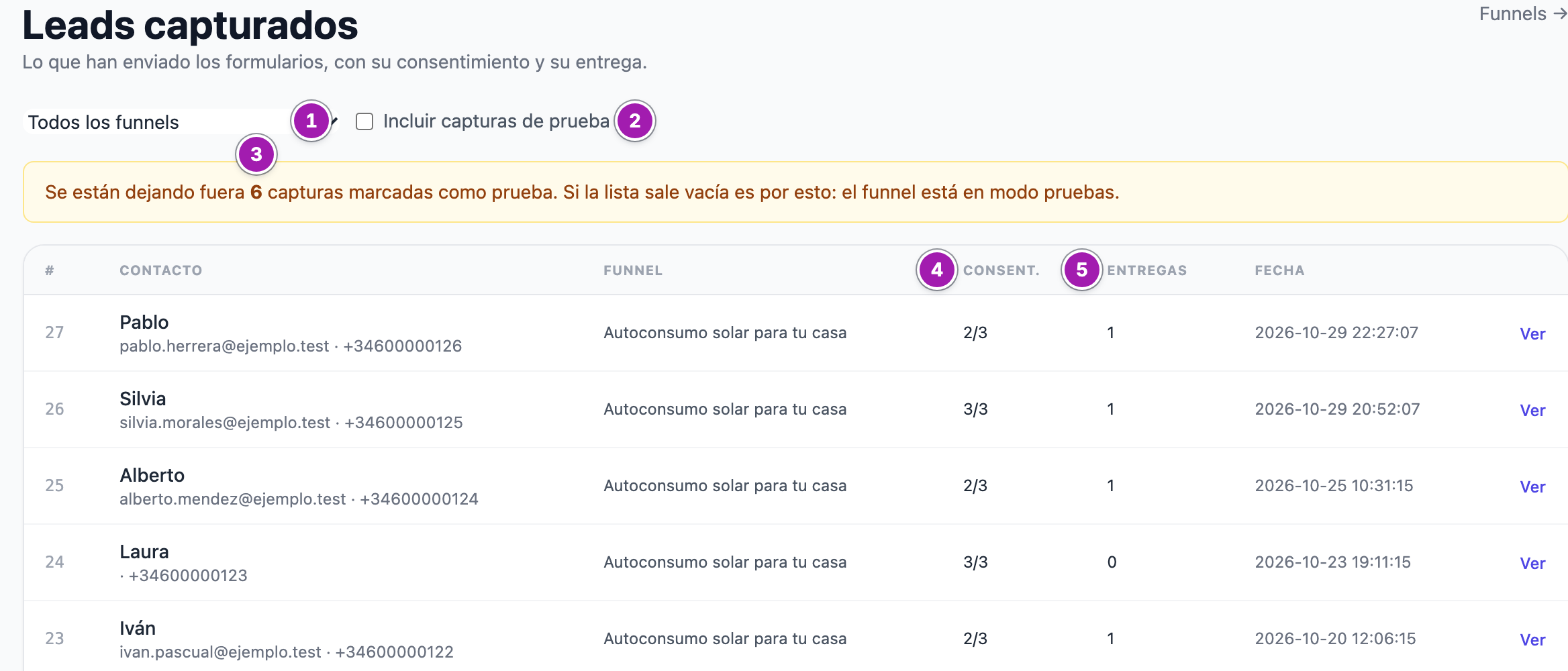
- El desplegable ① filtra por portal (Todos los funnels o uno). Se aplica al cambiarlo.
- Incluir capturas de prueba ② añade lo capturado en modo pruebas, que sale en fondo ámbar y con la etiqueta PRUEBA. Mientras no la marques, un aviso dice cuántas se están dejando fuera ③, contando todas las de la cuenta.
- Contacto: nombre, correo y teléfono.
- Consent. ④: cuántas casillas de consentimiento marcó la persona, de las que se le presentaron (por ejemplo,
2/3). - Entregas ⑤: cuántos compradores aceptaron el lead.
- Fecha: cuándo se captó.
Pulsa Ver para abrir la ficha de un lead.
La ficha de un lead
Arriba, el número del lead, el portal, su dirección y la fecha; si es de prueba, la etiqueta CAPTURA DE PRUEBA.
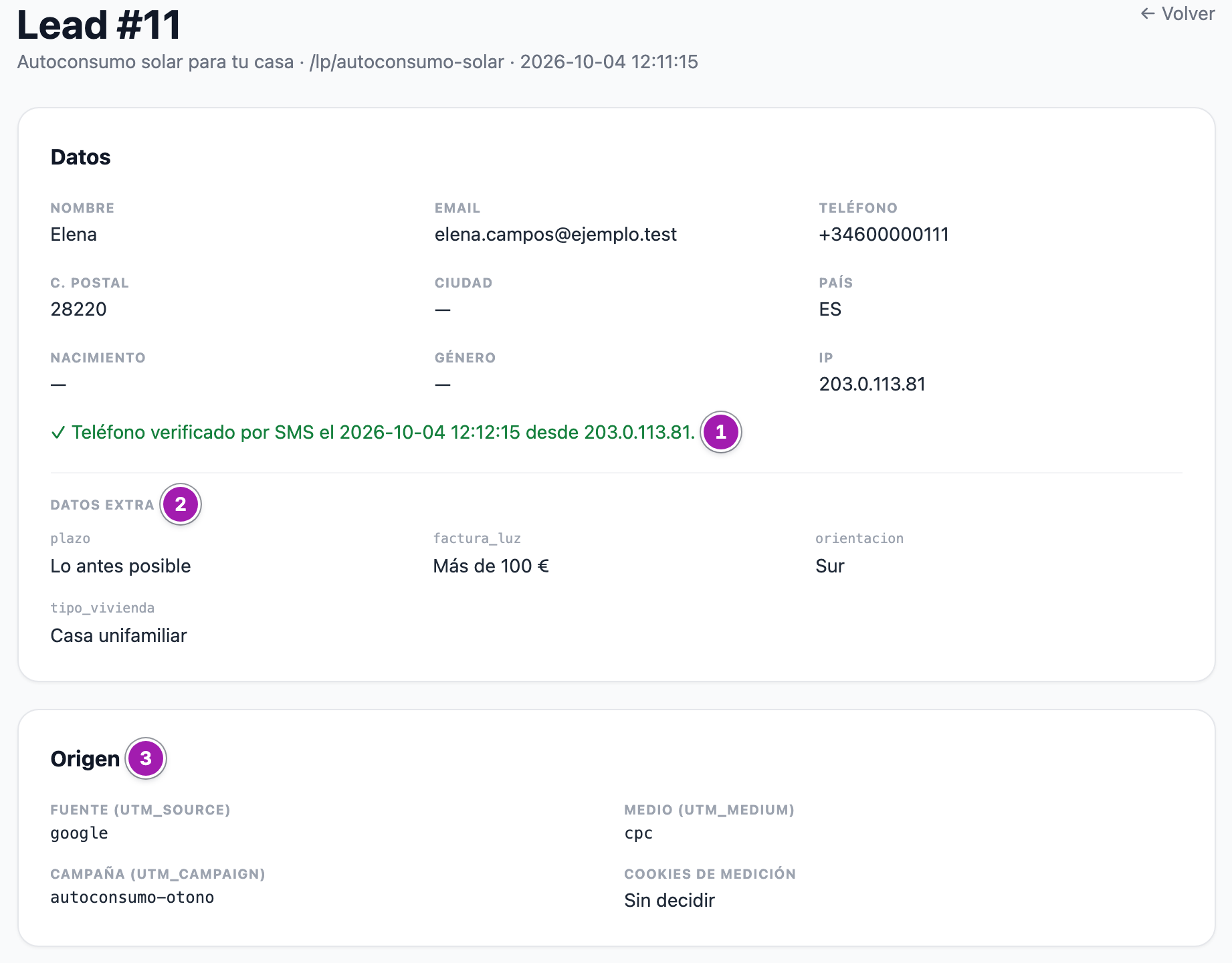
- Datos: nombre, correo, teléfono, código postal, ciudad, país, nacimiento, género e IP. Lo que no se recogió sale como «—».
- La verificación por SMS ①, si tu cuenta la tenía encendida al captarlo: en verde «✓ Teléfono verificado por SMS el …», o en rojo si no lo está («✗ Teléfono sin verificar (N SMS enviados, M intentos): no se puede entregar.») o si el teléfono verificado ya no es el que tiene el lead. Sin esa verificación, el lead no se entrega (Cómo se entregan los leads a los compradores (y por qué uno no se entrega)).
- Datos extra ②: lo que el formulario recogió con una clave propia, con la clave tal cual.
- Origen ③: de dónde venía la visita al captarlo: las etiquetas UTM, los identificadores de clic de Google, Meta, TikTok o Microsoft que traiga, y si aceptó las cookies de medición (Aceptadas, Rechazadas o Sin decidir). Ver Medición de anuncios (Google Ads y Meta) y aviso de cookies.
- Respuestas: cada pregunta con lo que contestó; las de un paso llevan «paso N». La pregunta sale con su texto de hoy: si la cambias en el portal, también cambia aquí. Una pregunta que ya no existe sale como «(campo borrado)».
Los consentimientos
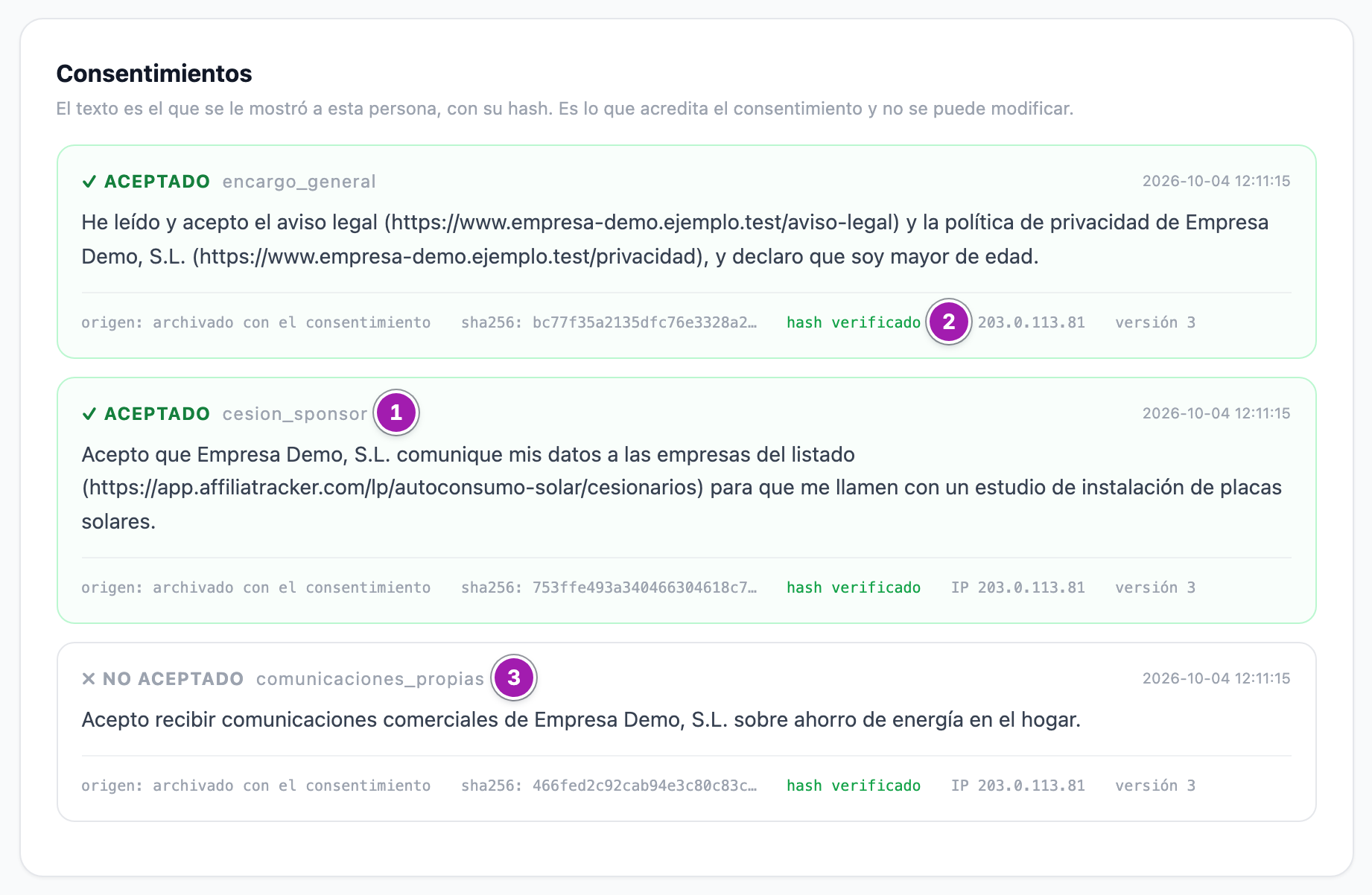
Una tarjeta por cada casilla que se le presentó, la marcara o no: ✓ Aceptado o ✗ No aceptado, el tipo de casilla y el texto exacto que vio esa persona, que no se puede cambiar. El tipo sale con su nombre interno:
| Sale | Es la casilla de |
|---|---|
encargo_general | Aviso legal, privacidad y mayoría de edad. |
cesion_sponsor ① | Cesión de datos a los compradores. |
comunicaciones_propias ③ | Comunicaciones comerciales de tu propia empresa. |
Debajo de cada texto: de dónde sale el texto, el principio de su huella (sha256), si la comprobación cuadra (hash verificado ②, o EL HASH NO CUADRA en rojo), la IP y la versión del portal.
La huella se recalcula cada vez que abres la ficha y se compara con la guardada: así se ve que el texto no ha cambiado desde que la persona lo aceptó. Cómo se escriben estos textos: Textos de consentimiento e información básica de protección de datos.
La entrega
Al final, el bloque Entrega, con el estado del envío a cada comprador y Decisión por comprador, que explica a quién se le entregó y a quién no, y por qué. Se explica entero en Cómo se entregan los leads a los compradores (y por qué uno no se entrega).
Lo que conviene saber
- No hay exportación: ni CSV ni ninguna otra.
- No se puede editar ni borrar un lead.
- No hay buscador, ni filtro por fecha o por estado de entrega, ni páginas: sólo los 200 más recientes, y la pantalla lo dice («Se muestran como máximo los 200 más recientes.»).
- La ficha no enseña qué se le envió al comprador ni qué respondió.
- La dirección que sale arriba de la ficha es siempre la de la plataforma (
/lp/…), aunque el portal tenga dominio propio. - Lo de modo pruebas nunca se entrega a los compradores (El modo pruebas de un portal).
Errores frecuentes
| Lo que ves | Qué significa | Qué hacer |
|---|---|---|
| «No hay leads que mostrar con estos filtros.» con el aviso de capturas de prueba | El portal está en modo pruebas y sus leads se dejan fuera. | Marca Incluir capturas de prueba. |
| Abres Log de Leads (API) y no ves los leads de tus portales | Esa entrada es el directorio de leads de Affiliate Cloud. | Entra por el botón Leads de la ficha del portal. |
| Abres un lead y vuelves al listado sin mensaje | Ese lead no existe o no es de tu cuenta. | Vuelve a abrirlo desde el listado. |
| «✗ Teléfono sin verificar (1 SMS enviados, 0 intentos): no se puede entregar.» | La persona recibió el código y no lo escribió. | Nada: sin el código verificado no se entrega. |