Lead Gen Cloud Cómo funciona
El modo pruebas de un portal
Para qué sirve el modo pruebas, qué cambia mientras está activo (nada se entrega, no cuenta en las cifras, no se envía nada a Google ni a Meta) y cuándo se puede quitar.
Esta función está en pruebas: puede cambiar y quizá todavía no esté disponible en tu cuenta.
En esta página
En resumen
- El modo pruebas sirve para probar un portal sin ensuciar los datos reales: todo lo que entra se guarda marcado como prueba.
- Un lead de prueba no se entrega a ningún comprador, no cuenta en las cifras y no envía nada a Google ni a Meta.
- Se enciende y se apaga con un botón en la ficha del portal, y vale al momento, sin volver a publicar.
- Un portal nuevo nace fuera del modo pruebas: si lo publicas sin activarlo, sale en real.
- No se puede quitar mientras la versión publicada lleve textos de ejemplo de la plantilla.
Para qué sirve
Para recorrer tu propio portal como lo haría un visitante —rellenar el formulario, contestar los pasos, ver la página de «Gracias»— sin que esas pruebas se mezclen con los leads de verdad, ni lleguen a un comprador, ni cuenten como conversión en tus anuncios.
Quién puede usarlo
Necesitas, en el panel de permisos, Lead Gen Cloud encendido, Permitir Crear/Editar en la fila Embudos, y Ver Todo y Permitir Crear/Editar en la fila Landing Pages. Un administrador lo tiene todo. Si no lo tienes, pídeselo a un administrador de tu cuenta; los cambios de permiso surten efecto en tu siguiente inicio de sesión.
Vale para cualquier portal de tu cuenta: no depende de quién lo creó.
Activarlo y quitarlo
En Landing Pages, abre el portal con Editar. El bloque Modo pruebas está arriba, debajo de los avisos.

- Pulsa Activar ①. No pide confirmación. Arriba sale «Modo pruebas ACTIVADO. Todo lo que se capture quedará marcado como prueba.».
- Encendido, el bloque se pone en ámbar y dice Modo pruebas ACTIVADO; el botón pasa a ser Desactivar ①.

- Al pulsar Desactivar sale «Modo pruebas desactivado. A partir de ahora los envíos cuentan como leads reales.».
Surte efecto al momento: la página pública mira el modo pruebas en cada visita, así que no hace falta volver a publicar ni para encenderlo ni para apagarlo. En el listado de Landing Pages, un portal en pruebas lleva la insignia PRUEBAS junto a su estado.
Mientras está activo
Lo que entra se marca como prueba. Cada envío del formulario se guarda, con sus casillas de consentimiento, pero marcado como prueba.
No se entrega a ningún comprador. Un lead de prueba se descarta antes de mirar a quién iría.
No cuenta en las cifras, salvo que lo pidas:
- el panel de Lead Gen lo deja fuera de sus contadores y lo dice: «Hay N leads de prueba, excluidos de los contadores de arriba.»;
- en la lista de leads del portal no sale si no marcas Incluir capturas de prueba, y cada uno lleva la marca PRUEBA (ver Leads capturados: el listado y la ficha de cada lead);
- en la analítica del portal, lo mismo con Incluir sesiones de prueba (ver Analítica de un portal: dónde se cae la gente).
La página pública lleva una franja ámbar fija arriba ①, para que nadie la confunda con la de verdad. Sale en la portada, en los pasos y en la pantalla del código; la de «Gracias» no la lleva.
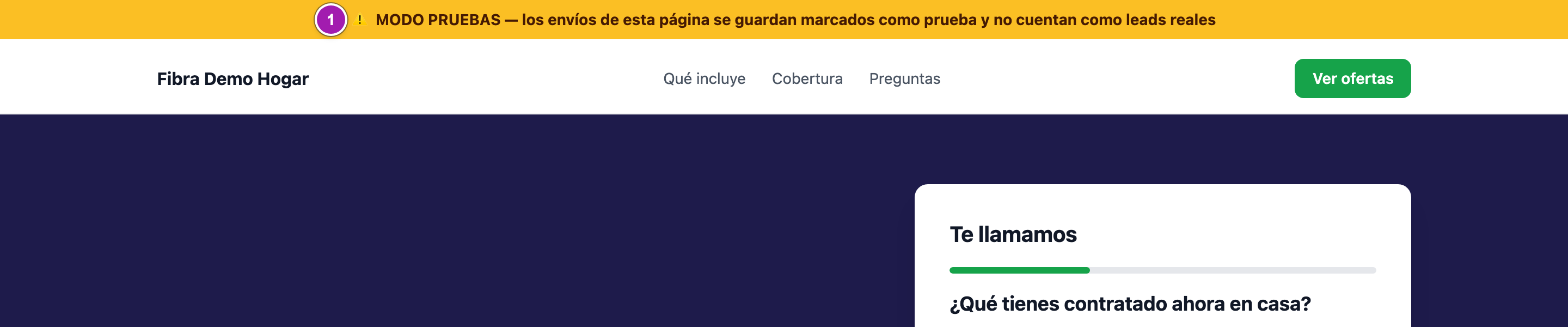
No se envía nada a Google ni a Meta, aunque el portal tenga medición de anuncios publicada: no se cargan sus etiquetas (salvo que las pidas a propósito para comprobarlas) y la conversión no se cuenta nunca. Ver Medición de anuncios (Google Ads y Meta) y aviso de cookies.
Cuándo no se puede quitar
Quitar el modo pruebas no publica nada: hace que la versión que ya está publicada empiece a recibir tráfico real. Por eso no se deja quitar si esa versión publicada lleva textos que un visitante no debe ver: textos de ejemplo de la plantilla («Tu marca», «Pon aquí tu cifra»…), marcas «[REVISAR: …]» de la IA o cosas pendientes de una página completa.
La ficha lo avisa antes de pulsar: el botón Desactivar sale deshabilitado ② y el bloque dice qué texto es y dónde está ①.
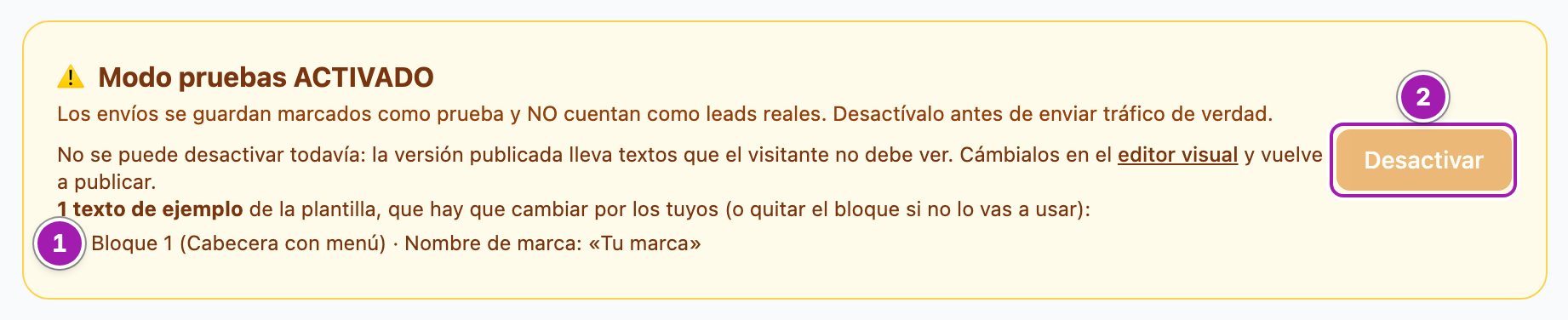
Para quitarlo: cambia esos textos en el editor visual, vuelve a publicar (Publicar, volver a publicar y retirar un portal) y después pulsa Desactivar. Un portal en borrador o retirado se puede desactivar siempre: no tiene nada publicado que el visitante pueda ver.
Lo que conviene saber
- Un portal nuevo nace fuera del modo pruebas, y publicar no lo enciende. Si quieres probarlo antes de que reciba tráfico real, actívalo antes de pulsar Publicar funnel.
- Lo capturado en pruebas no se borra después. No hay forma de vaciar las pruebas, por eso la ficha avisa de que el registro de consentimiento no se puede borrar. Prueba con datos inventados.
- Quien abrió la página en pruebas sigue siendo «prueba»: el navegador del visitante recuerda que empezó en pruebas, durante 30 días, y lo que envíe después seguirá marcado como prueba aunque ya hayas quitado el modo. Para ver cómo entra un lead de verdad, usa otro navegador o una ventana privada. Al revés no pasa: lo que se envíe con el modo encendido es siempre prueba.
- El modo pruebas es del portal entero, no de un visitante: no hay un enlace especial para que un solo visitante entre en pruebas.
- No impide nada más: con el modo encendido se puede publicar, retirar y poner un dominio propio.
- Mientras tu cuenta no tenga la verificación del teléfono por SMS, ningún lead se entrega a los compradores, esté o no en pruebas: ver Verificación del teléfono por SMS (conexión con SMSAPI).
Errores frecuentes
| Lo que ves | Qué significa | Qué hacer |
|---|---|---|
| La lista de leads sale vacía, o con menos de los que esperabas | El portal está (o estaba) en modo pruebas y la lista deja fuera las pruebas. | Marca Incluir capturas de prueba. |
| «No se puede desactivar todavía: la versión publicada lleva textos que el visitante no debe ver. Cámbialos en el editor visual y vuelve a publicar.» | La página publicada todavía tiene textos de ejemplo o marcas de revisión. | Cámbialos en el editor visual, vuelve a publicar y desactívalo después. |
| «No se ha desactivado el modo pruebas: la versión publicada lleva textos que el visitante no debe ver.» | Lo mismo, si llegaste a pulsar el botón (por ejemplo, desde una pestaña que tenías abierta). | Igual que la fila anterior. |
| Tu propio envío sale como prueba después de quitar el modo | Tu navegador abrió la página cuando estaba en pruebas. | Prueba desde otro navegador o una ventana privada. |