Lead Gen Cloud Paso a paso
Medición de anuncios (Google Ads y Meta) y aviso de cookies
Cómo poner el ID de conversión de Google Ads y el píxel de Meta en un portal, cómo funciona el aviso de cookies y dónde se ve de qué anuncio viene cada lead.
Esta función está en pruebas: puede cambiar y quizá todavía no esté disponible en tu cuenta.
En esta página
En resumen
- En el bloque Medición de anuncios de la ficha pones el ID de conversión y la etiqueta de Google Ads y el ID del píxel de Meta. Sólo identificadores: no se pega código.
- Se aplica al volver a publicar el portal.
- Con medición, la página pide permiso de cookies y no carga nada de Google ni de Meta hasta que el visitante acepta.
- La conversión se cuenta en «Gracias», una vez por lead y sólo con las cookies aceptadas.
- El origen de cada lead (UTM y clic del anuncio) se guarda siempre, con o sin medición, y se ve en la ficha del lead.
Para qué sirve
Para saber qué anuncio trajo cada lead y para que Google Ads y Meta cuenten las conversiones de tus campañas, respetando la decisión del visitante sobre las cookies.
Quién puede usarlo
Necesitas, en el panel de permisos, Lead Gen Cloud encendido, Permitir Crear/Editar en la fila Embudos, y Ver Todo y Permitir Crear/Editar en la fila Landing Pages. Un administrador lo tiene todo. Si no lo tienes, pídeselo a un administrador de tu cuenta.
La dirección de tu política de cookies se pone en otra pantalla, Datos del captador, que tiene su propio permiso (Datos del captador: la identidad legal de tus portales).
Antes de empezar
- La acción de conversión y el píxel se crean en Google Ads y en Meta. Aquí sólo se copian sus identificadores.
- Hace falta la URL de tu política de cookies en Datos del captador (URL Política de Cookies): sin ella, el portal no se publica con medición.
Paso a paso
- En Landing Pages, abre el portal con Editar y busca el bloque Medición de anuncios, debajo de Datos del funnel.
- Rellena lo que uses (los tres son opcionales):
- Google Ads · ID de conversión ①:
AW-y de 6 a 15 cifras. Si pegas sólo las cifras, se le poneAW-. - Google Ads · etiqueta de la conversión ②: lo que va detrás de la barra en
AW-123456789/AbC-D_efGhIj. Necesita el ID. Sin etiqueta se mide la visita pero no la conversión. - Meta · ID del píxel ③: sólo cifras, de 8 a 20.
- Google Ads · ID de conversión ①:
- Pulsa Guardar medición ④. Sale «Medición guardada. Se aplica cuando vuelvas a publicar el portal.».
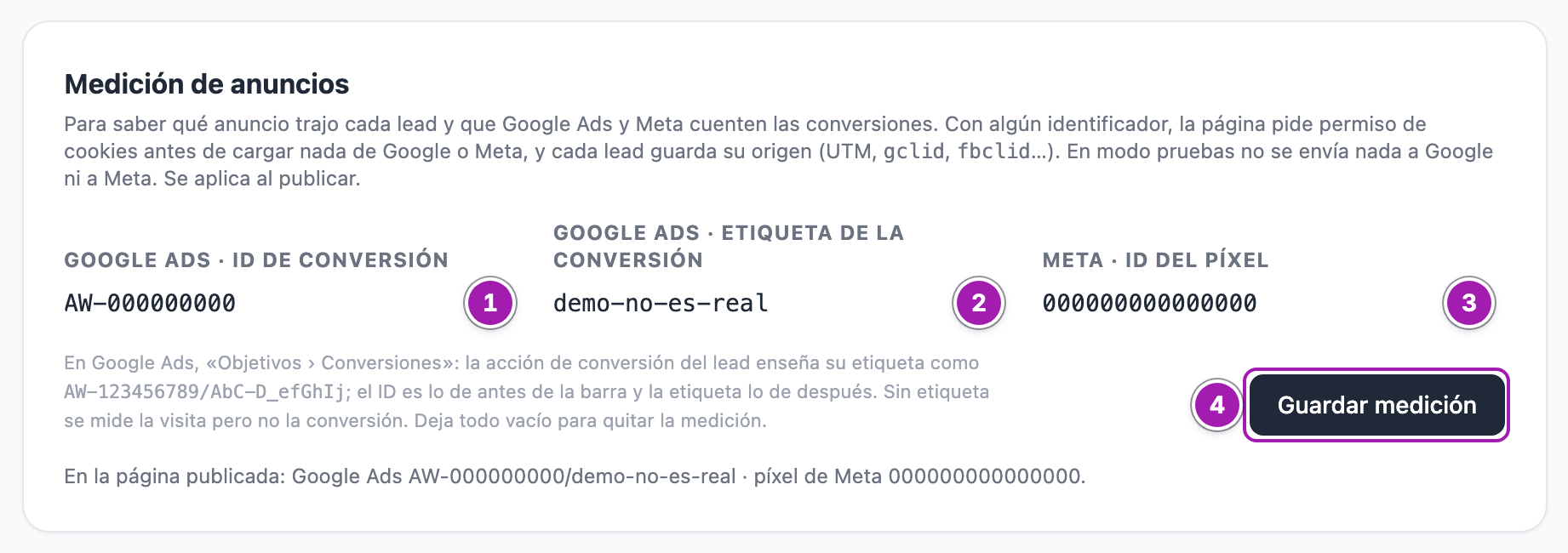
- Vuelve a publicar el portal (Publicar, volver a publicar y retirar un portal). Al final del bloque, «En la página publicada:» dice qué lleva la página que ve el visitante.
Si lo guardado no es lo publicado, el bloque lo avisa ① y la línea de abajo dice lo que de verdad lleva la página ②:
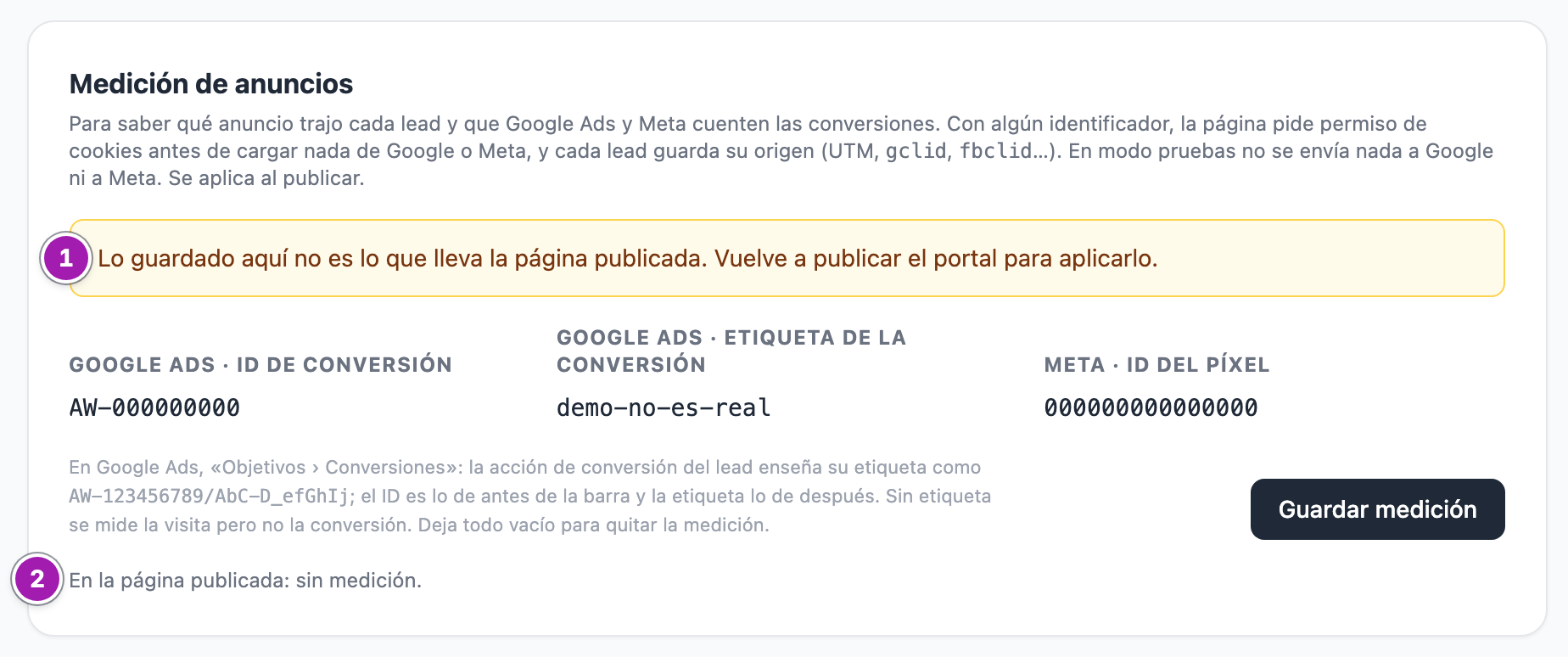
Para quitar la medición, vacía los tres campos, pulsa Guardar medición y vuelve a publicar. Hasta entonces, la página publicada la conserva.
El aviso de cookies
Con medición publicada, cada página del portal (portada, pasos, código y «Gracias») enseña abajo un aviso Cookies con tres botones iguales: Rechazar ①, Configurar ② y Aceptar ③. Sin medición no hay aviso.
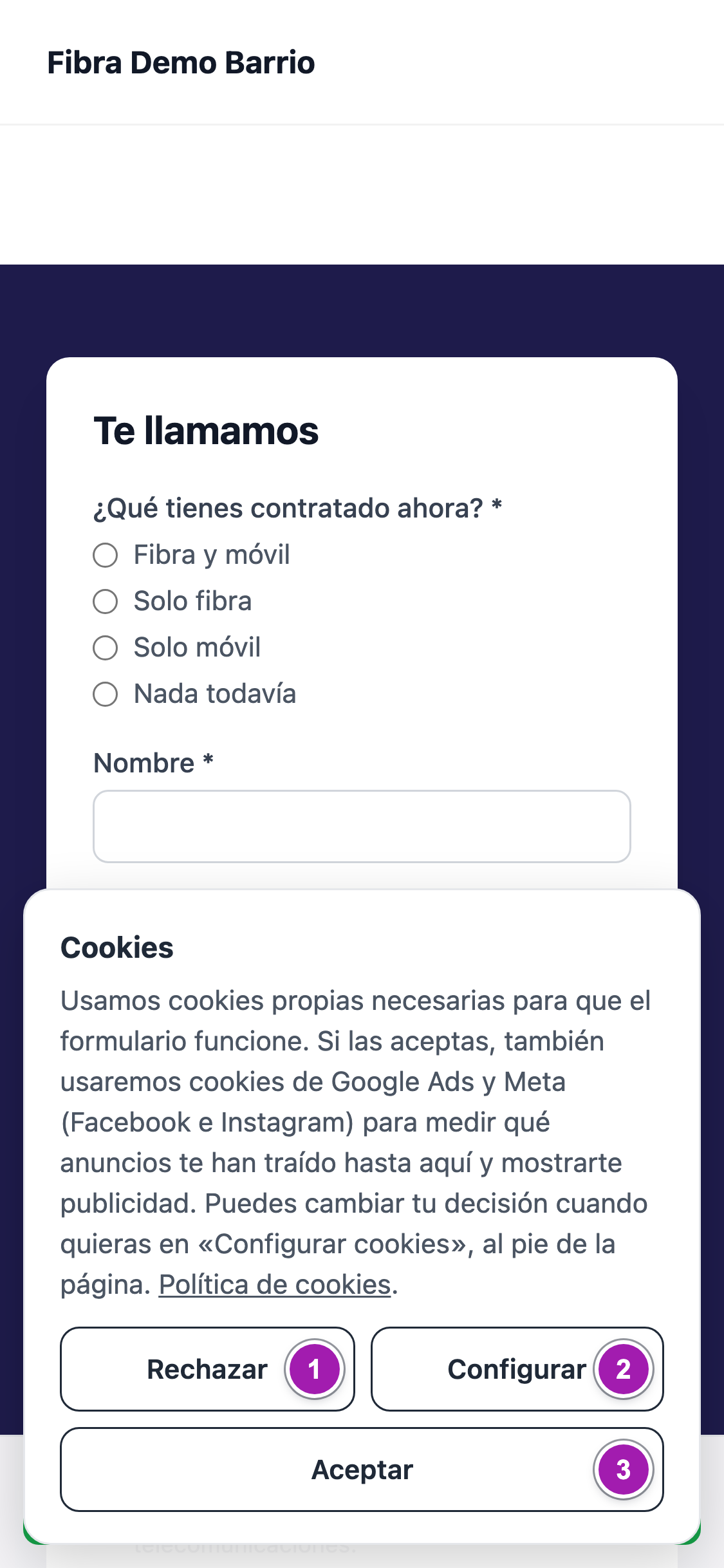
- Hasta que el visitante acepta, no se carga nada de Google ni de Meta. Al aceptar se cargan las etiquetas de Google Ads y el píxel de Meta.
- Configurar despliega las dos clases de cookies: las necesarias, siempre activas, y Medición y publicidad ①, que se puede marcar o no. El botón Aceptar pasa a decir Guardar ②.
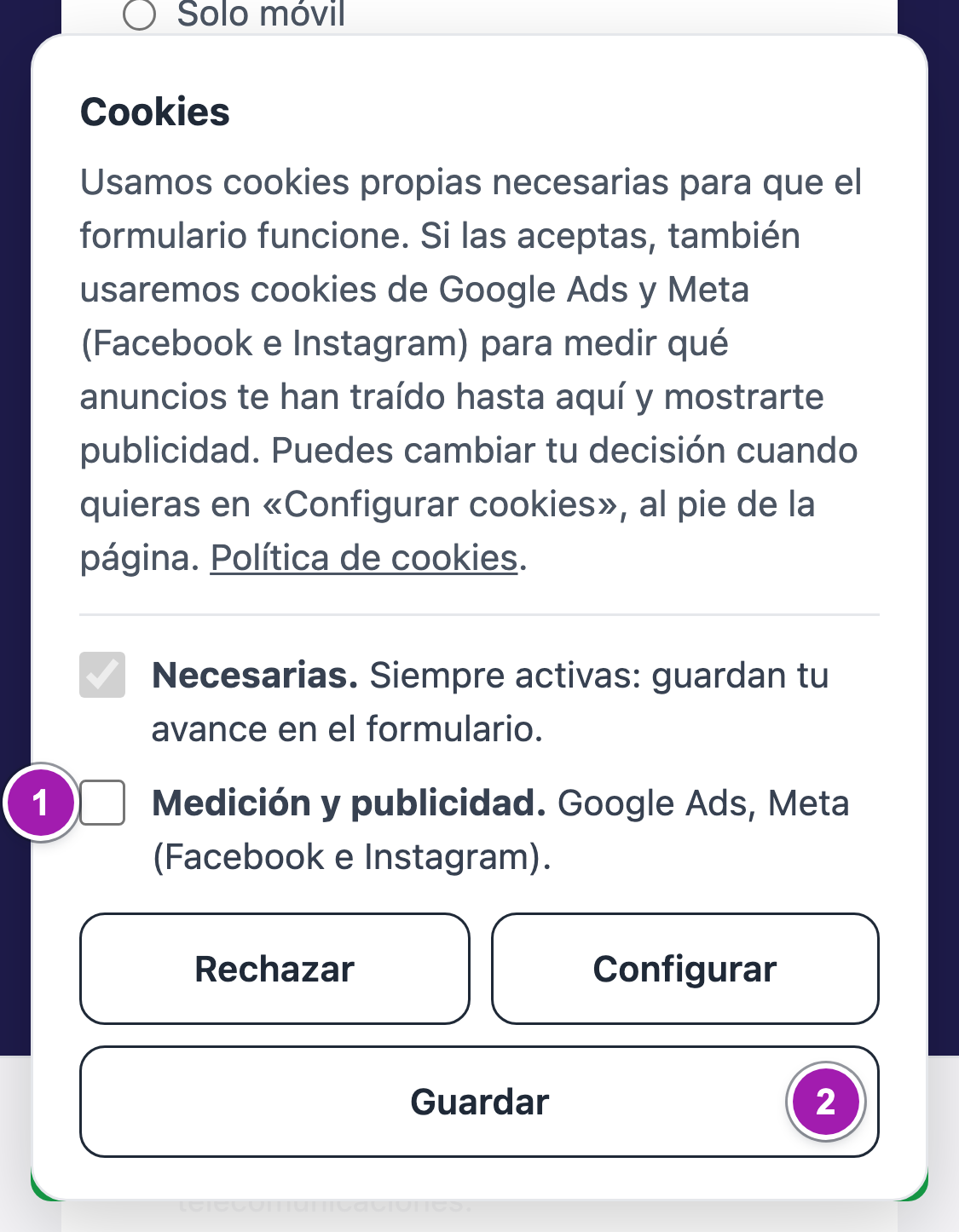
- La decisión se recuerda en ese navegador durante 180 días, y queda apuntada en la visita.
- Al pie de la página sale Configurar cookies para cambiar de opinión. Si alguien que había aceptado rechaza después, la página se recarga: lo que ya se cargó no se puede descargar de otra forma.
- Con medición publicada, el pie legal enlaza tu política de cookies aunque en Datos del captador no esté marcada la casilla de cookies no exentas.
La conversión
Se envía en la página de «Gracias», con el identificador LG- seguido del número del lead, para que ni Google ni Meta la cuenten dos veces:
- sólo si ese visitante ha dejado un lead y ha aceptado las cookies;
- una sola vez por lead;
- a Google, sólo si pusiste la etiqueta de la conversión; a Meta, como evento de lead;
- si tu cuenta tiene la verificación del teléfono por SMS, sólo si el lead tiene el teléfono verificado.
En modo pruebas
No se carga nada ni se envía ninguna conversión. Arriba de la página, una franja dice qué se cargaría y, en «Gracias», que la conversión no se ha enviado. Para comprobar las etiquetas con las herramientas de Google o de Meta sin enviar conversiones, abre la página en pruebas añadiendo ?lg_probar_etiquetas=1 a la dirección: se cargan de verdad, pero la conversión sigue sin salir. Un lead de prueba nunca envía conversión. Ver El modo pruebas de un portal.
El origen de cada lead
Se guarda siempre, con o sin medición y acepte o no las cookies: las cinco UTM (utm_source, utm_medium, utm_campaign, utm_term, utm_content) y el identificador del clic de Google (gclid, gbraid, wbraid), Meta (fbclid), TikTok (ttclid) o Microsoft (msclkid) que traiga la dirección. Si la misma visita vuelve desde otro anuncio, se queda con el último.
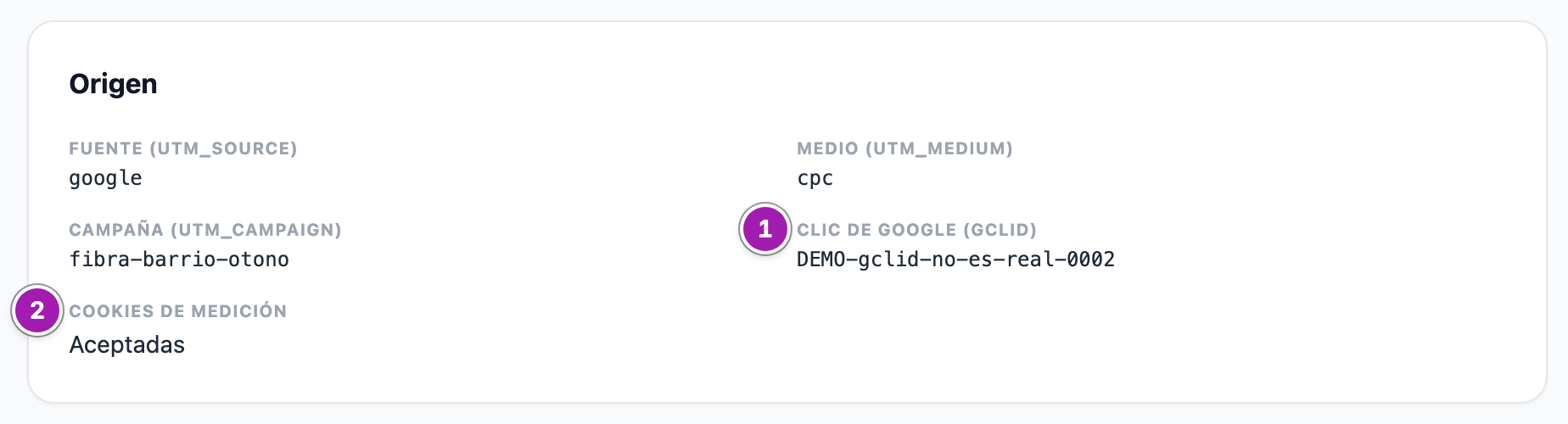
Para verlo, en la tarjeta de publicación de la ficha pulsa Leads, abre un lead con Ver y mira el bloque Origen: las UTM, el clic del anuncio ① y si aceptó las Cookies de medición ② («Aceptadas», «Rechazadas» o «Sin decidir»). Un lead sin origen no lo tiene.
Lo que conviene saber
- Sólo esos tres identificadores: no admite otras etiquetas, Google Tag Manager ni píxeles de TikTok o Microsoft (de esos dos sólo se guarda el clic).
- No envía conversiones desde el servidor: las envía el navegador del visitante, tras aceptar las cookies.
- No exporta el origen de los leads: se ve lead a lead.
- No da de alta la conversión en Google Ads ni el píxel en Meta.
Errores frecuentes
| Lo que ves | Qué significa | Qué hacer |
|---|---|---|
| «No se ha guardado la medición:» y debajo los errores | Algún identificador no tiene la forma que toca. No se ha guardado nada. | Corrígelo según el error y guarda otra vez. |
| «El ID de conversión de Google Ads tiene la forma AW-123456789 (…)» | El ID no es AW- con 6 a 15 cifras. | Cópialo de Google Ads. |
| «La etiqueta de conversión de Google Ads sólo lleva letras, números, «-» y «_» (…)» | La etiqueta lleva otros caracteres. | Copia sólo lo que va detrás de la barra. |
| «La etiqueta de conversión de Google Ads necesita también el ID de conversión (AW-…).» | Has puesto la etiqueta sin el ID. | Escribe también el ID. |
| «El ID del píxel de Meta son sólo números (entre 8 y 20 cifras).» | El píxel lleva letras o tiene otra longitud. | Cópialo de Meta. |
| «Lo guardado aquí no es lo que lleva la página publicada. Vuelve a publicar el portal para aplicarlo.» | Has guardado cambios que el visitante todavía no ve. | Vuelve a publicar. |
| «No se ha publicado: este portal lleva medición de anuncios (Google Ads o Meta), …» | Falta la URL de la política de cookies en Datos del captador. | Ponla, o quita la medición. |