Lead Gen Cloud Paso a paso
Comprobar el diseño de la página en un navegador real
Qué revisa el botón «Comprobar» del editor (que el formulario se vea, el móvil, el contraste, las imágenes, el peso), cómo leer el resultado y sus límites.
Esta función está en pruebas: puede cambiar y quizá todavía no esté disponible en tu cuenta.
En esta página
En resumen
- Comprobar pinta la vista previa del editor en un navegador real a 1.280, 390 y 360 px y la revisa: el formulario, el móvil, el contraste, las imágenes, las animaciones y el peso.
- Sólo informa: no impide guardar ni publicar.
- Pedirla exige Permitir Crear/Editar en Landing Pages; con permiso, abrir la ventana sin ninguna comprobación ya pide una.
- Como mucho 60 al día por cuenta; repetir la misma página en menos de 10 minutos no cuenta.
Para qué sirve
Para saber, antes de publicar, si la página se ve bien de verdad: que el formulario se vea entero y nada lo tape, que nada se salga por los lados en el móvil, que los textos se lean y que las imágenes carguen. La vista previa del editor se pinta en un navegador real con el ancho de un ordenador (1.280 px), de un móvil (390 px) y de un móvil pequeño (360 px), y se revisa.
Sólo informa: no impide guardar ni publicar.
Quién puede usarlo
Para pedir una comprobación necesitas Permitir Crear/Editar en la fila Landing Pages de Lead Gen Cloud, en el panel de permisos. Con Ver Todo sólo puedes ver la última que se haya hecho.
Paso a paso
- En el editor visual, pulsa Comprobar ① (en pantallas estrechas sólo sale el icono).

- Se abre la ventana Comprobación del diseño. Si la página no tiene ninguna comprobación, al abrirla ya se pide una; si ya la tiene, se enseña y para pedir otra pulsa Volver a comprobar.
- Espera. La ventana dice si está en cola («En cola: hay N delante.», «Empezando…») y, cuando la pinta, «Pintando la página en el navegador… (unos 20 segundos)». Puedes cerrar la ventana: el resultado sale en el botón.
- Lee el resultado (abajo).
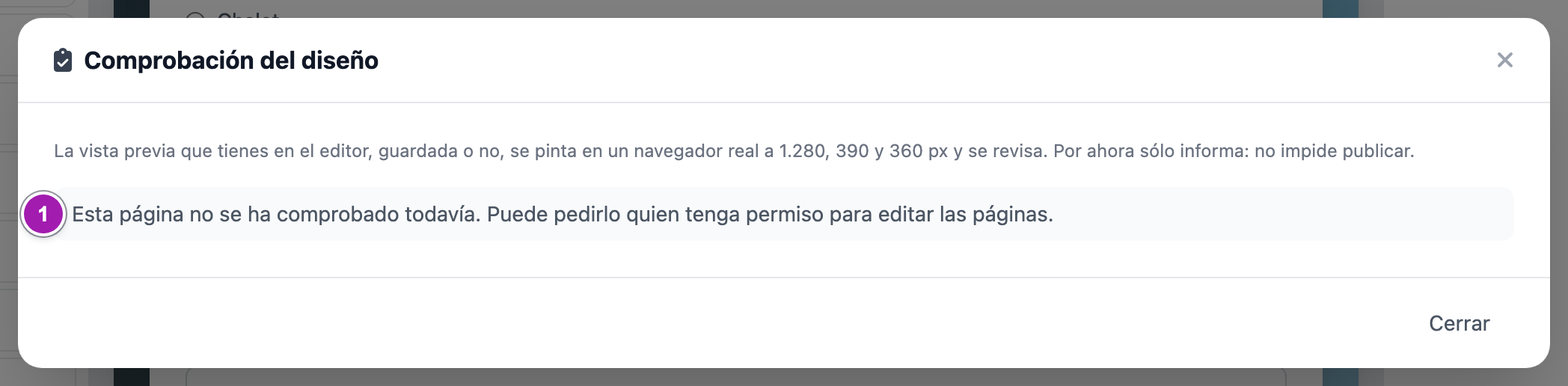
Si sólo puedes ver la página, la ventana enseña la última comprobación o, si no hay ninguna, lo dice ①:
La comprobación se pide también sola cada vez que pulsas Aplicar en una Página completa (HTML externo) (Usar una página hecha con otra IA: «Página completa (HTML externo)»).
Cómo se lee el resultado
Arriba, cuántos fallos (en rojo), avisos (en ámbar) y puntos bien (en verde), y cuándo se comprobó («Comprobada el dd/mm a las HH:MM»). El botón Comprobar lleva el mismo resumen: el número de fallos en rojo; si no hay fallos, el de avisos en ámbar; y si no hay nada, «✓» en verde.
Debajo, seis grupos, cada punto con ✔, ⚠ o ✘:
| Grupo | Qué mira | Ejemplos de lo que dice |
|---|---|---|
| El formulario | Que se encuentre, que no lo tape nada, que en el ordenador empiece en la primera pantalla y que en el móvil ocupe todo el ancho. | «Se ve entero y no lo tapa nada en el ordenador ni en el móvil.» · «En el ordenador el formulario empieza a N px, por debajo de la primera pantalla (N px): quien llega no lo ve sin bajar.» |
| Móvil y anchos | Que nada se salga por los lados. | «La página se desplaza de lado: algo es más ancho que la pantalla.» |
| Legibilidad y accesibilidad | El contraste de los textos, los textos alternativos de las imágenes y los nombres de enlaces y botones. | «N textos se leen con poco contraste sobre su fondo. Oscurece el texto o aclara el fondo.» |
| Imágenes, fuentes y errores | Que carguen las imágenes y las fuentes y que la página no dé errores. | «N imágenes no cargan: se verá un hueco en su sitio.» |
| Animaciones | Que la página se vea entera sin animaciones y se quede quieta con «reducir movimiento». | «Sin animaciones, N textos no se ven. …» |
| Peso y carga | Lo que pesan las imágenes y las fuentes y lo que tarda en cargar. | «Las imágenes pesan X MB: en el móvil tardará en cargar. Usa WebP o AVIF y no más grandes de lo que se ven.» |
Al final, dos capturas, Ordenador · primera pantalla y Móvil · página entera, que se abren en grande en otra pestaña.
Si cambias algo en el editor después de pedir la comprobación, sale «La página ha cambiado desde entonces.»: el resultado ya no es de lo que tienes delante.
Lo que conviene saber
- Comprueba la vista previa del editor, esté guardada o no, con el formulario, las casillas y el pie legal reales. No comprueba la página publicada ni las demás pantallas del portal (el código SMS, «Gracias»).
- La misma página no se comprueba dos veces seguidas: si pides la de una página idéntica a otra comprobada hace menos de 10 minutos (o en cola), se enseña aquella, con «Es la misma página que se comprobó hace un momento: se enseña ese resultado.», y no cuenta para el tope.
- Tope: 60 comprobaciones al día por cuenta. Las que hace el generador de páginas con IA al crear una no cuentan (Crear la página con IA).
- Las comprobaciones y sus capturas se guardan 30 días.
- No corrige nada, ni mide en el ancho de una tablet.
Errores frecuentes
| Lo que ves | Qué significa | Qué hacer |
|---|---|---|
| «Esta página no se ha comprobado todavía. Puede pedirlo quien tenga permiso para editar las páginas.» | No hay ninguna comprobación y tú sólo puedes verla. | Pídesela a quien edita la página, o pide Permitir Crear/Editar en Landing Pages. |
| «Hoy ya se han hecho 60 comprobaciones en esta cuenta, que es el máximo diario. Mañana se pueden hacer más.» | Se ha llegado al tope del día. | Espera a mañana. |
| «La comprobación está tardando más de lo normal. Vuelve a mirarla dentro de unos minutos.» | El editor ha dejado de esperarla. | Vuelve a abrir la ventana más tarde. |
| «No se pudo hacer: el servicio de comprobaciones no respondió. Vuelve a pedirla más tarde.» | Lleva demasiado tiempo en cola. | Pídela otra vez más tarde. |
| «La comprobación se interrumpió. Vuelve a pedirla.» | Se cortó a mitad. | Pulsa Volver a comprobar. |
| «La página es demasiado grande para comprobarla.» | La página pasa de 4 MB. | Quita peso (imágenes incrustadas, por ejemplo). |
| «La sesión ha cambiado. Recarga el editor y vuelve a intentarlo.» | El editor se abrió con una sesión que ya no vale. | Recarga el editor. |