Lead Gen Cloud Pantalla
El editor visual de la página (landing)
Cómo se construye la página de un portal con bloques: añadirlos, ordenarlos y cambiar sus textos, subir imágenes, verla en el móvil, ajustar el título y el favicon, deshacer y guardar.
Esta función está en pruebas: puede cambiar y quizá todavía no esté disponible en tu cuenta.
En resumen
- La página de un portal se monta con bloques que se apilan uno debajo de otro; a la derecha se cambian sus textos, colores e imágenes y en el centro se ve cómo queda.
- Se abre desde la ficha del portal, con Diseñar la landing. Para guardar hace falta Permitir Crear/Editar en la fila Landing Pages.
- Guardar cambios guarda el borrador: lo que ve el visitante no cambia hasta que vuelvas a publicar.
- El formulario no se puede quitar; sí cambiarlo de forma.
- La insignia por revisar cuenta los textos marcados
[REVISAR: …]: mientras quede uno, la página no se puede publicar.
Para qué sirve
Para diseñar la página que ve el visitante de un portal: el titular, las secciones, las imágenes, los colores, el formulario y lo que sale al compartirla o en la pestaña del navegador. No es un lienzo libre: la página es una lista de bloques en orden, y cada bloque tiene sus opciones (Tipos de bloque del editor).
Quién puede usarlo
Necesitas, en el panel de permisos, bloque Lead Gen Cloud, la fila Landing Pages con Ver Todo para abrir el editor y con Permitir Crear/Editar para guardar y subir imágenes. Para llegar a él desde la ficha del portal hace falta además la fila Embudos con Permitir Crear/Editar, porque la ficha la pide. Los administradores de la cuenta lo tienen todo por su rol. Si no lo tienes, pídeselo a un administrador; el cambio surte efecto en tu siguiente inicio de sesión (Permisos de Lead Gen: qué casilla abre cada pantalla).
Con Ver Todo y sin Permitir Crear/Editar, el editor se abre igual y enseña todos sus botones, pero no se puede guardar nada: al pulsar Guardar cambios sale «No tienes permiso para esta acción.».
Paso a paso
Abrirlo
En la ficha del portal, pulsa la tarjeta Diseñar la landing ①.

El editor ocupa toda la pantalla, sin el menú de la aplicación. La flecha de arriba a la izquierda vuelve a la ficha. Un portal recién creado sin plantilla empieza con dos bloques, Cabecera y Formulario, con textos de ejemplo.
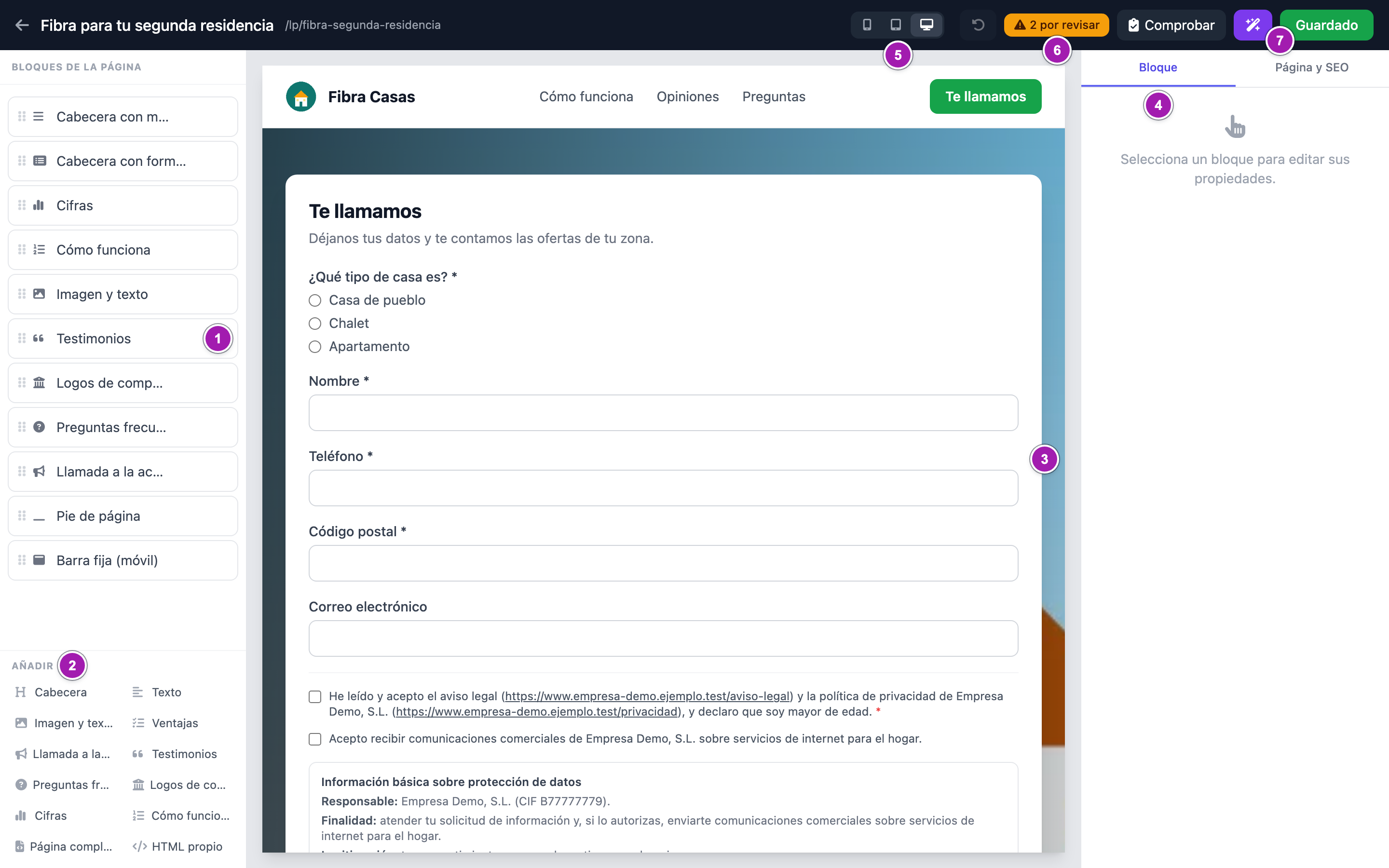
- Izquierda: Bloques de la página ①, en el orden en que salen, y Añadir ②, un botón por tipo de bloque.
- Centro: la vista previa ③.
- Derecha: las pestañas Bloque y Página y SEO ④.
- Arriba: el conmutador de móvil, tablet y escritorio ⑤, Deshacer, la insignia por revisar ⑥ si hay algo que revisar, Comprobar (Comprobar el diseño de la página en un navegador real), la varita para crear la página con IA (Crear la página con IA) y el botón de guardar ⑦.
Añadir, ordenar y quitar bloques
- Añadir: pulsa un tipo en Añadir. El bloque nuevo va al final, con sus textos de ejemplo, y queda seleccionado.
- Ordenar: pasa el ratón por un bloque de la lista y usa ▲ (Subir) y ▼ (Bajar).
- Quitar: la ✕ (Eliminar) del bloque. No pide confirmación; si te equivocas, Deshacer.
Algunos bloques sólo pueden estar una vez y dejan de salir en Añadir cuando ya hay uno: el formulario (en cualquiera de sus formas), Cabecera con menú, Pie de página y Barra fija (móvil). Y algunos tienen sitio fijo: la Cabecera con menú va siempre la primera y el Pie de página y la Barra fija (móvil), al final; la aplicación los coloca ahí al guardar y en la vista previa aunque la lista diga otra cosa, y la lista no cambia hasta que recargas.
Cambiar un bloque
Pulsa el bloque en la lista: su panel se abre en la pestaña Bloque.
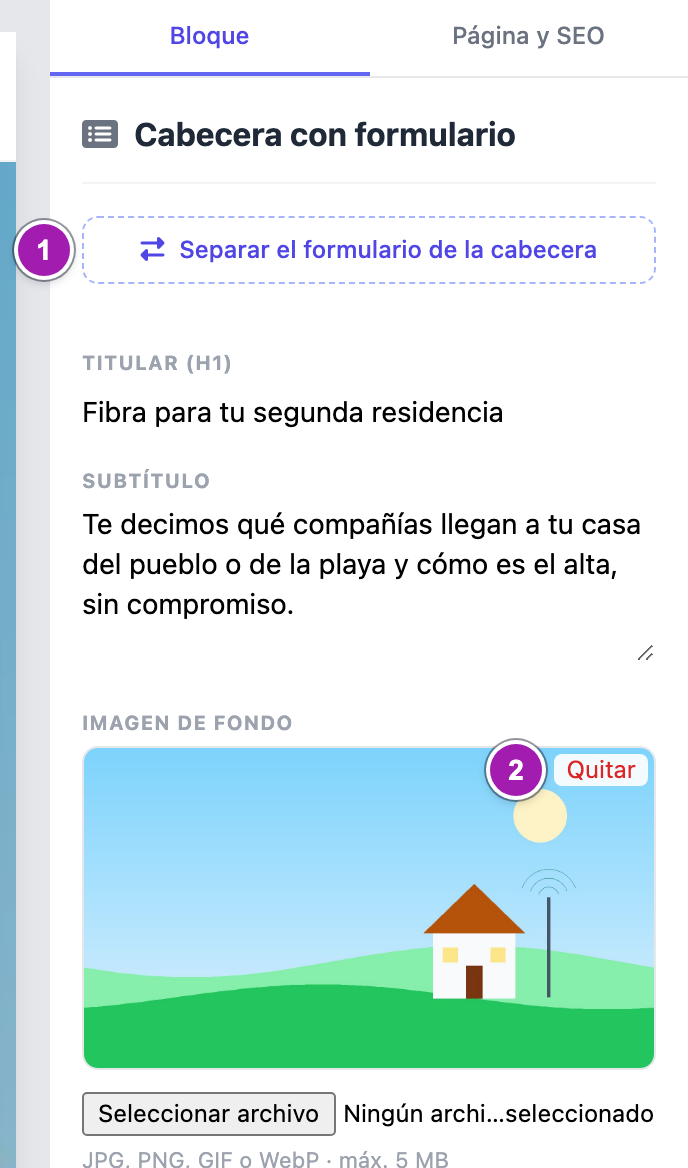
Cada opción tiene su control: texto, color (con su código, #0f766e), desplegable, listas con + Añadir y Eliminar por fila, e imagen. Lo que escribes sale como texto en la página, nunca como código (salvo en HTML propio y en la Página completa (HTML externo)). La vista previa se actualiza sola a los pocos instantes, sin guardar.
- Imágenes (salvo los de Logos de compañías): elige un fichero JPG, PNG, GIF o WebP de hasta 5 MB. Se sube al momento y sale en miniatura con Quitar ②. No se puede poner la dirección de una imagen de otra web: sólo las que subes aquí.
- Formulario y cabecera: con una Cabecera con formulario, el botón Separar el formulario de la cabecera ① la parte en Cabecera y Formulario; con esos dos en la página, Convertir en cabecera con formulario los junta. Los textos, la imagen y los colores pasan de uno a otro.
- Enlaces dentro de la página: los botones y los menús sólo llevan a secciones de la propia página. Para que una sección salga como destino, ponle un Nombre en el menú. El formulario de esta página está siempre.
Los campos y las casillas del formulario son los del portal (Campos del formulario y preguntas condicionales); aquí se cambian su título, su botón y cómo se presenta (Cómo se presenta el formulario: completo, cuestionario paso a paso y formulario para móvil).
Página y SEO
La pestaña Página y SEO guarda lo que no es de ningún bloque.
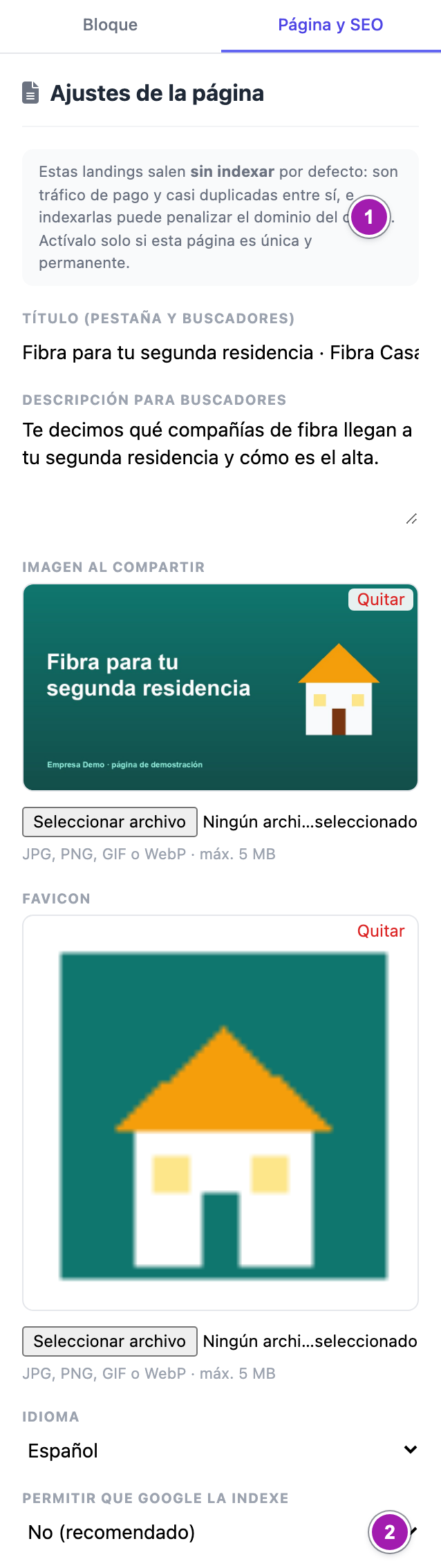
- Título (pestaña y buscadores) y Descripción para buscadores.
- Imagen al compartir y Favicon: se pueden quitar con Quitar, pero hoy no se pueden cambiar desde esta pestaña: el fichero elegido no se queda en la página. El favicon que tenga el portal sale en todas sus páginas publicadas.
- Idioma: Español, Català, English, Português, Français o Italiano.
- Permitir que Google la indexe ②: por defecto No (recomendado). El aviso de arriba ① lo explica: estas páginas son de tráfico de pago y casi iguales entre sí; actívalo sólo si la página es única y permanente.
Verla en el móvil
Los botones Móvil, Tablet y Escritorio sólo cambian el ancho de la vista previa (375 px, 768 px o todo el ancho).
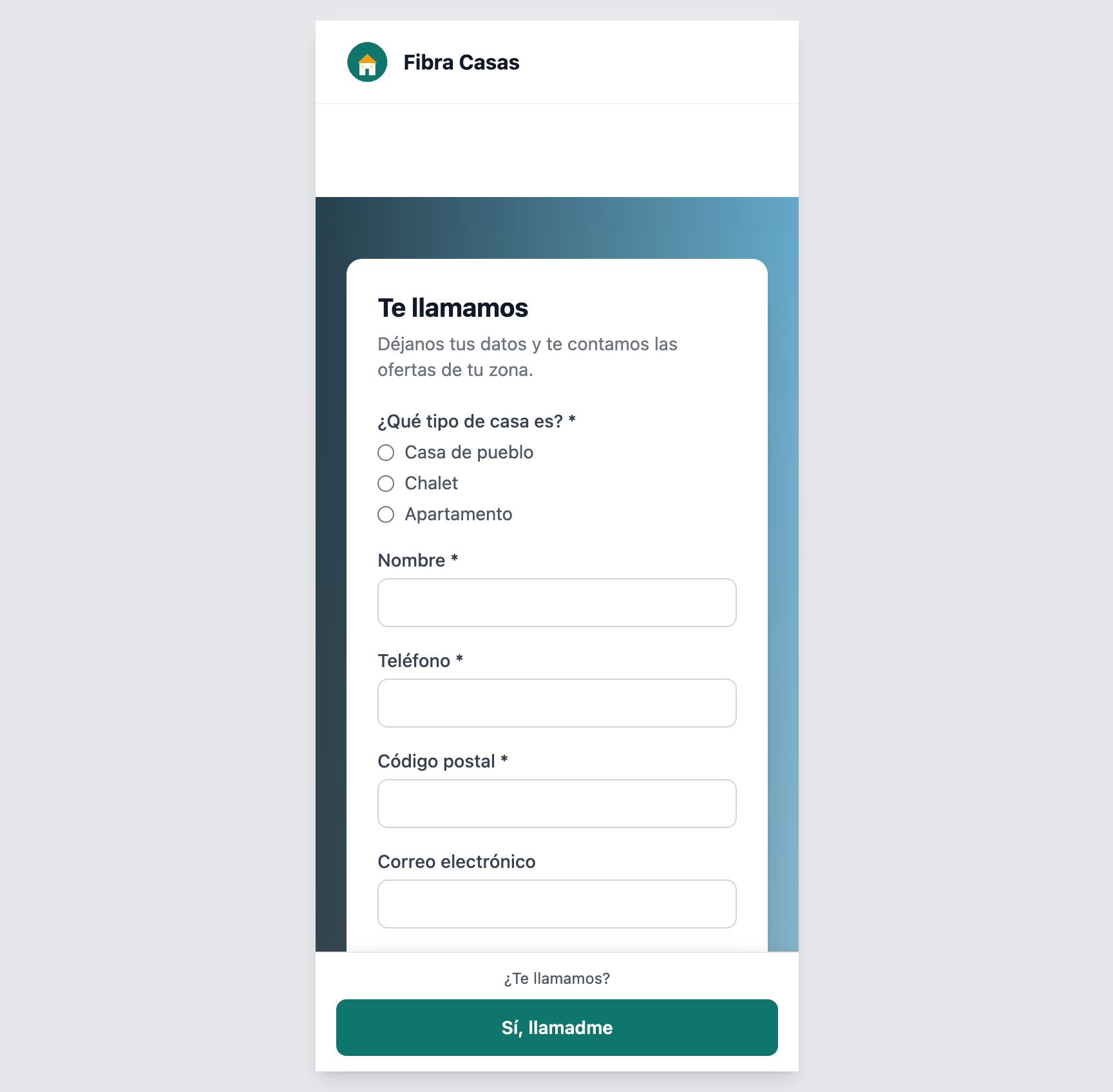
La vista previa es la página tal como se publicaría, con los campos, las casillas y el pie legal reales del portal. Sus enlaces no llevan a ningún sitio: es una maqueta.
Deshacer y guardar
- Deshacer vuelve atrás cambio a cambio. Recuerda los 50 últimos, y cada letra que escribes en un campo cuenta como un cambio. El historial se pierde al recargar.
- El botón verde dice Guardado si no hay nada pendiente, Guardar cambios si lo hay y Guardando… mientras guarda. No sale ningún otro aviso.
- Con cambios sin guardar, cerrar o recargar la pestaña pide confirmación al navegador.
Lo que conviene saber
- Guardar no publica. Lo que guardas es el borrador de la página; el visitante sigue viendo la versión publicada hasta que vuelvas a publicar desde la ficha (Publicar, volver a publicar y retirar un portal).
- El formulario no se puede quitar. Su bloque no tiene ✕. Se puede cambiar por Cabecera con formulario o por Página completa (HTML externo), que lo lleva dentro (Usar una página hecha con otra IA: «Página completa (HTML externo)»).
- La insignia por revisar cuenta los textos marcados
[REVISAR: …], que deja la IA en lo que no puede afirmar (cifras, plazos, superlativos, marcas de otros). Confírmalos o cámbialos y quita los corchetes: la página no se puede publicar mientras quede uno. El número baja a medida que los corriges. - Los textos de ejemplo de los bloques también impiden publicar («Tu titular principal aquí», «Explica en una frase qué ofreces y por qué merece la pena.»…). Cámbialos por los tuyos o quita el bloque (Por qué no me deja publicar (ni quitar el modo pruebas)).
- Las imágenes se quedan en el servidor en cuanto las subes, aunque no llegues a guardar la página.
- El editor no tiene aviso de que la sesión va a caducar. Mientras trabajas, cada cambio de la vista previa la mantiene viva; si pasa mucho rato sin tocar nada y caduca, al guardar sale «Sesión caducada.».
- No hay selector de iconos, ni duplicar bloques, ni copiar bloques de un portal a otro.
Errores frecuentes
| Lo que ves | Qué significa | Qué hacer |
|---|---|---|
| «No tienes permiso para esta acción.» | Puedes ver las páginas pero no cambiarlas. | Pide a un administrador Permitir Crear/Editar en la fila Landing Pages. |
| «Sesión caducada.» | Tu sesión se cerró por inactividad mientras tenías el editor abierto. | Vuelve a iniciar sesión y abre el editor otra vez. |
| «La imagen supera el límite de 5 MB» | El fichero es demasiado grande. | Redúcelo y súbelo otra vez. |
| «El archivo no es una imagen válida (JPG, PNG, GIF o WebP)» | El fichero no es una imagen de esos formatos (por ejemplo, un SVG). | Guárdalo como JPG, PNG, GIF o WebP. |
| «No se ha podido subir la imagen» | La subida no llegó al servidor, o la has elegido en Página y SEO (ver arriba). | En un bloque, comprueba la conexión y vuelve a intentarlo. |
| «Documento no válido» | Lo que se iba a guardar no tiene ningún bloque válido. | Recarga el editor y vuelve a intentarlo. |
| «No se ha podido guardar» | Ha fallado el guardado. | Vuelve a intentarlo; si se repite, avisa a un administrador. |