Lead Gen Cloud Paso a paso
Crear la página con IA
Cómo pedirle a la IA la página entera de un portal a partir de un encargo y unas webs de referencia, revisar la propuesta con sus capturas y usarla o descartarla.
Esta función está en pruebas: puede cambiar y quizá todavía no esté disponible en tu cuenta.
En esta página
En resumen
- La varita del editor pide a la IA una página entera para el portal a partir de lo que le cuentes y de hasta 4 webs de referencia.
- Tarda unos minutos y puedes seguir trabajando: nada cambia hasta que pulses Usar esta página.
- Usar esta página sustituye la página entera por un solo bloque Página completa (HTML externo); después hay que guardar y publicar. Deshacer la devuelve.
- Hace falta una clave de IA (la de tu cuenta en Conexiones de IA, o la de la plataforma si la tiene puesta para tu cuenta) y no haber llegado al tope de gasto del día.
- Lo que la IA no puede afirmar sale como
[REVISAR: …], y no se puede publicar mientras quede uno.
Para qué sirve
Para tener una primera versión de la página de un portal hecha por la IA: analiza las webs que le des como referencia (para inspirarse, no para copiarlas), decide el concepto, la paleta y la marca, diseña la página, la comprueba en un navegador, la revisa mirando sus capturas y corrige lo que falle, hasta tres vueltas. Tú decides después si la usas.
La IA recibe datos de los portales de tu cuenta: de éste, el nombre, el sector, la dirección y las preguntas del formulario; de los demás portales publicados, el nombre y el sector, para que no se parezcan. Nunca recibe los datos de un lead.
Quién puede usarlo
Para pedir una página y usarla necesitas Permitir Crear/Editar en la fila Landing Pages de Lead Gen Cloud, en el panel de permisos. Con Ver Todo y sin editar, ves la ventana y en qué está la última, pero Crear la página y Usar esta página salen desactivados, no tienes Cancelar y Verla en grande responde «Sin permiso.».
Además, tu cuenta necesita una clave de IA del proveedor que tenga elegido para la tarea Crear una página en Ajustes › Conexiones de IA (Conexiones de IA: claves de OpenAI o Anthropic, modelo por tarea y tope de gasto), salvo que la plataforma tenga puesta la suya para tu cuenta: la ventana dice cuál se usa.
Paso a paso
- En el editor visual, pulsa la varita ① (o Abrir el generador en el panel de un bloque Página completa (HTML externo)).

- Arriba, en gris, la ventana dice con qué proveedor y modelo se hará y con qué clave ①, y lo que queda del presupuesto del día si tu cuenta tiene tope. Si no se puede, lo dice en rojo (ver la tabla de errores, al final).
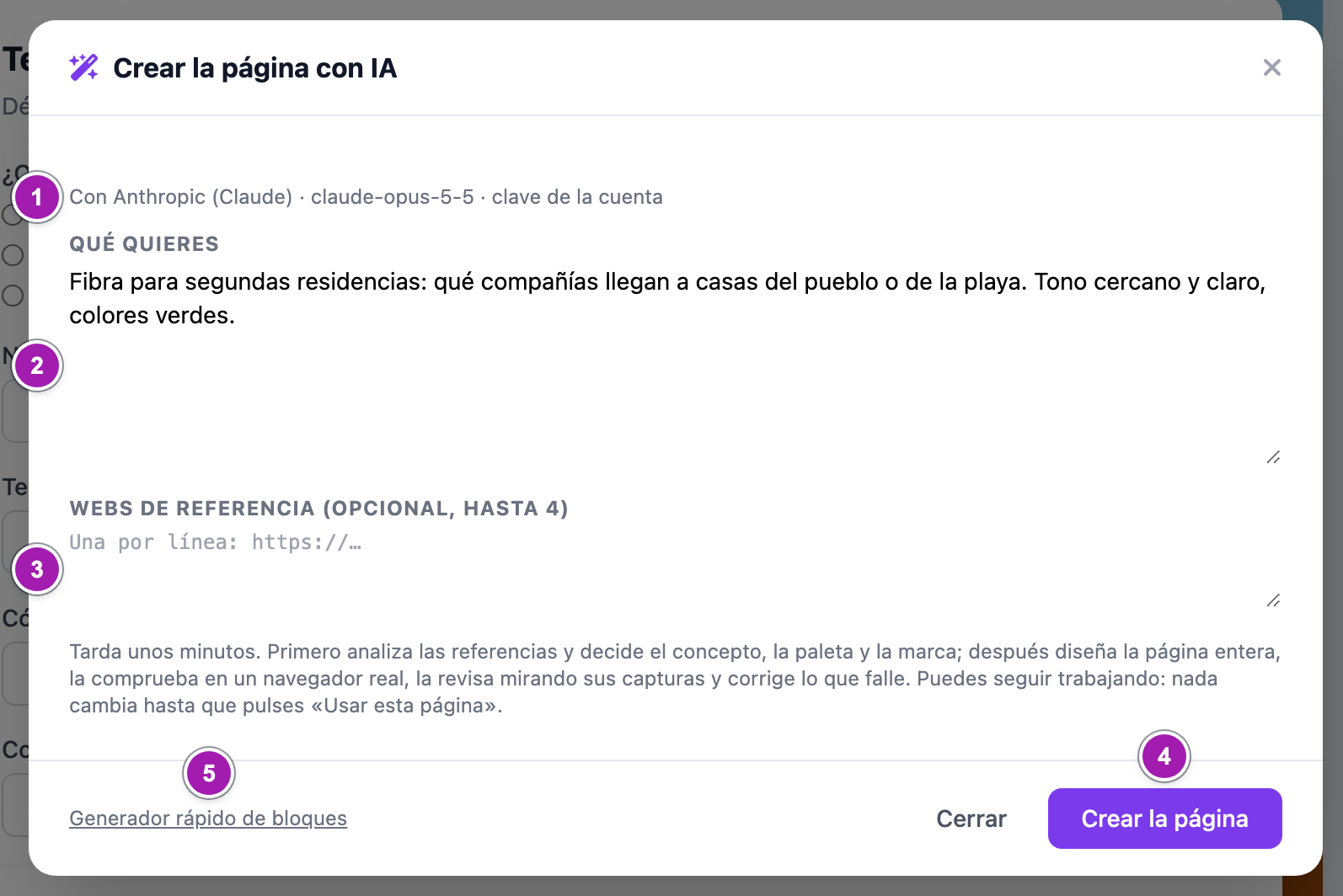
- En Qué quieres ② cuenta qué se ofrece, a quién y con qué tono (entre 20 y 3.000 caracteres).
- Si quieres, pon en Webs de referencia (opcional, hasta 4) ③ hasta cuatro direcciones, una por línea, empezando por
https://. - Pulsa Crear la página ④. Puedes cerrar la ventana y seguir trabajando.
Mientras trabaja
La ventana enseña la fase («En cola…», «Mirando las webs de referencia…», «Diseñando la página…», «Comprobándola en un navegador real…», «Revisando el diseño con sus capturas…», «Corrigiendo lo que ha fallado…»…), la vuelta en la que va y lo gastado. La varita gira mientras tanto. Si cierras el editor, al volver a abrirlo recupera la última de ese portal.
Cancelar pide confirmación («¿Cancelar la página que se está preparando? Lo gastado hasta ahora no se recupera.»). En cola se cancela al momento; en marcha, al terminar el paso que esté haciendo. Sólo puede haber una en preparación por portal.
La propuesta
Cuando termina, la varita lleva un punto verde y la ventana enseña:
- Propuesta lista con las vueltas que ha hecho y lo gastado, y un aviso si algo no quedó del todo bien;
- el resultado de la comprobación en el navegador y dos capturas, la del ordenador y la del móvil, que se abren en grande;
- los créditos de las fotos, si la plataforma tiene disponible un banco de fotos;
- desplegables con cómo la ha pensado, cómo se ha hecho vuelta a vuelta, lo que queda por revisar y lo que se quitó al aplicarla.
Y tres botones:
- Verla en grande: la enseña en la vista previa del editor sin tocar tu página, con la franja «Estás viendo la propuesta de la IA. Tu página no ha cambiado.» y los botones Volver a mi página y Usar esta página. Cualquier cambio en el editor la quita.
- Descartarla: la aparta y vuelve el formulario con lo que habías pedido, para pedir otra. Queda apartada sólo en ese navegador.
- Usar esta página: pide confirmación y pone la propuesta en el editor.
Usar la propuesta
- Sustituye la página entera: todos los bloques pasan a ser uno solo, Página completa (HTML externo) con la propuesta, y también el título y la descripción para buscadores si la propuesta los trae. Del formulario que había se conservan su presentación y sus tramos.
- No guarda: pulsa Guardar cambios y, después, publica (Publicar, volver a publicar y retirar un portal). Hasta entonces, Deshacer devuelve la página como estaba.
- Tras usarla, Descartarla pasa a decir Pedir otra.
El generador rápido de bloques
Al pie de la ventana, Generador rápido de bloques ⑤ abre el generador de antes, Generar la landing con IA:
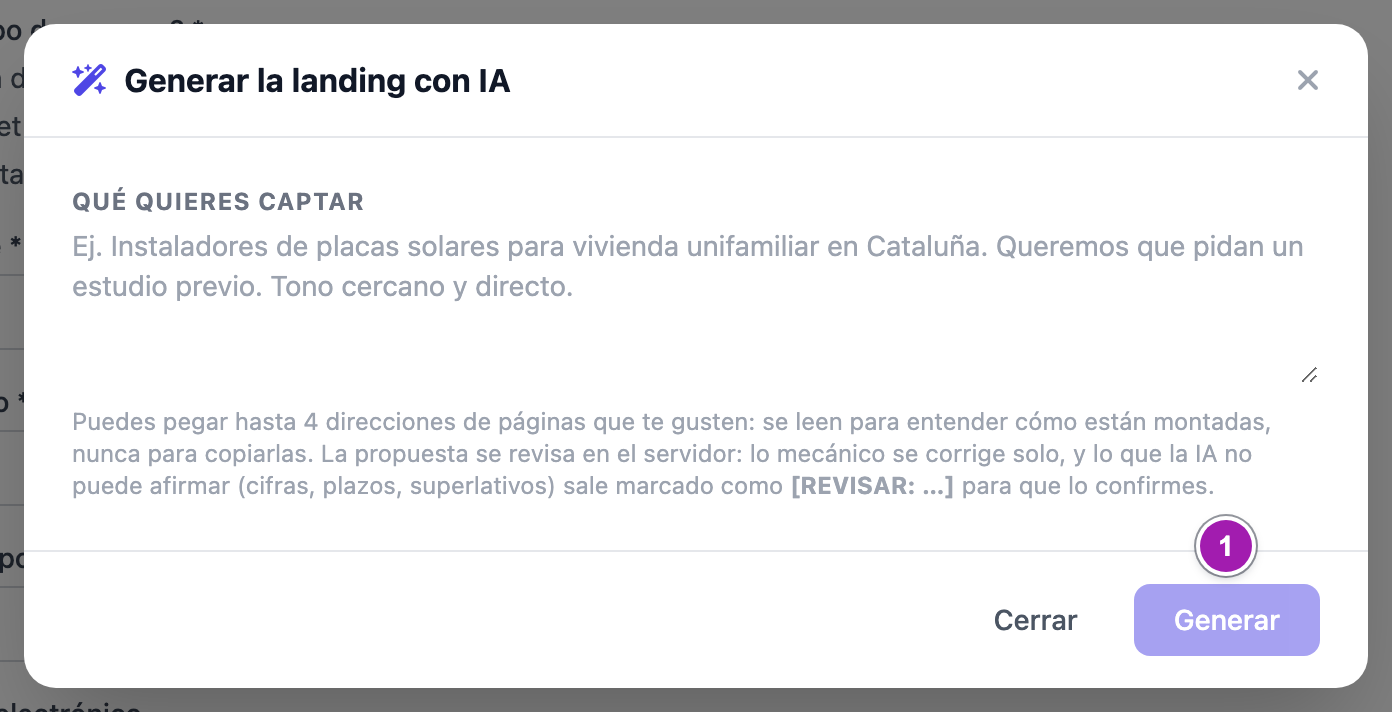
En Qué quieres captar (hasta 1.500 caracteres, y las direcciones de referencia dentro del mismo texto, hasta 4) le cuentas lo que quieres y pulsas Generar ①. En unos segundos propone bloques del editor, no una página completa, y dice lo que ha corregido solo y lo que hay que revisar. Usar esta propuesta sustituye los bloques actuales (se puede deshacer) y tampoco guarda.
Usa otra clave y otros límites que la varita: la clave de Motores de IA (tarea Redacción general, Motores de IA: la clave de OpenAI y qué agente atiende cada tarea) o, si no la hay, la de la plataforma; y sus límites diarios se cambian en Datos del captador: la identidad legal de tus portales, Límites del generador con IA. Esos límites no frenan la varita, que tiene su propio tope de gasto en Conexiones de IA.
Lo que conviene saber
- Las marcas
[REVISAR: …]: lo que la IA no puede afirmar (cifras, plazos, precios, superlativos, marcas de otros) sale entre esos corchetes. La insignia por revisar del editor los cuenta. Confírmalos o cámbialos y quita los corchetes: la página no se puede publicar mientras quede uno (Por qué no me deja publicar (ni quitar el modo pruebas)). - Ninguno de los dos generadores guarda ni publica nada por sí solo.
- Lo que gasta en IA cada propuesta (en dólares, el consumo del proveedor de IA de tu cuenta) depende del modelo que tenga configurado tu cuenta, y la ventana lo enseña.
- No hay conversación para retocar la propuesta: se pide otra, o se cambia a mano (Usar una página hecha con otra IA: «Página completa (HTML externo)»).
- Con Ver Todo y sin editar, el Generador rápido de bloques deja pulsar Generar pero responde «No tienes permiso para esta acción.».
Errores frecuentes
| Lo que ves | Qué significa | Qué hacer |
|---|---|---|
| «La cuenta no tiene clave de Anthropic (Claude). Ponla en Ajustes › Conexiones de IA.» | Falta la clave del proveedor elegido (el nombre cambia según el que tenga tu cuenta). | Pídela a quien gestiona Conexiones de IA. |
| «Hoy se ha llegado al tope de gasto de IA de la cuenta. Mañana se puede seguir.» | Se ha gastado el presupuesto del día. | Espera a mañana. Si tu cuenta usa su propia clave, el tope se cambia en Conexiones de IA. |
| «Cuenta un poco más qué quieres: qué se ofrece, a quién y con qué tono.» | El encargo tiene menos de 20 caracteres. | Escribe más. |
| «La dirección «…» no vale: tiene que empezar por https://.» | Una web de referencia no es una dirección válida. | Corrígela o quítala. |
| «Como mucho 4 webs de referencia.» | Has puesto más de cuatro. | Deja cuatro. |
| «Ya hay una página de este portal en preparación. Espera a que termine o cancélala.» | Ya hay una en marcha para ese portal. | Espera o pulsa Cancelar. |
| «La IA no ha conseguido una página que la plataforma pueda usar. Prueba a reformular el encargo.» | Ninguna vuelta salió bien. | Pídela otra vez con otras palabras. |
| «La página está tardando más de lo normal. Recarga el editor dentro de un rato para ver cómo acabó.» | El editor ha dejado de esperarla. | Recarga el editor más tarde. |
| «Se ha alcanzado el máximo de N generaciones por día en esta cuenta. Vuelve a intentarlo mañana.» | Tope del Generador rápido de bloques. | Espera a mañana o pide que lo cambien en Límites del generador con IA. |
Relacionado
- El editor visual de la página (landing)
- Usar una página hecha con otra IA: «Página completa (HTML externo)»
- Comprobar el diseño de la página en un navegador real
- Conexiones de IA: claves de OpenAI o Anthropic, modelo por tarea y tope de gasto
- Datos del captador: la identidad legal de tus portales