Lead Gen Cloud Paso a paso
Usar una página hecha con otra IA: «Página completa (HTML externo)»
Cómo pegar la página que te ha hecho otra herramienta de IA para que salga con su diseño pero con el formulario, el consentimiento y la entrega de la plataforma.
Esta función está en pruebas: puede cambiar y quizá todavía no esté disponible en tu cuenta.
En esta página
En resumen
- El bloque Página completa (HTML externo) pone una página entera hecha fuera (ChatGPT, Claude, v0…) con el formulario, las casillas de consentimiento y la entrega de la plataforma dentro.
- Pegas el HTML y pulsas Aplicar: la plataforma lo limpia y te dice qué ha cambiado y qué ha quitado. Después hay que guardar y publicar.
- El formulario va en el hueco
<div data-lg-formulario></div>que marque la página. - No se ejecuta el JavaScript de la página ni se admiten sus formularios.
- No se puede publicar mientras la página cargue imágenes o fuentes de otras webs o tenga texto de relleno.
Para qué sirve
Para usar en un portal una página diseñada fuera, con su aspecto, sin rehacerla bloque a bloque. La plataforma pone su propio formulario (los campos del portal, las casillas de consentimiento, la información básica y la entrega a los compradores) donde la página lo indique, y el pie legal debajo.
Quién puede usarlo
Necesitas Permitir Crear/Editar en la fila Landing Pages de Lead Gen Cloud, en el panel de permisos. Si no lo tienes, pídeselo a un administrador de tu cuenta.
Paso a paso
- En el editor visual (El editor visual de la página (landing)), pulsa Página completa (HTML externo) en Añadir. Si la página ya tiene formulario, pide confirmación: el bloque nuevo ocupa su sitio y conserva sus textos (título, subtítulo, texto y color del botón) y su presentación. Los demás bloques siguen alrededor.
- Pide la página a la otra IA. Para que salga como la plataforma la necesita, abre Encargo para pedirle la página a otra IA, pulsa Copiar el encargo ① y pégalo en la otra IA, rellenando lo que va entre corchetes.
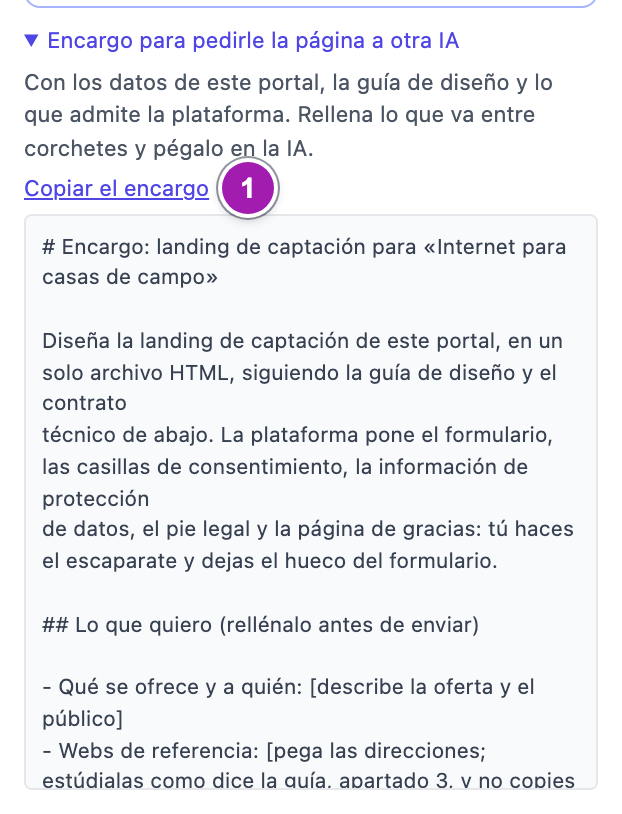
El encargo lleva los datos del portal (su nombre, su sector, las preguntas del formulario) y de los otros portales publicados de tu cuenta, para que no se parezcan, además de lo que la plataforma admite y lo que no.
- Pega el HTML completo en la caja ③ y pulsa Aplicar ④.
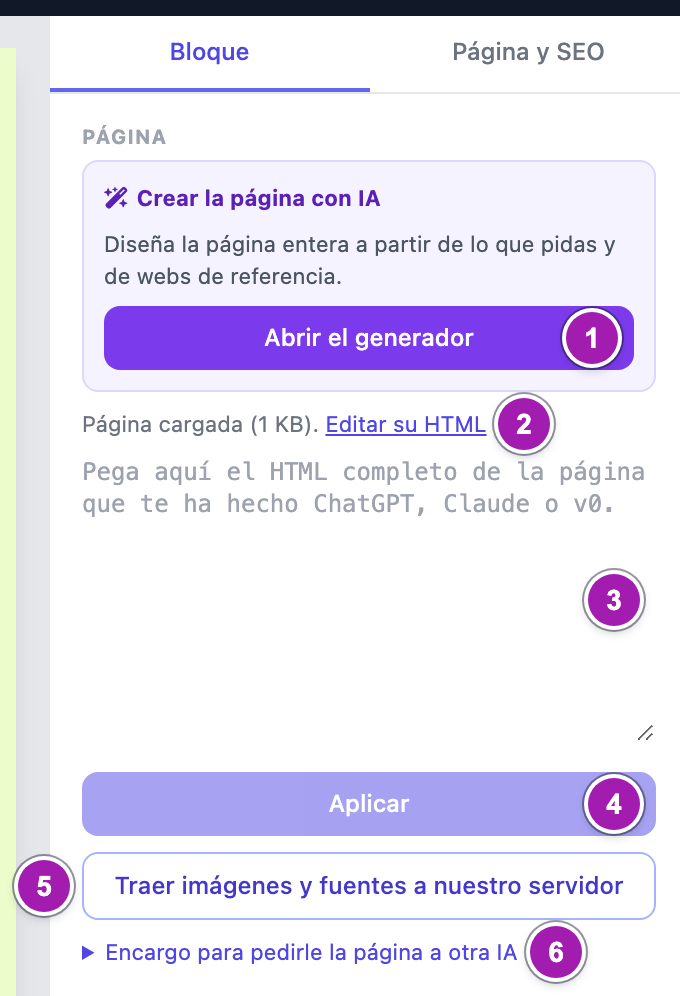
- Lee el informe que sale debajo:
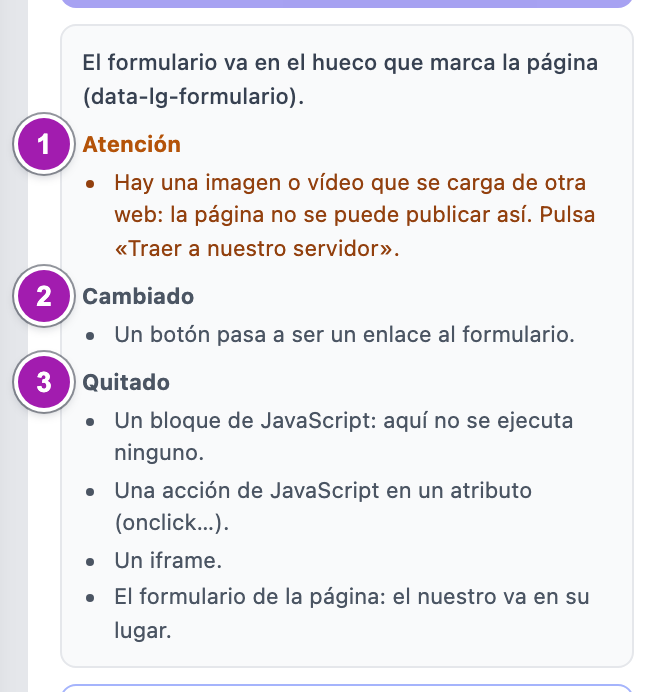
- La primera línea dice dónde va el formulario.
- Atención ①: lo que hay que mirar o arreglar antes de publicar.
- Cambiado ②: lo que se ha transformado (un botón pasa a ser un enlace al formulario, un icono de Font Awesome pasa a dibujo…).
- Quitado ③: lo que no se admite.
«Aplicar» no guarda nada: pone la página en el bloque, vacía la caja, enseña el informe y lanza sola una comprobación del diseño (Comprobar el diseño de la página en un navegador real). Si la página pegada trae título y descripción, pasan a Página y SEO sólo si allí estaban vacíos.
- Si el informe avisa de imágenes o fuentes de otras webs, pulsa Traer imágenes y fuentes a nuestro servidor ⑤.
- Pulsa Guardar cambios y, cuando quieras que lo vea el visitante, publica (Publicar, volver a publicar y retirar un portal).
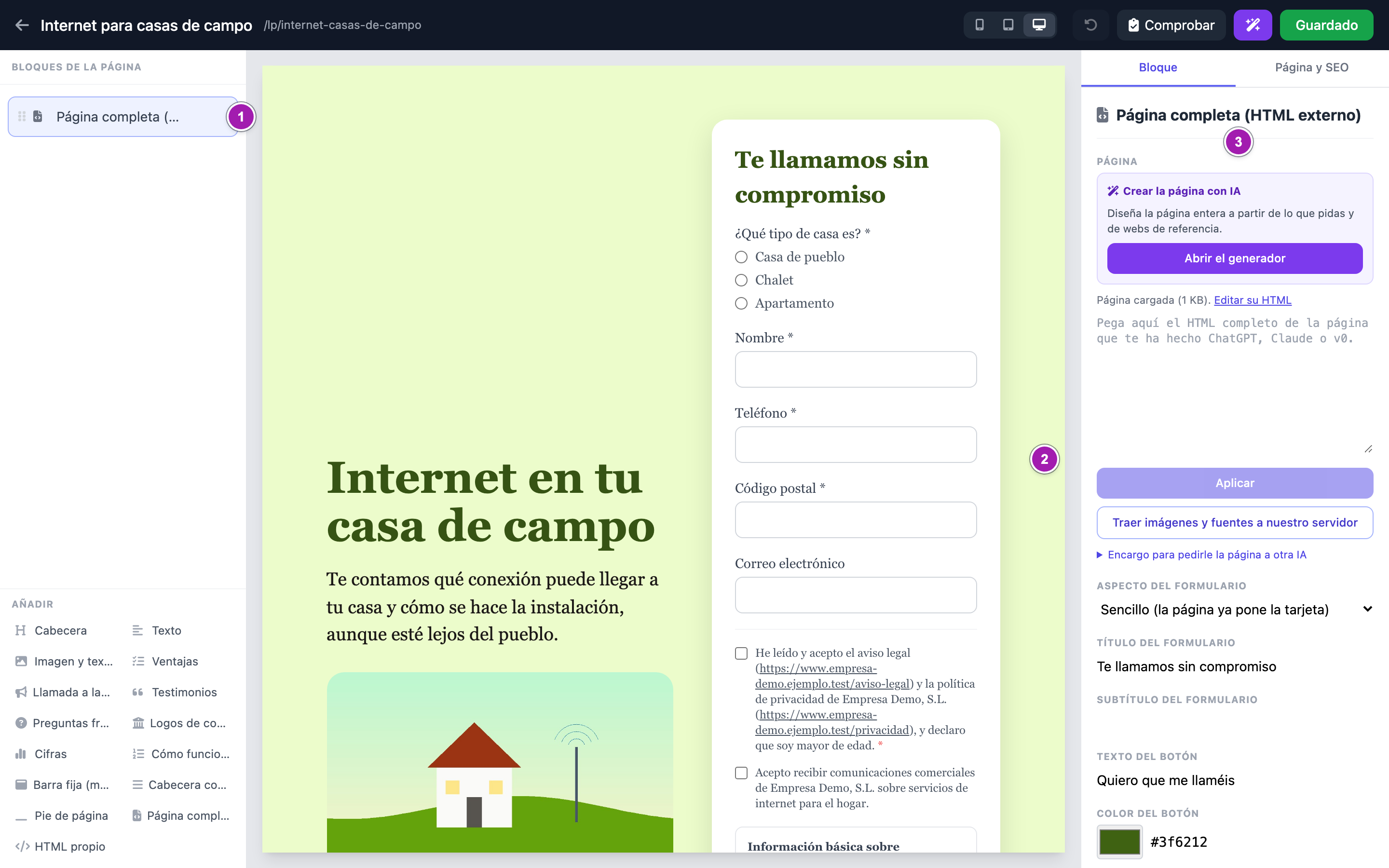
En el editor, la página es un solo bloque ① y la vista previa ② la enseña con su diseño y con el formulario de la plataforma en su hueco. El panel del bloque ③ tiene las opciones del formulario.
Para retocarla después, Editar su HTML pone en la caja la página guardada entera; la cambias y vuelves a pulsar Aplicar. Lo ya traído al servidor se conserva.
Dónde va el formulario
- En el hueco que marque la página: exactamente
<div data-lg-formulario></div>. Si cae dentro de un enlace, un párrafo, un título o una tabla, se pone justo detrás. - Si la página no marca hueco, donde ella tenía su propio formulario.
- Si tampoco lo tenía, al final de la página. El informe lo dice: para ponerlo en otro sitio, añade el hueco donde lo quieras.
Aspecto del formulario: Con tarjeta y título le pone fondo blanco, sombra y el título y subtítulo del formulario; Sencillo (la página ya pone la tarjeta), nada. «Aplicar» propone Sencillo (la página ya pone la tarjeta) cuando el hueco ya está dentro de algo que parece una tarjeta o cuando el formulario ocupa el sitio del que tenía la página. El resto de opciones del panel son las del formulario (Cómo se presenta el formulario: completo, cuestionario paso a paso y formulario para móvil).
Tu página no puede tapar el formulario ni el pie legal. Si algo lo tapa o no cabe en su hueco, el formulario se coloca más abajo, y la vista previa del editor lo avisa en rojo: «En esta vista previa el formulario no cabía o quedaba tapado en su hueco (…), y se ha colocado más abajo. Revisa el diseño alrededor del hueco.». La letra de la página se usa también en el formulario y en las pantallas del código SMS y de «Gracias».
Lo que conviene saber
- No se ejecuta el JavaScript de la página: lo que hiciera con él (menús que se abren, carruseles, cosas que aparecen al bajar) se queda como esté.
- Se quitan los iframes, los elementos incrustados, los formularios y campos de la página (el formulario es el de la plataforma), los enlaces a otras páginas (queda el texto), las hojas de estilo de otras webs salvo Google Fonts, los iconos de Font Awesome de pago y los de Lucide o Material (pide a la IA un dibujo SVG) y las reglas de CSS que no se admiten.
- Tailwind se admite y se convierte al aplicar. Si la página usa Tailwind 4, se convierte con la versión 3 y el informe avisa de que lo revises.
- El color del botón no se toma de la página: se elige en el panel.
- Tope: la página pegada no puede pasar de 1 MB. Si lleva imágenes incrustadas, quítalas.
- «Traer» copia al servidor, como mucho 30 cada vez, las imágenes (JPG, PNG, GIF o WebP de hasta 4 MB y 4.000 px de lado), los vídeos (MP4 o WebM de hasta 4 MB) y las fuentes de Google. No trae imágenes SVG de otra web (pon el dibujo dentro del HTML) ni imágenes de muestra (placehold.co, picsum.photos y similares): esas hay que cambiarlas por imágenes de verdad. Tampoco guarda: después hay que guardar.
- No se puede publicar (ni quitar el modo pruebas) mientras el bloque no tenga página, cargue algo de otras webs, use imágenes de muestra o tenga relleno de ejemplo («Lorem ipsum», «[Tu empresa]», correos @ejemplo, teléfonos de ejemplo…). La ficha del portal lo explica con una línea por cosa (Por qué no me deja publicar (ni quitar el modo pruebas)).
Errores frecuentes
| Lo que ves | Qué significa | Qué hacer |
|---|---|---|
| «Pega el HTML de la página.» | Has pulsado Aplicar con la caja vacía. | Pega el HTML completo. |
| «La página pesa más de 1 MB. Quítale las imágenes incrustadas (data:) y vuelve a pegarla.» | La página es demasiado grande. | Pide a la IA las imágenes aparte, no incrustadas. |
| «No se ha podido analizar la página.» | La plataforma no ha podido leer lo pegado. | Comprueba que has pegado el HTML entero y vuelve a intentarlo. |
| «No se ha podido contactar con el servidor.» | No hay conexión. | Vuelve a intentarlo. |
| «Hay una imagen o vídeo que se carga de otra web: la página no se puede publicar así. Pulsa «Traer a nuestro servidor».» | La página carga algo de otra web. | Pulsa Traer imágenes y fuentes a nuestro servidor. Si es una imagen de muestra, cámbiala en el HTML. |
| «A la página casi no le queda texto. Si la IA la hizo para montarse con JavaScript (React, Vue…), pídele una versión en HTML estático.» | La página se montaba con JavaScript, que aquí no se ejecuta. | Pide a la IA la página en HTML estático. |
| «… es una imagen de muestra: cámbiala por una de verdad en vez de traerla.» | «Traer» no copia imágenes de muestra. | Pon en el HTML una imagen de verdad. |
| «… las imágenes SVG de otra web no se traen: pon el dibujo dentro del HTML.» | «Traer» no copia SVG. | Pide a la IA el dibujo dentro del HTML. |