Lead Gen Cloud Pantalla
La ficha del portal: todo lo que se configura de un funnel
Qué hay en la ficha de un portal (aviso de entrega, modo pruebas, datos, medición, textos legales, campos, compradores, pasos, publicación y dominio) y dónde se explica cada parte.
Esta función está en pruebas: puede cambiar y quizá todavía no esté disponible en tu cuenta.
En esta página
En resumen
- La ficha reúne todo lo de un portal, de arriba abajo: el aviso de si sus leads se entregan, el modo pruebas, el diseño de la página, sus datos, la medición, los textos legales, los campos, los compradores, los pasos, la publicación y el dominio.
- Cada bloque tiene su propio botón de guardar: no hay un botón que lo guarde todo.
- Casi nada de lo que guardas cambia la página publicada hasta que vuelves a publicar, que congela una versión nueva.
- Abrir la ficha pide Permitir Crear/Editar en la fila Embudos, aunque sólo vayas a mirar.
Para qué sirve
Es la pantalla de trabajo de cada portal: aquí se prepara, se publica y se retira. Este artículo enseña qué hay en ella y en qué orden; cada bloque tiene su artículo, enlazado más abajo.
Quién puede usarlo
Necesitas, en el bloque Lead Gen Cloud del panel de permisos:
- Para abrirla: Permitir Crear/Editar en la fila Embudos y Ver Todo en Landing Pages.
- Para guardar cualquier cosa: además, Permitir Crear/Editar en Landing Pages.
- Para asociar o quitar compradores: Permitir Crear/Editar en Compradores y en Landing Pages.
Si no los tienes, pídeselos a un administrador de tu cuenta: Permisos de Lead Gen: qué casilla abre cada pantalla.
Cómo se llega
En Landing Pages, pulsa Editar en la fila del portal. Al crear un portal se abre directamente su ficha. Arriba a la derecha, ← Volver al listado.
La parte de arriba
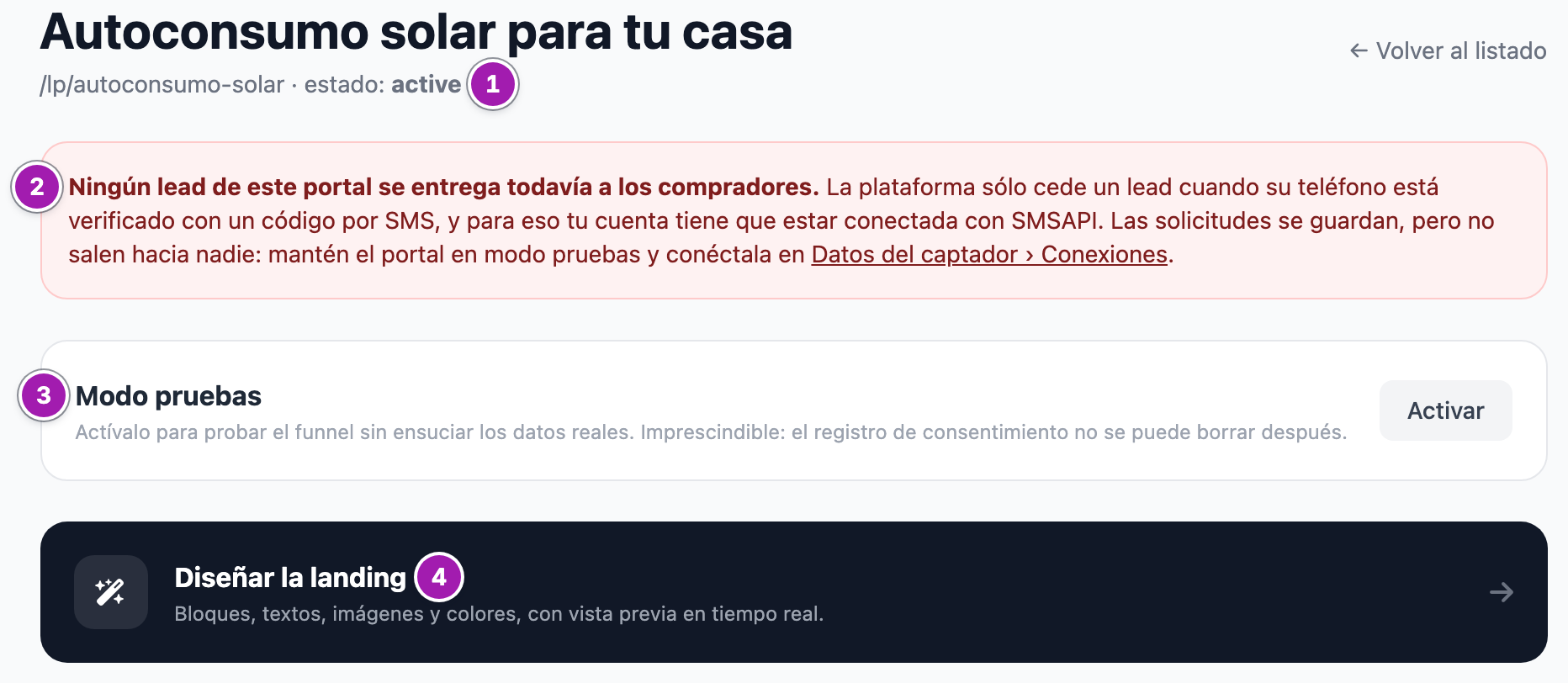
- La cabecera ①: el nombre del portal y, debajo, su dirección pública y su estado. El estado sale con su nombre interno:
draftes borrador,activees publicado ypausedes retirado. El aviso de entrega ②: dice si los leads de tu cuenta pueden llegar a los compradores. Es el mismo en todos los portales de la cuenta, porque depende de la verificación del teléfono por SMS, que es de la cuenta:
- verde, «Verificación por SMS activada.»: los leads con el móvil verificado se entregan;
- rojo, «Ningún lead de este portal se entrega a los compradores.»: la cuenta está conectada con SMSAPI pero tiene la verificación apagada;
- rojo, «Ningún lead de este portal se entrega todavía a los compradores.»: la cuenta no está conectada con SMSAPI.
En los dos rojos los leads se guardan, pero no salen hacia nadie. El enlace del aviso lleva a donde se arregla: Verificación del teléfono por SMS (conexión con SMSAPI).
- Modo pruebas ③: con Activar, lo que capture el portal se guarda marcado como prueba y no cuenta como lead real. Un portal nace con el modo pruebas apagado: El modo pruebas de un portal.
- Diseñar la landing ④: abre el editor de la página: El editor visual de la página (landing).
Si el portal está suspendido
Si la plataforma ha suspendido el portal, encima del aviso de entrega sale un recuadro rojo con la fecha y el motivo. Un portal suspendido no se sirve, no entrega sus leads y no se puede publicar (su botón sale desactivado). La suspensión la pone y la quita la plataforma, no tu cuenta: escribe a soporte para revisarla.

Datos del funnel
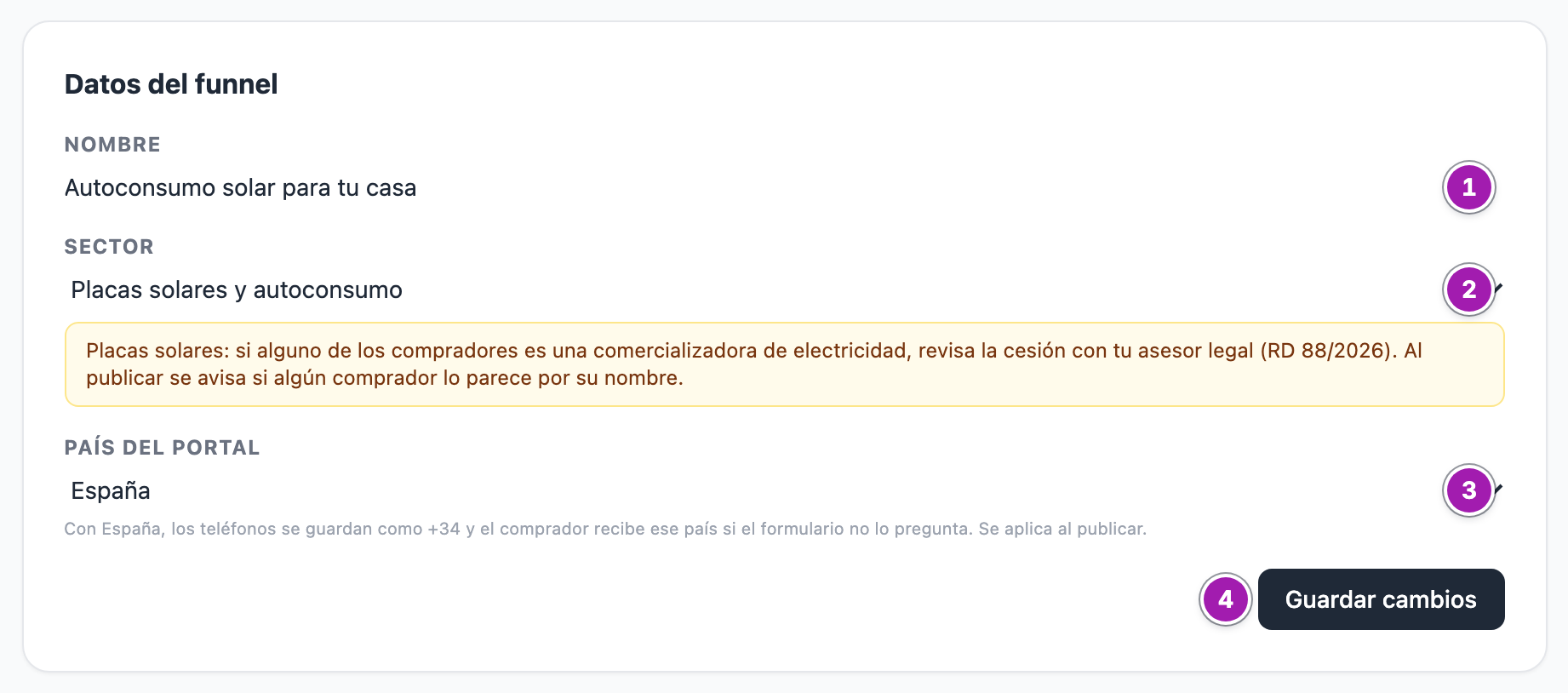
- Nombre ①: obligatorio.
- Sector ②: el del catálogo. Debajo sale un aviso con lo que pide ese sector, en rojo si es uno que no se puede publicar. Las opciones «— no disponible» salen desactivadas, salvo si ya eran las del portal. Si dejas el sector vacío al guardar, se conserva el que había. Qué implica cada uno: El sector del portal y las reglas que activa.
- País del portal ③: Sin país o uno de la lista. Con España, los teléfonos se guardan con el prefijo +34. Con cualquier otro valor, un aviso recuerda que un portal sin país o de otro país no puede ceder datos a compradores.
- Pulsa Guardar cambios ④. Sale «Cambios guardados.».
El sector y el país se aplican al publicar: la página publicada no cambia hasta que vuelvas a publicar.
Los demás bloques
En este orden, debajo de Datos del funnel:
| Bloque | Para qué | Dónde se explica |
|---|---|---|
| Medición de anuncios | Los identificadores de Google Ads y Meta para medir qué anuncio trajo cada lead. | Medición de anuncios (Google Ads y Meta) y aviso de cookies |
| Textos de consentimiento de este portal | Las tres casillas que firma el visitante: la obligatoria, la de cesión a compradores y la de comunicaciones propias. | Textos de consentimiento e información básica de protección de datos |
| Información básica sobre protección de datos | El texto que va junto a las casillas. Obligatorio para publicar. | Textos de consentimiento e información básica de protección de datos |
| Campos del formulario principal (landing) | Las preguntas del formulario de la página. | Campos del formulario y preguntas condicionales |
| Cesionarios de este funnel | Los compradores a los que se ceden los datos de este portal. | Asociar compradores a un portal y la lista pública de cesionarios |
| Pasos (survey, co-registro...) | Lo que sigue al formulario: encuesta, co-registro… | Pasos después del formulario: encuesta y co-registro |
| La publicación | Publicar, retirar, y los botones de leads y analítica. | Abajo, y Publicar, volver a publicar y retirar un portal |
| Dominio propio | Servir el portal en una dirección tuya. | Servir un portal en tu propio dominio |
La publicación
El penúltimo bloque dice el estado del portal y tiene sus botones.
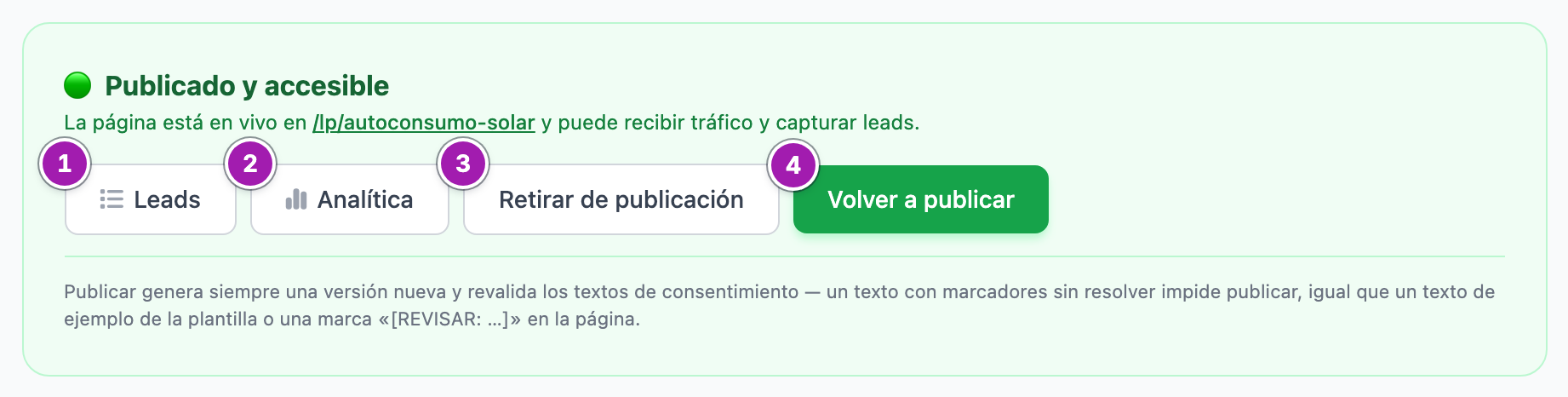
- Estado: Borrador (todavía no se ha publicado), 🟢 Publicado y accesible (la página está en vivo) o ⏸️ Retirado de publicación (la página ya no se sirve; los datos y las versiones se conservan).
- Leads ①: los leads captados por este portal (Leads capturados: el listado y la ficha de cada lead).
- Analítica ②: la analítica del portal (Analítica de un portal: dónde se cae la gente).
- Retirar de publicación ③: sólo con el portal publicado, y pide confirmación. La dirección pública deja de responder, como si no existiera; nada se borra.
- El botón de publicar ④ cambia de nombre según el estado: Publicar funnel, Volver a publicar o Publicar de nuevo. Cada publicación congela una versión nueva y vuelve a comprobarlo todo; si falta algo, no publica y dice qué falta. Unas comprobaciones paran en la primera que falla; las de las reglas legales salen todas juntas en una lista (Por qué no me deja publicar (ni quitar el modo pruebas)). Si la página conserva textos de ejemplo de la plantilla, el botón sale desactivado con un aviso.
- En un portal de ONG, junto al botón sale una casilla de confirmación de la revisión legal (El sector del portal y las reglas que activa).
Lo que conviene saber
- Lo guardado no llega a la página publicada hasta volver a publicar: sector, país, medición, textos legales, información básica, campos y pasos se congelan en cada versión. Mientras no publiques, el visitante sigue viendo la versión anterior.
- Cada bloque guarda sólo lo suyo: Guardar cambios no guarda la medición ni los textos, y al revés.
- La ficha no guarda nada sola: si sales sin pulsar el botón de un bloque, lo escrito se pierde.
- No se puede borrar ni duplicar el portal, ni cambiar su dirección (
/lp/…). - No se puede suspender ni levantar una suspensión desde aquí.
Errores frecuentes
| Lo que ves | Qué significa | Qué hacer |
|---|---|---|
| «Datos inválidos.» | El nombre está vacío, o el sector o el país no son válidos. | Revisa los tres campos y vuelve a pulsar Guardar cambios. |
| «Solo se puede retirar un funnel que esté publicado.» | El portal no estaba publicado. | Recarga la ficha para ver su estado. |
| «No se ha publicado:» y uno o varios motivos | Al portal le falta algo para publicarse. | Arregla cada punto de la lista: Por qué no me deja publicar (ni quitar el modo pruebas). |
| «Para publicar hace falta: un campo de contacto en la landing (con clave "email" o "phone"), y el texto de consentimiento guardado.» | Al formulario le falta el campo de correo o de teléfono, o el portal no tiene guardada la casilla obligatoria. | Añade el campo o guarda el texto, y vuelve a publicar. |
| Pulsas Editar y vuelves a la lista, sin aviso | Ese portal ya no existe o no es de tu cuenta. | Recarga la lista. |
| Pulsas Editar y vuelves al panel de Lead Gen, sin aviso | Te falta Permitir Crear/Editar en Embudos. | Pídeselo a un administrador. |
| La página se queda en blanco al guardar | Te falta Permitir Crear/Editar en Landing Pages. | Pídeselo a un administrador. |
Relacionado
- Portales de captación: el listado y cómo crear uno
- El modo pruebas de un portal
- Publicar, volver a publicar y retirar un portal
- Por qué no me deja publicar (ni quitar el modo pruebas)
- El sector del portal y las reglas que activa
- Verificación del teléfono por SMS (conexión con SMSAPI)
- Servir un portal en tu propio dominio