Lead Gen Cloud Referencia
Tipos de bloque del editor
Qué es y para qué sirve cada uno de los 17 bloques que se pueden añadir a la página de un portal, con sus opciones principales y sus límites.
Esta función está en pruebas: puede cambiar y quizá todavía no esté disponible en tu cuenta.
En esta página
En resumen
- La página se monta con 17 tipos de bloque: cabeceras, el formulario, bloques de contenido, el pie y dos de código.
- El formulario es obligatorio y sólo puede haber uno, en cualquiera de sus tres formas.
- Los textos de ejemplo que traen los bloques nuevos impiden publicar hasta que los cambies.
- Algunos bloques no salen si están vacíos (logos sin imagen, cifras sin datos) y la cabecera con menú cambia en el móvil.
Para qué sirve
Es la lista de los bloques con los que se monta la página de un portal en el editor visual (El editor visual de la página (landing)): qué es cada uno, qué opciones tiene y qué conviene saber de él. Los nombres son los del botón Añadir del editor.
Quién puede usarlo
Para añadir o cambiar bloques necesitas Permitir Crear/Editar en la fila Landing Pages de Lead Gen Cloud, en el panel de permisos. Si no lo tienes, pídeselo a un administrador de tu cuenta.
Reglas comunes
- Lo que escribes sale como texto, nunca como código, y los saltos de línea de los textos largos se respetan. Sólo HTML propio y Página completa (HTML externo) admiten código.
- Imágenes: sólo las que subes en el editor (JPG, PNG, GIF o WebP, hasta 5 MB). La página sirve a cada pantalla una copia del tamaño adecuado. Los logos de Logos de compañías son la excepción: ver su fila.
- Uno por página: el formulario (en cualquiera de sus tres formas: Formulario, Cabecera con formulario o Página completa (HTML externo)), Cabecera con menú, Pie de página y Barra fija (móvil). El formulario es obligatorio.
- Sitio fijo: Cabecera con menú arriba del todo; Pie de página y Barra fija (móvil), al final.
- Nombre en el menú: casi todos los bloques lo tienen al final de su panel. Un bloque con nombre pasa a ser destino de los botones y del menú de la página.
- Textos de ejemplo: cada bloque nuevo trae textos de ejemplo. Los que son instrucciones («Tu titular principal aquí», «Escribe aquí tu contenido.», «Pon aquí tu cifra», «Nombre», «Ciudad»…) impiden publicar hasta que los cambies o quites el bloque. Los títulos por defecto que valen tal cual («Por qué elegirnos», «Preguntas frecuentes», «¿Cómo funciona?», «¿Listo para empezar?»…) no lo impiden (Por qué no me deja publicar (ni quitar el modo pruebas)).
Cabeceras y formulario
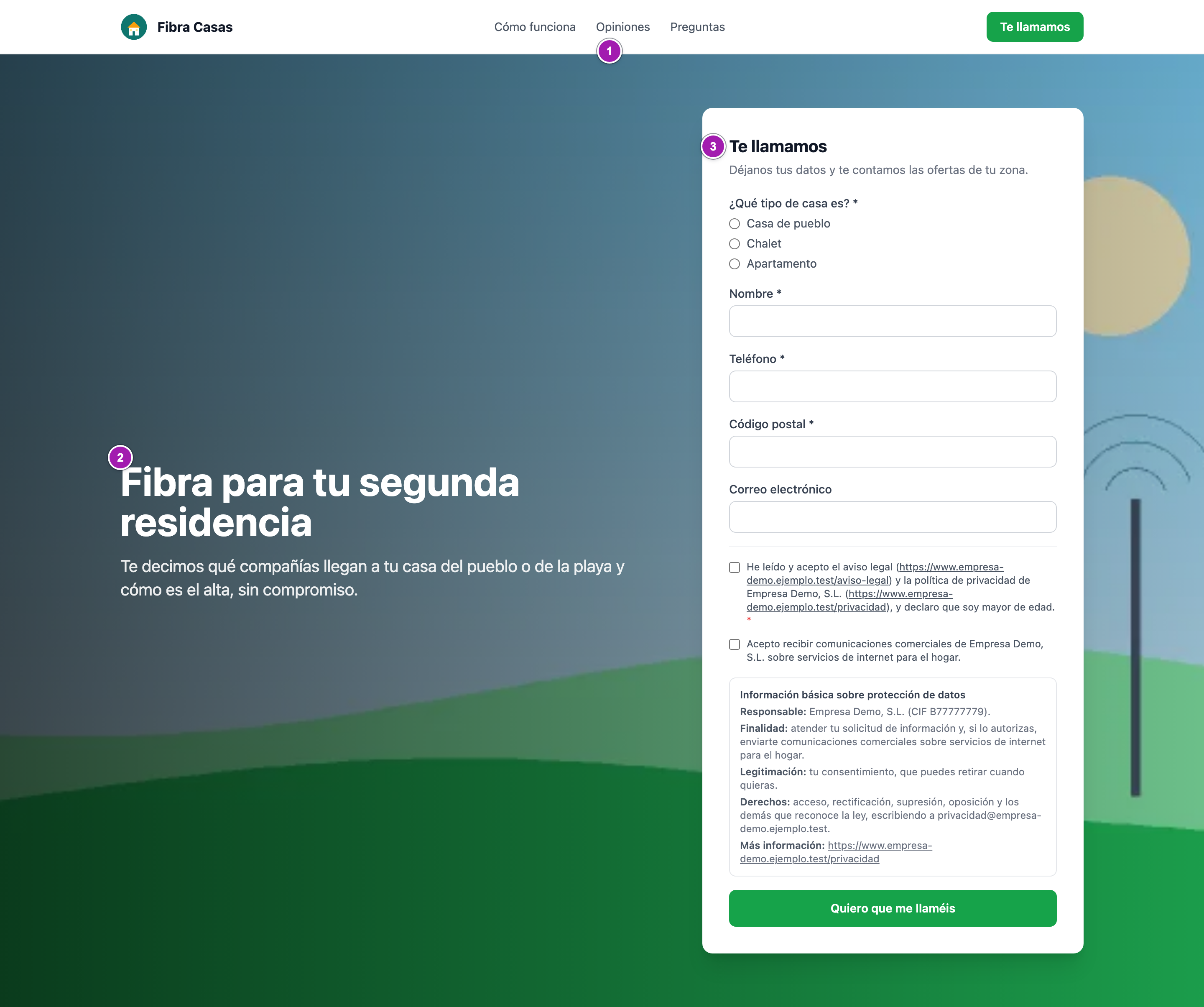
| Bloque | Qué es | Opciones y detalles |
|---|---|---|
| Cabecera | El titular de la página, con fondo de color o de imagen. | Titular, Subtítulo, Imagen de fondo, Color de fondo, Color del texto, Alineación. Con imagen, se pone un velo oscuro para que se lea el texto. |
| Cabecera con menú ① | La barra de arriba con el logo, la marca, los enlaces y un botón. | Logo, Nombre de marca, Enlaces del menú (máx. 5), Texto del botón, El botón lleva a, Barra fija (No, Solo en escritorio, Siempre), Altura. En el móvil no salen los enlaces: sólo el logo y la marca, y el botón pasa a una barra fija abajo. |
| Cabecera con formulario ② ③ | El titular sobre una imagen con la tarjeta del formulario al lado. | Titular (H1), Subtítulo, Imagen de fondo, Imagen para móvil (opcional), Color de fondo (mientras carga la imagen), Color del texto, Velo sobre la imagen, Altura, Posición del formulario, En móvil, primero, los textos del formulario y las opciones de Formulario. Con Automático en el velo, una foto con una zona muy clara bajo el titular puede leerse mal. |
| Formulario | El formulario suelto, en su sitio de la página. | Título, Subtítulo, Texto del botón, Color del botón, Presentación (Formulario completo o Cuestionario paso a paso) y el resto de opciones de presentación (Cómo se presenta el formulario: completo, cuestionario paso a paso y formulario para móvil). Los campos y las casillas no se eligen aquí: son los del portal. |
| Página completa (HTML externo) | Una página entera hecha fuera, con el formulario de la plataforma dentro. | Tiene su propio artículo: Usar una página hecha con otra IA: «Página completa (HTML externo)». |
Contenido
| Bloque | Qué es | Opciones y detalles |
|---|---|---|
| Texto | Un párrafo con título opcional. | Título (opcional), Texto, Alineación. |
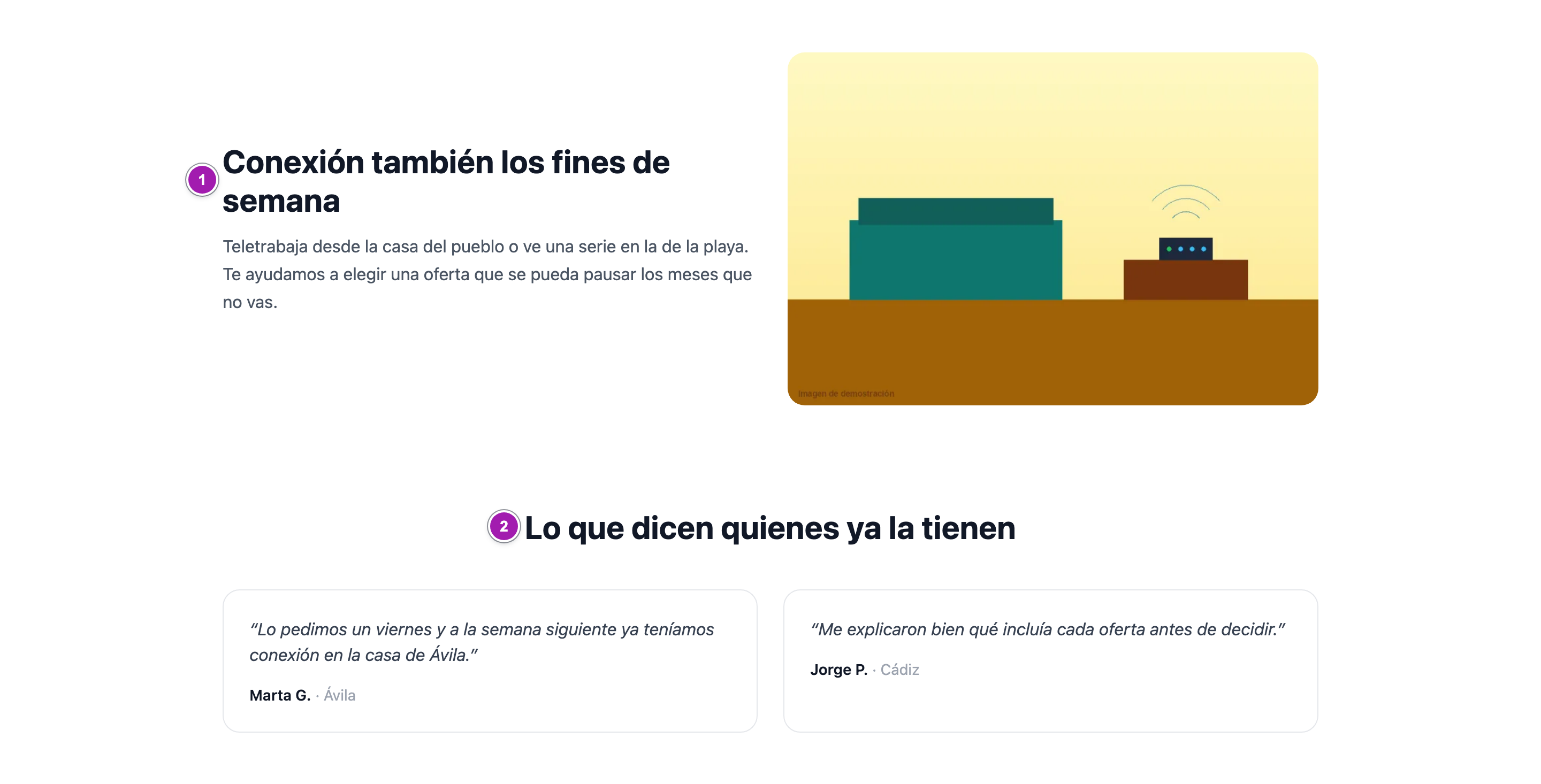
| Imagen y texto | Una imagen al lado de un texto. | Imagen, Título, Texto, Imagen a la (Izquierda o Derecha). El texto alternativo de la imagen es el título. Sin imagen, en la página sale un recuadro gris «Sin imagen»: sube una. |
| Ventajas | Ventajas con icono, en tres columnas en el ordenador. | Título y la lista Ventajas, cada una con Icono (Font Awesome), Título y Descripción. |
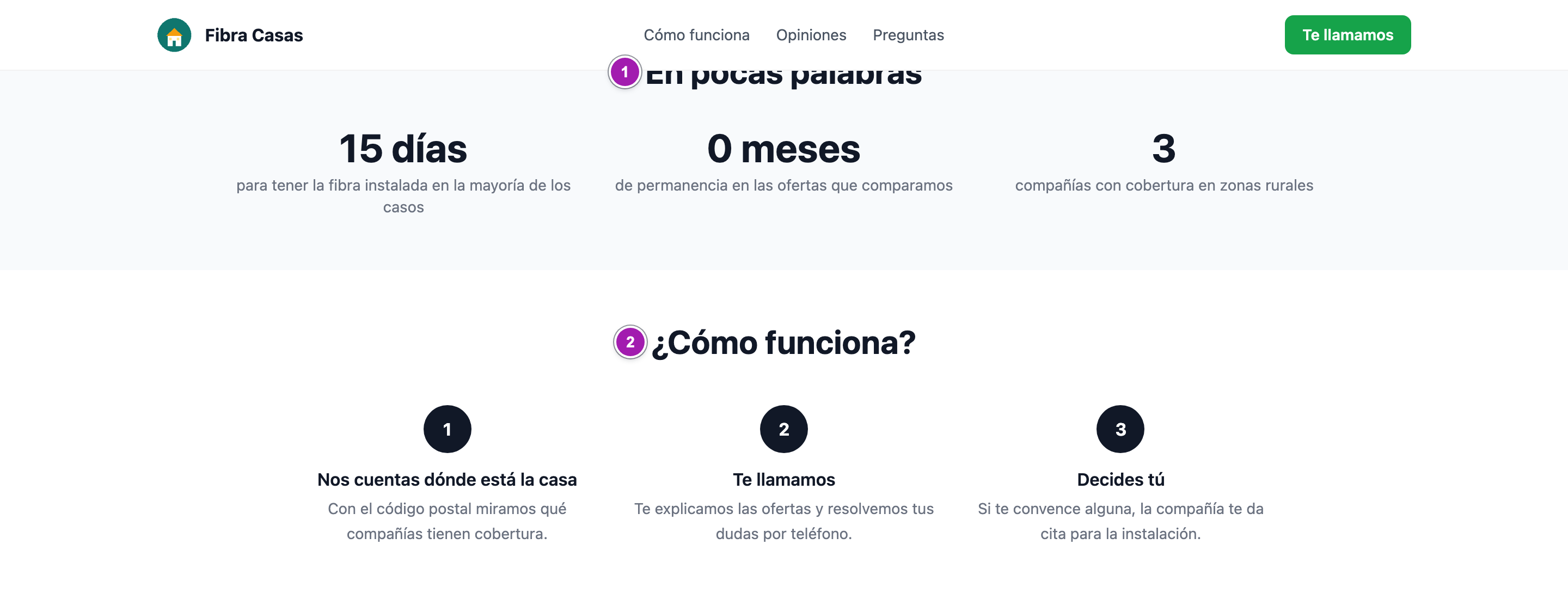
| Cómo funciona ② | Los pasos del proceso, numerados solos. | Título y Pasos, como mucho 6, cada uno con Título del paso y Descripción. Un paso sin título no sale. |
| Cifras ① | Hasta cuatro datos destacados. | Título (opcional), Cifras (Cifra y Qué mide), Color de fondo. Las filas vacías no salen y, sin ninguna, el bloque tampoco. Pon sólo cifras que puedas sostener. |
| Testimonios | Opiniones de clientes. | Título y Testimonios, cada uno con Testimonio, Nombre y Detalle. Tienen que ser de clientes reales. |
Iconos de Ventajas: no hay selector. Se escribe a mano la clase de un icono de Font Awesome, por ejemplo fas fa-check o fas fa-shield-halved. Si lo que escribes no tiene esa forma, al guardar se cambia por el icono por defecto.
| Bloque | Qué es | Opciones y detalles |
|---|---|---|
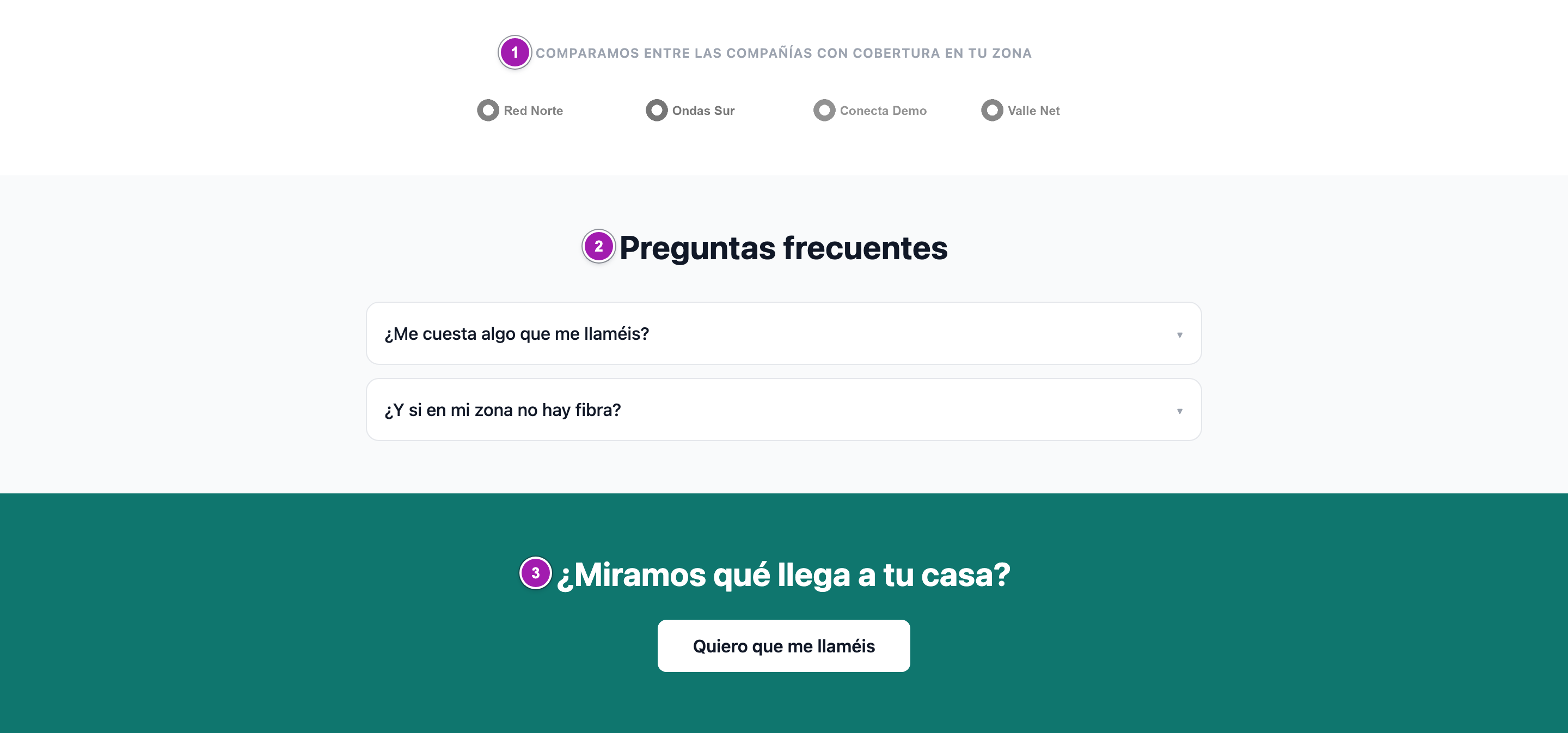
| Logos de compañías ① | Una tira de logotipos. | Título (opcional), Logos (como mucho 12, cada uno con Logo y Nombre (texto alternativo)) y En gris hasta pasar por encima. Hoy el Logo de cada fila es un cuadro de texto, no un botón para subir: el editor no deja subir logos. Sin ningún logo con imagen, el bloque no sale. |
| Preguntas frecuentes ② | Preguntas que se abren y se cierran. | Título y Preguntas, cada una con Pregunta y Respuesta. |
| Llamada a la acción ③ | Una franja con un título y un botón. | Título, Texto del botón, El botón lleva a, Color de fondo. El botón sólo lleva a secciones de la propia página; por defecto, al formulario. |
| Barra fija (móvil) | Un botón fijo abajo, sólo en pantallas estrechas. | Texto, Texto del botón, El botón lleva a, Color del botón, Color de fondo. Sólo se ve en el móvil (menos de 768 px). Va en el mismo sitio que la barra del botón de la Cabecera con menú, y una tapa a la otra: si la página tiene las dos, en el móvil se ve sólo una. No es la opción Barra fija en el móvil (texto del botón; vacío = sin barra) del formulario, que sólo sale mientras el formulario no está a la vista. |
Final de la página
| Bloque | Qué es | Opciones y detalles |
|---|---|---|
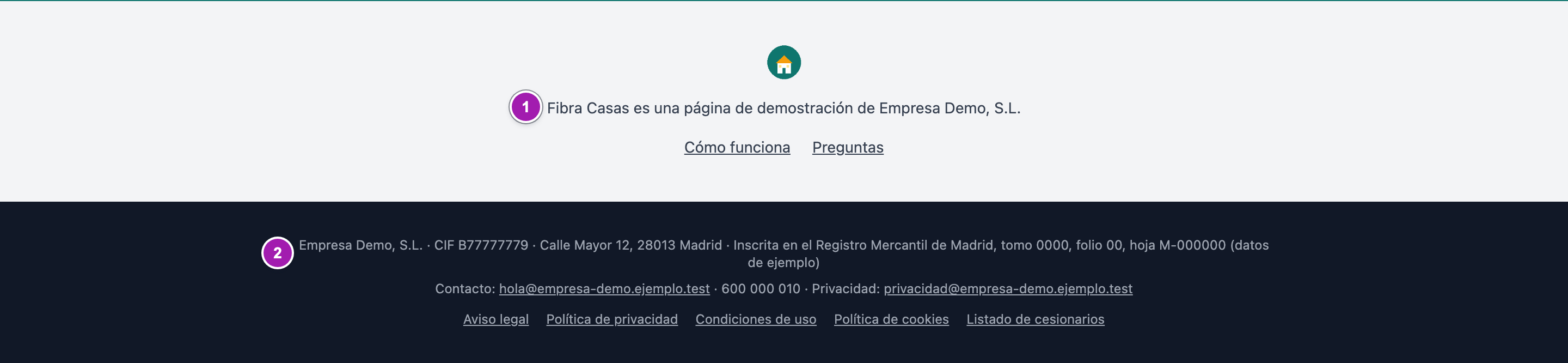
| Pie de página ① | El pie propio del portal. | Logo, Texto, Enlaces, Mostrar botón, Texto del botón, Color de fondo, Color del texto. No es el pie legal: el de los datos del captador ② lo pone siempre la plataforma debajo y no se puede quitar (Datos del captador: la identidad legal de tus portales). |
| HTML propio | Un trozo de código HTML propio. | Un solo campo, HTML. «Se sanea en el servidor: se eliminan scripts, iframes, formularios y atributos de evento.» Quedan las etiquetas de texto, listas, tablas, enlaces e imágenes; las direcciones sólo pueden ser https://, http://, /, #, mailto: o tel:. Lo que se salga de su sección se recorta: no puede tapar el formulario ni el pie legal. |
Lo que conviene saber
- Límites de las listas: Logos de compañías 12, Cifras 4, Cómo funciona 6 y Enlaces del menú (máx. 5) 5. Al llegar al tope, el panel dice «Máximo N elementos».
- HTML propio admite imágenes y enlaces de otras webs; los demás bloques, sólo imágenes subidas al editor.
- No hay bloques de vídeo, mapa, carrusel ni cuenta atrás, y los campos de texto no admiten negritas ni enlaces.
- En la vista previa del editor los iconos se cargan aparte; en la página publicada van dentro de la propia página.