Lead Gen Cloud Paso a paso
Cómo se presenta el formulario: completo, cuestionario paso a paso y formulario para móvil
Elegir entre formulario completo o una pregunta por pantalla, dividirlo en tramos y activar el formulario para móvil con barra fija, dos columnas y texto en «Gracias».
Esta función está en pruebas: puede cambiar y quizá todavía no esté disponible en tu cuenta.
En esta página
En resumen
- Se elige en el editor de la página, en las propiedades del bloque que lleva el formulario (pestaña Bloque).
- Presentación: Formulario completo (todo a la vista) o Cuestionario paso a paso (una pregunta de elegir por pantalla y, al final, los datos de contacto).
- Dividir el formulario en tramos parte un formulario completo en dos partes con un botón Continuar.
- Formulario para móvil (nace en No) da opciones grandes, barra de progreso, errores en línea junto a cada dato y un «Gracias» con el nombre.
- Nada cambia en la página publicada hasta que vuelves a publicar.
Para qué sirve
Para decidir cómo ve el formulario quien entra en la página: todo de golpe, como un cuestionario de una pregunta por pantalla, o partido en dos. Y, si buena parte del tráfico llega desde el móvil, para darle un formulario pensado para él. Qué preguntas lleva el formulario se decide aparte: Campos del formulario y preguntas condicionales.
Quién puede usarlo
Necesitas Permitir Crear/Editar en la fila Landing Pages de Lead Gen Cloud, en el panel de permisos, para guardar el diseño de la página (y Ver Todo para abrir el editor). Para llegar al editor desde la ficha del portal hace falta además Permitir Crear/Editar en la fila Embudos. Si no lo tienes, pídeselo a un administrador de tu cuenta: Permisos de Lead Gen: qué casilla abre cada pantalla.
Paso a paso
- En la ficha del portal, pulsa Diseñar la landing para abrir el editor (El editor visual de la página (landing)).
- Selecciona el bloque que lleva el formulario: Formulario, Cabecera con formulario o Página completa (HTML externo). Una página sólo puede tener uno de los tres.
- En la pestaña Bloque de la derecha, baja hasta las propiedades del formulario:
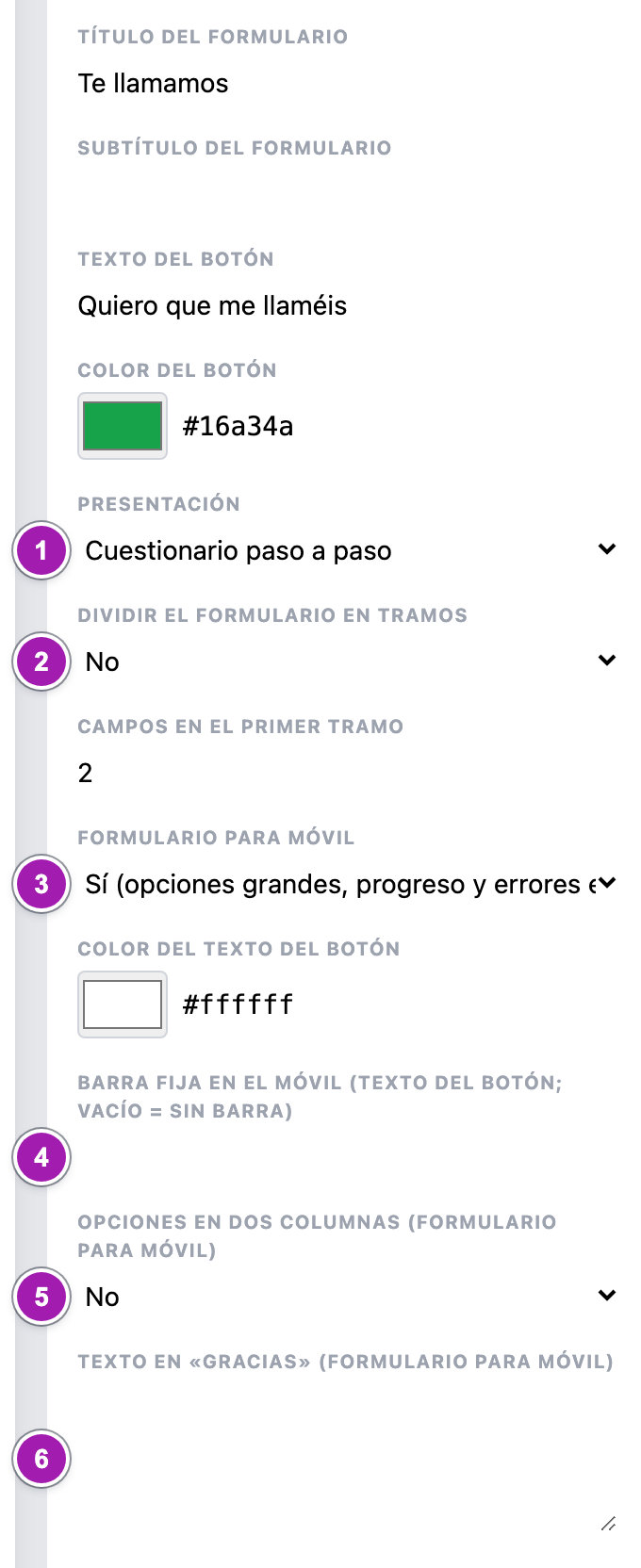
- Elige la Presentación ①, y si quieres, Dividir el formulario en tramos ② y Formulario para móvil ③. Las demás propiedades (④ a ⑥) se explican abajo.
- Guarda el diseño y vuelve a publicar el portal para que se vea en la página: Publicar, volver a publicar y retirar un portal.
El panel enseña siempre todas las propiedades, aunque alguna no aplique a lo que has elegido.
Formulario completo
Es la opción de partida: todos los campos a la vista, en su orden, después las casillas de consentimiento, la información básica de protección de datos y el botón. Funciona también sin JavaScript.
Cuestionario paso a paso
Cada pregunta de elegir (select, radio o checkbox con opciones) ocupa una pantalla, y los datos que se escriben (nombre, móvil…) van todos juntos al final, con las casillas y el botón.
- Una pregunta de una sola respuesta avanza sola al elegirla. Las de casillas llevan un botón Continuar.
- Cada pregunta, salvo la primera, lleva ← Atrás.
- Bajo el título de cada pregunta sale «Pregunta 1 de 2» (con el formulario para móvil, una barra de progreso en su lugar). Sólo cuenta las preguntas que tocan según lo respondido.
- Saltar esta pregunta sale en las preguntas de una sola respuesta que no son obligatorias: la deja sin contestar y pasa a la siguiente. Las preguntas que dependían de ella dejan de salir.
- Las preguntas que no tocan (por Mostrar sólo si… (opcional)) se saltan solas.
- Un
selectse enseña como opciones pulsables, no como desplegable. - Si el formulario no tiene ninguna pregunta de elegir, sale como formulario completo.
- Sin JavaScript se ve todo a la vez y se envía igual. Si al enviar hay algún error, el cuestionario se enseña entero con lo ya respondido.
Es un solo formulario y un solo envío: no tiene nada que ver con los pasos que pueden ir después (Pasos después del formulario: encuesta y co-registro).
Dividir el formulario en tramos
Con Sí (en dos tramos), el formulario completo se parte en dos: en el primero, los campos que digas en Campos en el primer tramo (2, si no cambias nada); en el segundo, el resto, con las casillas y el botón. Al pulsar Continuar se comprueban los campos del primer tramo antes de enseñar el segundo.
Sigue siendo un solo envío. No se aplica con Cuestionario paso a paso ni cuando el formulario no tiene más campos que los del primer tramo. Sin JavaScript se ve todo.
Formulario para móvil
Nace en No en cada portal: el formulario sale como siempre. Con Sí (opciones grandes, progreso y errores en línea):
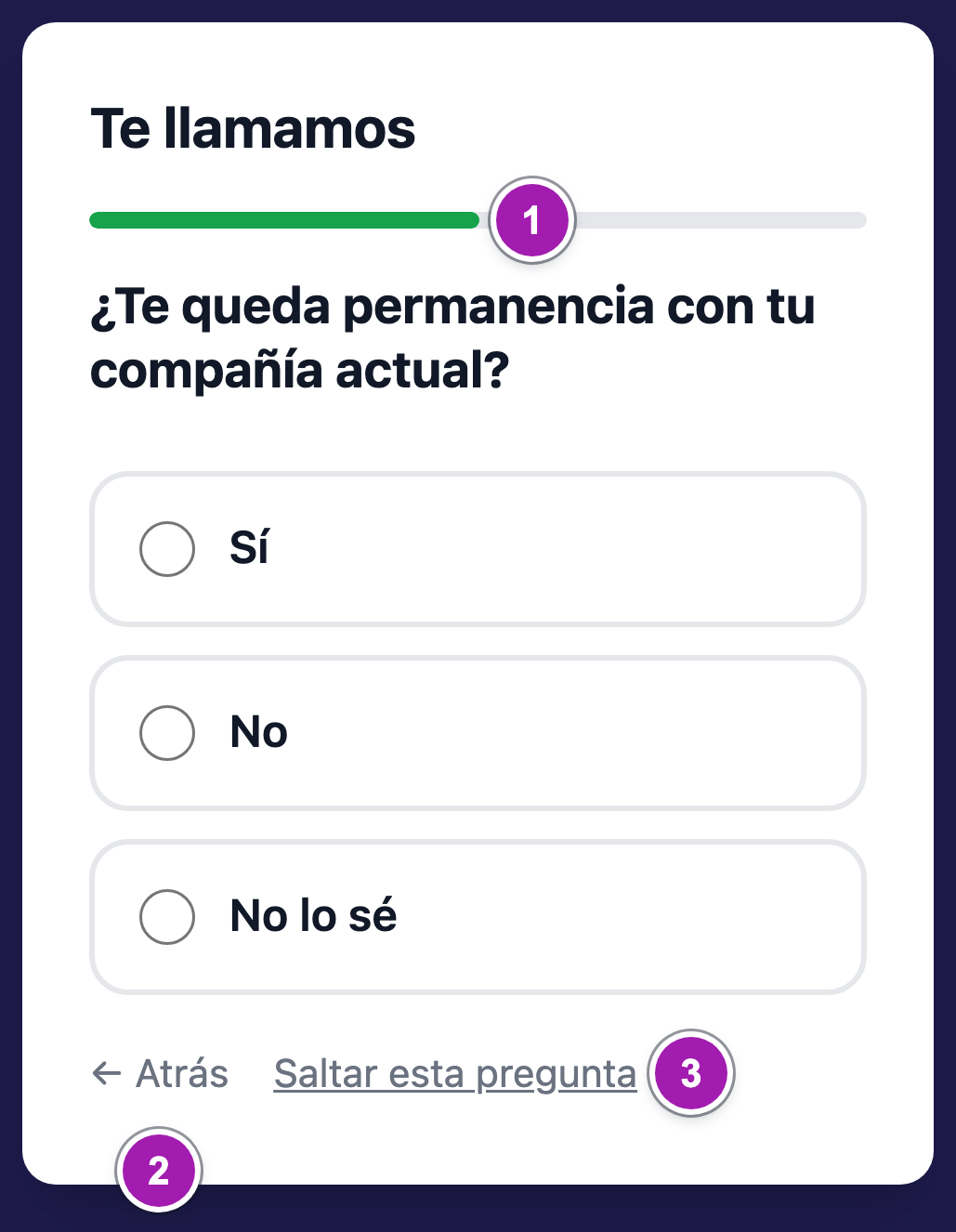
- Las respuestas son opciones grandes, a todo el ancho, del color del botón.
- En el cuestionario, una barra de progreso ① avanza con cada pregunta y no se completa hasta «Gracias».
- ← Atrás ② y, donde corresponde, Saltar esta pregunta ③.
- Los campos usan el teclado y el autocompletado de cada dato (teléfono, código postal, correo…), con un tamaño de letra que no hace que el móvil amplíe la página.
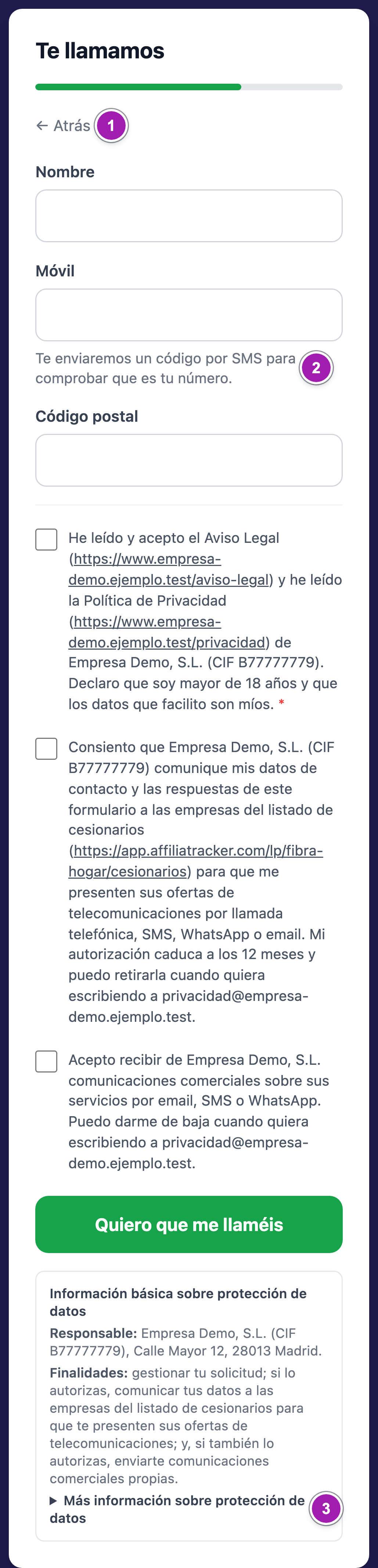
- Los datos de contacto también llevan ← Atrás ①.
- En las preguntas no sale el asterisco de obligatorio; en los datos que se escriben, lo que no es obligatorio lleva «(opcional)».
- Si tu cuenta tiene encendida la verificación por SMS, bajo el móvil sale ② «Te enviaremos un código por SMS para comprobar que es tu número.».
- Errores en línea: cada dato mal escrito se dice debajo de él, en castellano y sin borrar lo escrito («Escribe tu nombre.», «El móvil tiene 9 cifras y empieza por 6 o 7.», «El código postal tiene 5 cifras, por ejemplo 28001.»…). Un dato vacío no se marca hasta pulsar el botón. Un segundo toque en el botón no manda otra solicitud.
- Las casillas pueden llevar enlaces escritos como
[texto](https://…): se ven como «texto» enlazado. - La información básica de protección de datos va después del botón, y lo que vaya tras una línea
---queda plegado en ③ «Más información sobre protección de datos». - La página del código por SMS y «Gracias» tienen su versión para el móvil; «Gracias» saluda con el nombre («¡Listo, Lucía!»): Lo que ve el visitante: de la página al «Gracias».
Las demás propiedades
- Color del texto del botón: el color del texto del botón de enviar, que usan también la barra fija y la página del código. Sólo se aplica si es un color distinto del blanco.
- Barra fija en el móvil (texto del botón; vacío = sin barra) ④: con texto, abajo de la pantalla del móvil sale un botón fijo con ese texto que lleva al formulario. Sólo en pantallas estrechas, sólo mientras el formulario no está a la vista y nunca con el aviso de cookies abierto. Sale aunque el formulario para móvil esté en No. Vacío, no hay barra.
- Opciones en dos columnas (formulario para móvil) ⑤: Sólo en la primera pregunta o En todas las preguntas. Sólo funciona con el formulario para móvil y en el cuestionario. Con un número impar de opciones, la última ocupa el ancho entero.
- Texto en «Gracias» (formulario para móvil) ⑥: un texto que se añade en «Gracias» debajo de «Hemos recibido tu solicitud.», respetando los saltos de línea. Sólo con el formulario para móvil.
Lo que conviene saber
- La página publicada no cambia hasta que vuelves a publicar. El editor guarda un borrador; la página se sirve desde la versión publicada.
- No hay una vista previa aparte del formulario para móvil: se ve en la vista previa del editor y en la página publicada.
- En un
checkboxse pueden marcar varias opciones en pantalla, pero sólo se guarda una. - Los textos de las casillas y de la información básica se escriben en la ficha del portal: Textos de consentimiento e información básica de protección de datos.
Errores frecuentes
| Lo que ves | Qué significa | Qué hacer |
|---|---|---|
| En el editor, «Aquí se pintarán los campos y las casillas de consentimiento que definas en el funnel.» | El portal no tiene campos todavía. | Añádelos en la ficha: Campos del formulario y preguntas condicionales. |
| He cambiado la presentación y la página sigue igual | La página publicada es la de su versión. | Vuelve a publicar el portal. |
| No sale Saltar esta pregunta | La pregunta es obligatoria o de casillas. | Quita Obligatorio (eliminando y creando de nuevo el campo) si quieres que se pueda saltar. |
| No salen las dos columnas | El formulario para móvil está en No o la presentación no es el cuestionario. | Activa los dos. |