Lead Gen Cloud Pantalla
Datos del captador: la identidad legal de tus portales
Qué datos de tu empresa como responsable del tratamiento hay que rellenar (razón social, CIF, contacto, privacidad y direcciones legales), dónde salen en los portales y los límites del generador rápido.
Esta función está en pruebas: puede cambiar y quizá todavía no esté disponible en tu cuenta.
En esta página
En resumen
- Datos del Captador guarda la identidad de tu empresa como responsable de los datos que recogen tus portales. Es una sola para toda la cuenta.
- Para publicar un portal hacen falta la razón social, el CIF, la dirección, el email de contacto, el email de privacidad y las direcciones del aviso legal y de la política de privacidad.
- Con estos datos la plataforma pone el pie legal de cada página y rellena los marcadores
{captador_…}de los textos. - Cambiarlos no cambia lo ya publicado: vuelve a guardar los textos de consentimiento de cada portal y vuelve a publicar.
Para qué sirve
Para declarar quién recoge los datos en tus portales: la razón social, el CIF y la dirección de tu empresa, los correos donde se te contacta y donde se ejercen los derechos, y las direcciones de tus textos legales. La plataforma no redacta el aviso legal ni la política de privacidad: enlaza las páginas que tú le das.
La misma pantalla tiene, debajo, las conexiones con otras plataformas y la verificación del teléfono por SMS, que se explican en Verificación del teléfono por SMS (conexión con SMSAPI).
Quién puede usarlo
- Para verla: Ver Todo en las filas Ajustes de Lead Gen y Landing Pages de Lead Gen Cloud, en el panel de permisos.
- Para guardar los datos y los límites de IA: además, Permitir Crear/Editar en esas dos filas.
Si no los tienes, pídeselos a un administrador de tu cuenta (Permisos de Lead Gen: qué casilla abre cada pantalla).
Rellenar los datos
En el menú de Lead Gen, Datos del Captador.
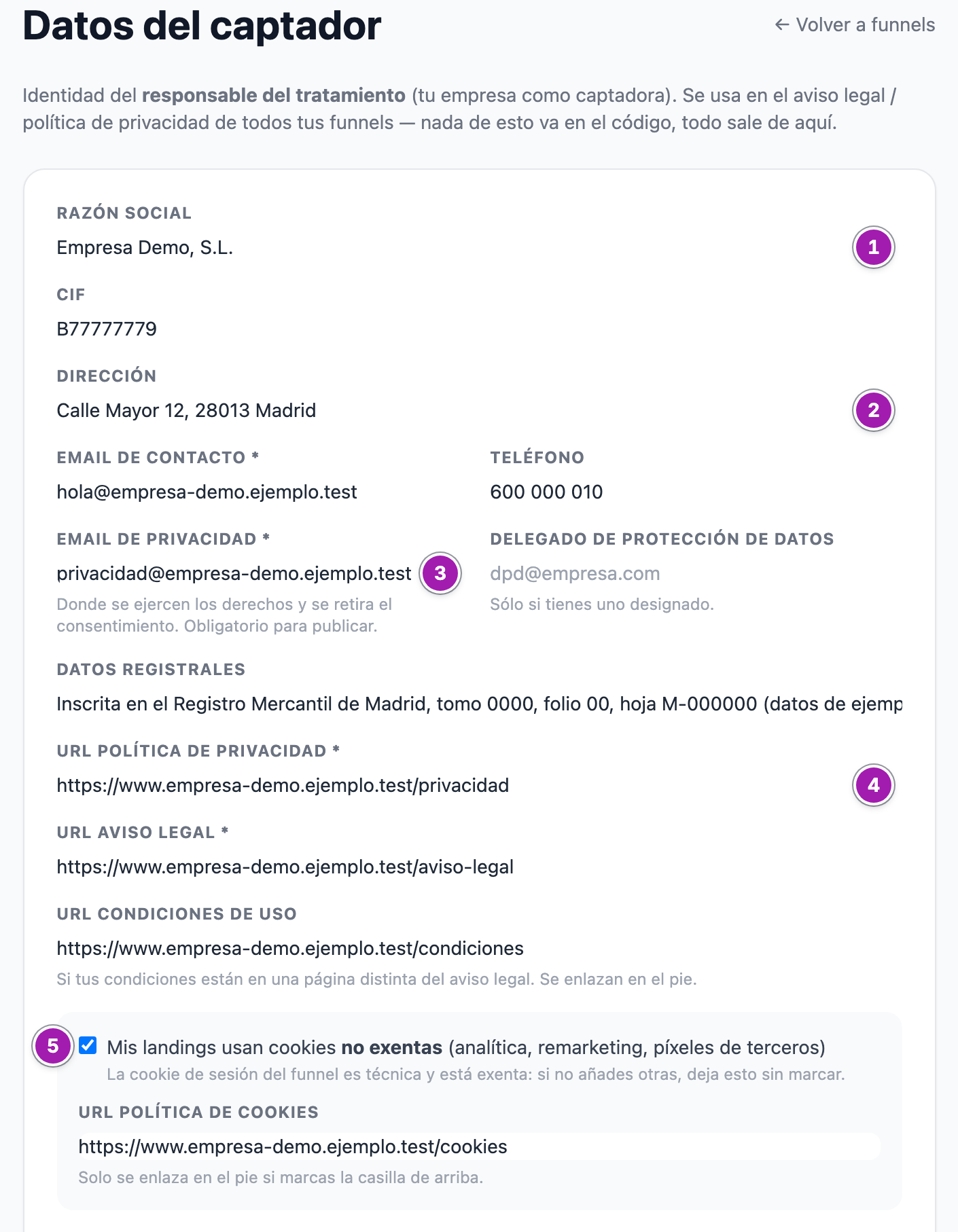
- Razón social ①, CIF y Dirección ②: los datos de tu empresa. La dirección no lleva asterisco, pero sin ella no se publica ningún portal.
- Email de contacto * y Teléfono.
- Email de privacidad * ③: donde la persona ejerce sus derechos y retira su consentimiento. Obligatorio para publicar. Tiene que ser una dirección de correo válida, o no se guarda nada.
- Delegado de protección de datos: sólo si tienes uno designado.
- Datos registrales: la inscripción de tu empresa en el registro.
- URL Política de Privacidad * ④, URL Aviso Legal * y, si tus condiciones están en otra página, URL Condiciones de uso.
- Si tus páginas usan cookies que no son técnicas (analítica, remarketing, píxeles de terceros), marca la casilla de cookies no exentas ⑤ y escribe la URL Política de Cookies. La cookie propia del portal es técnica: si no añades otras, deja la casilla sin marcar.
- Pulsa Guardar, al final del formulario.
Sale «Guardado. Recuerda volver a guardar el texto de consentimiento en cada funnel para que recoja estos datos si los has cambiado.».
Dónde salen estos datos
El pie legal de cada página
La plataforma pone al final de cada página publicada un pie que no se puede quitar desde el editor:

- la razón social, el CIF, la dirección y los datos registrales;
- «Contacto:» con el email de contacto y el teléfono, y «Privacidad:» con el email de privacidad si es distinto del de contacto;
- el delegado de protección de datos, si lo hay;
- en los portales de alarmas, la línea que dice que tu empresa no es una empresa de seguridad privada;
- los enlaces Aviso legal, Política de privacidad, Condiciones de uso (si es otra página), Política de cookies (si marcaste las cookies no exentas o el portal lleva medición de anuncios) y Listado de cesionarios.
El pie sale con los datos del momento en que se publicó el portal, no con los de hoy.
Los marcadores de los textos
En los textos de consentimiento y en la información básica de cada portal puedes escribir marcadores que se cambian por estos datos: {captador_nombre}, {captador_cif}, {captador_direccion}, {captador_url_politica}, {captador_url_aviso}, {captador_url_condiciones}, {captador_email_privacidad} y {captador_dpd}. La ficha del portal ofrece uno más, {captador_url_cesionarios}, que apunta a su listado de cesionarios.
No se cambian igual en los dos sitios:
- Los textos de consentimiento se guardan ya resueltos: al pulsar Guardar en la ficha del portal, el marcador se cambia por el dato y queda archivado el texto final. Si el dato está vacío aquí, el texto no se guarda.
- La información básica se guarda con sus marcadores y se resuelve al publicar.
Más en Textos de consentimiento e información básica de protección de datos.
Si cambias estos datos
Nada de lo ya publicado cambia solo. Después de cambiarlos:
- En cada portal, vuelve a guardar cada texto de consentimiento que use marcadores, para que recoja los datos nuevos.
- Vuelve a publicar cada portal: así cambian el pie legal y la información básica (Publicar, volver a publicar y retirar un portal).
Límites del generador con IA
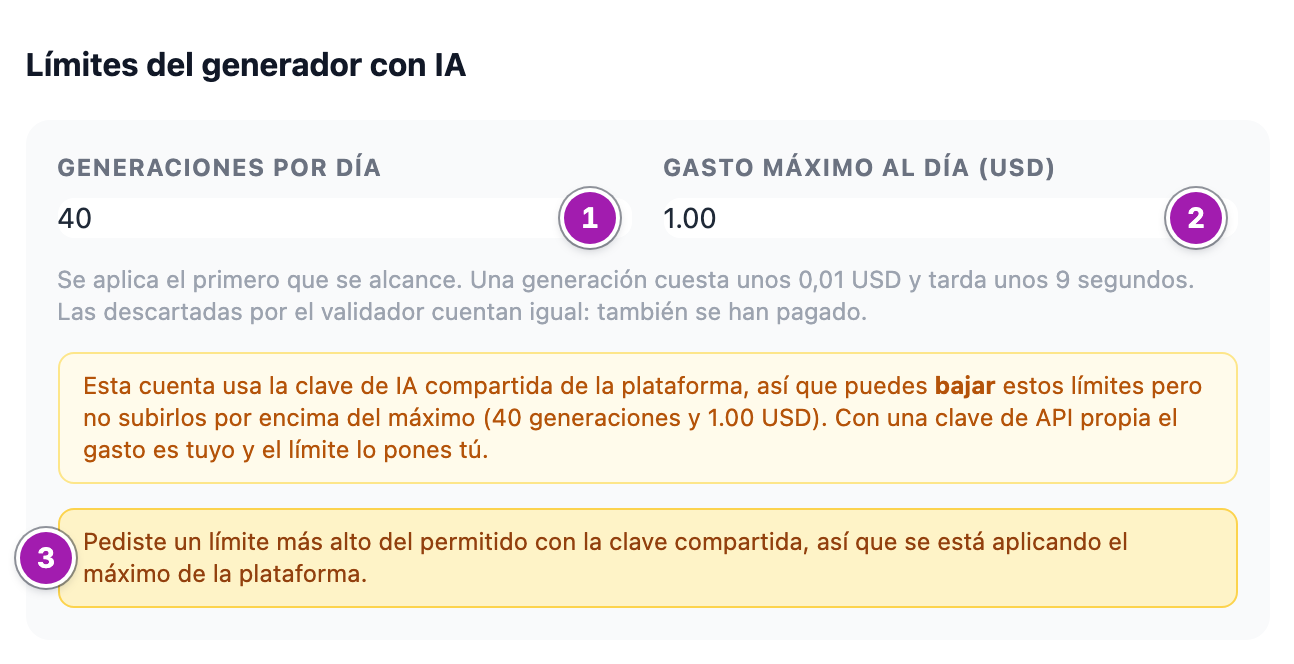
Generaciones por día ① y Gasto máximo al día (USD) ②: se aplica el primero que se alcance. Las generaciones que el validador descarta cuentan igual.
Con la clave de IA compartida de la plataforma, estos límites se pueden bajar pero no subir por encima del máximo que dice la pantalla. Si pides más, se guarda lo que pediste pero se aplica el máximo, y lo dice el aviso ③. Con una clave de IA propia de tu cuenta, el límite lo pones tú.
Estos límites sólo frenan el generador rápido de bloques del editor, no Crear la página con IA: crear la página entera con IA tiene su propio tope, el de las conexiones de IA de tu cuenta.
Lo que conviene saber
- Son los datos de toda la cuenta. No hay datos distintos por portal.
- Guardar escribe todos los campos a la vez: lo que dejes vacío queda vacío.
- No se comprueba el CIF, ni que las direcciones respondan. La pantalla sólo mira que los correos y las direcciones web tengan la forma correcta, y al guardar sólo se comprueba el email de privacidad.
- La URL Política de Cookies sólo se enlaza en el pie si marcas la casilla, salvo en los portales con medición de anuncios, que la enlazan siempre y no se publican sin ella.
- El email de privacidad sólo sale aparte en el pie si es distinto del de contacto.
- El botón Guardar de esta parte no guarda la conexión con SMSAPI ni la verificación por SMS: tienen sus propios botones.
Errores frecuentes
| Lo que ves | Qué significa | Qué hacer |
|---|---|---|
| «No se ha guardado nada: el email de privacidad no es una dirección de correo válida.» | El email de privacidad no es un correo. | Corrígelo y vuelve a guardar. No se ha guardado ningún otro campo. |
| «No se ha publicado: faltan datos obligatorios en Datos del Captador para el pie legal…», al publicar un portal | Falta alguno de los datos que pide el pie. | Rellena aquí los que nombra el aviso y vuelve a publicar. |
| «Falta el email de privacidad en Datos del Captador: es donde la persona ejerce sus derechos y retira el consentimiento.», al publicar | El email de privacidad está vacío. | Escríbelo aquí y vuelve a publicar. |
| «El texto no se ha guardado: usa los tokens …, pero esos datos están vacíos en Datos del Captador. …», al guardar un texto de un portal | El texto usa un marcador cuyo dato está vacío aquí. | Rellena ese dato aquí y vuelve a guardar el texto. |
| La página publicada sigue con los datos viejos | El pie sale de la versión publicada. | Vuelve a guardar los textos y a publicar el portal. |
| La página se queda en blanco al pulsar Guardar | Te falta Permitir Crear/Editar en Landing Pages. | Pídeselo a un administrador de tu cuenta. |
{"success":false,"error":"No tienes permiso para esta acción."} | Te falta Permitir Crear/Editar en Ajustes de Lead Gen. | Pídeselo a un administrador de tu cuenta. |
Relacionado
- Textos de consentimiento e información básica de protección de datos
- Verificación del teléfono por SMS (conexión con SMSAPI)
- Publicar, volver a publicar y retirar un portal
- Por qué no me deja publicar (ni quitar el modo pruebas)
- Medición de anuncios (Google Ads y Meta) y aviso de cookies
- Crear la página con IA