Tu cuenta y tu equipo Paso a paso
Conectar tu calendario para que la IA proponga huecos libres
Conecta tu calendario para que los borradores que prepara la IA en el CRM propongan fechas en las que estás libre.
En esta página
En resumen
- Se conecta en Mi Perfil › Mi Correo y Firma › Calendario, y se guarda con Guardar Configuración.
- Antes tienes que tener guardado tu correo (el servidor de salida): sin él no se puede guardar ni verificar.
- La IA lo consulta al redactar correos en el CRM y propone fechas en las que estás libre. Sólo lo lee: no crea citas.
- Comprueba la conexión con Verificar conexión: que salgan huecos libres no demuestra que funcione.
- Los huecos empiezan mañana, duran al menos una hora y salen de tu jornada.
Para qué sirve
Para que, cuando la IA te prepara un correo en el CRM, proponga una reunión en fechas en las que de verdad estás libre. La consultan:
- la IA al redactar un correo desde la ficha de una empresa, un contacto, una oportunidad o un cliente potencial, que mira tus huecos de las dos próximas semanas;
- los borradores del agente SDR proactivo (Agente SDR proactivo: tareas vencidas y clientes sin actividad).
Se usa siempre tu calendario, el de quien pide el borrador.
Quién puede usarlo
Todo el que entra, para su propio calendario. No tiene casilla en el panel de permisos.
Antes de empezar
Ten guardado tu correo en Mi Correo y Firma: los datos del servidor de salida son obligatorios para guardar la sección, y Verificar conexión no funciona hasta haberla guardado una vez (Conectar tu correo y tu firma para enviar desde el CRM).
Paso a paso
- Abre Mi Perfil y baja hasta Mi Correo y Firma. El bloque Calendario está entre el servidor de entrada y la firma.
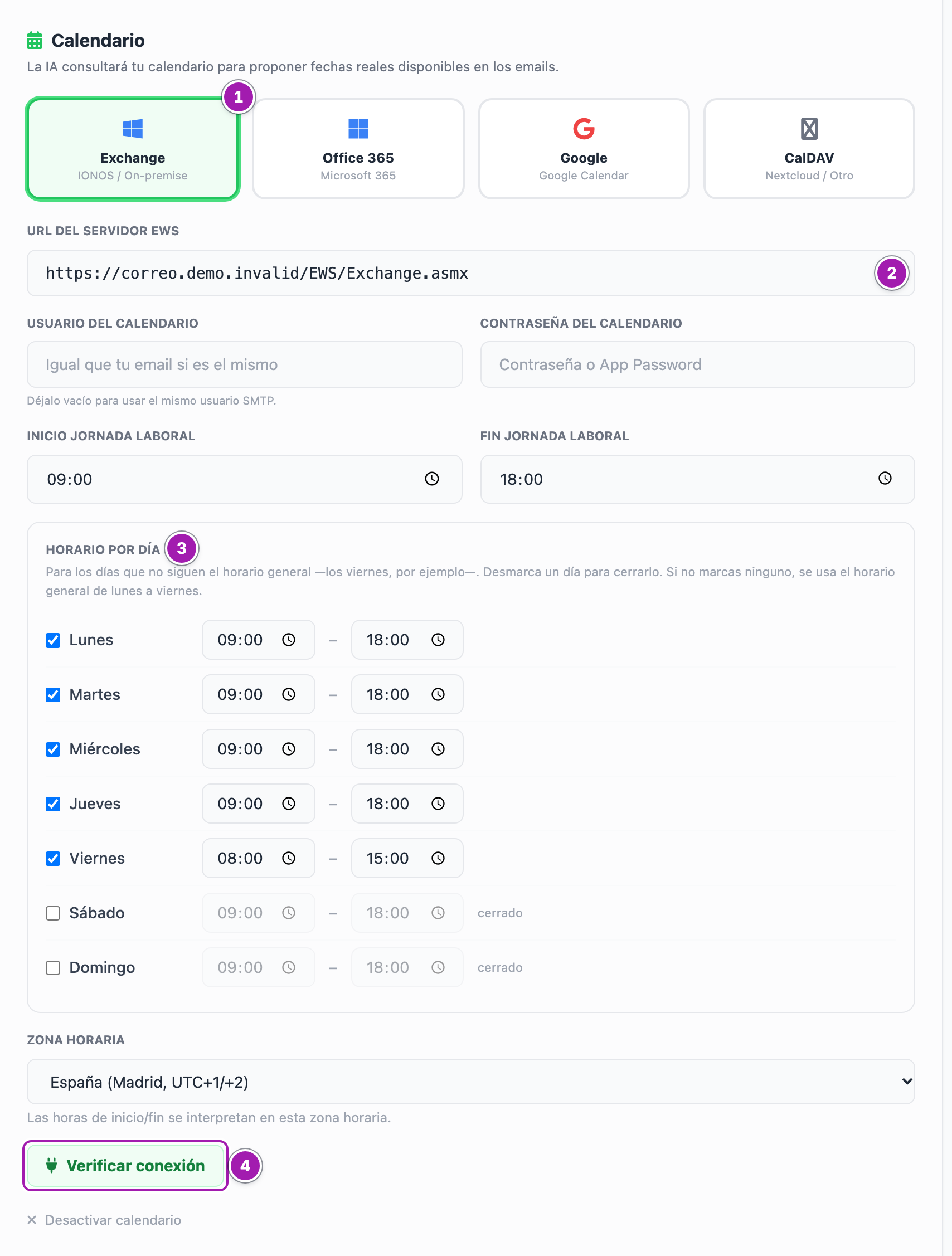
- Elige el tipo pulsando su tarjeta (①): Exchange (IONOS / On-premise), Office 365 (Microsoft 365), Google (Google Calendar) o CalDAV (Nextcloud / Otro). Al elegir, aparecen los campos.
- Escribe la dirección del servidor (②). El campo cambia según el tipo:
- Exchange: URL del servidor EWS. Si la dejas vacía, se prueba la dirección EWS de tu servidor de correo de salida.
- Google: URL CalDAV de Google.
- CalDAV: URL CalDAV del calendario.
- Office 365 no pide dirección: se usa la de Microsoft 365. Si antes escribiste una dirección con otro tipo, vuelve a ese tipo, bórrala y elige otra vez Office 365: si no, se sigue usando esa dirección.
- Usuario del calendario: déjalo vacío si es el mismo que el de tu correo. Contraseña del calendario: si no escribes ninguna, se usa la de tu correo. Con Google sale el aviso de que hace falta una contraseña de aplicación, no la habitual.
- Indica tu jornada:
- Inicio jornada laboral y Fin jornada laboral: tu horario general.
- Horario por día (③): para los días que no siguen el horario general, por ejemplo un viernes más corto. Desmarca un día para cerrarlo.
- Zona horaria: las horas de tu jornada se interpretan en esa zona.
- Pulsa Verificar conexión (④). Debajo sale el resultado, en verde o en rojo.
- Pulsa Guardar Configuración, al final de la sección.
Cómo se cuenta tu jornada
- Si no marcas ningún día, vale el horario general de lunes a viernes.
- Un día marcado sin horas usa el horario general.
- Un día con la hora de fin igual o anterior a la de inicio cuenta como cerrado.
- Las horas de un día cerrado se guardan igualmente: si lo vuelves a abrir, siguen ahí.
Lo que hace «Verificar conexión»
- Prueba lo que hay en pantalla (tipo, dirección, usuario y contraseña) sin guardarlo.
- Si el campo de la contraseña está vacío, prueba la contraseña del calendario guardada y, si no hay, la de tu correo.
- Sólo comprueba que el servidor acepta tu usuario y tu contraseña: no mira tu jornada, tu zona horaria ni tus citas.
Próximos huecos libres
Con un tipo guardado, a la derecha de la pantalla sale Próximos huecos libres, con hasta seis huecos. Se calculan así:
- desde mañana y durante 14 días: hoy no cuenta;
- sólo en los días abiertos de tu jornada;
- los ratos libres entre tus citas de al menos una hora;
- en Exchange y Office 365 cuenta como ocupado todo lo que no esté marcado como libre o como trabajando en otro sitio; en Google y CalDAV, todo lo que no esté marcado como disponible.
Ojo: que salgan huecos no demuestra que la conexión funcione. Si la aplicación no consigue leer tu calendario, puede enseñar días enteros como libres. Compruébalo con Verificar conexión.
Con Google o CalDAV, compara también los huecos con tu agenda: una cita puede contarse desplazada una o dos horas. Si no cuadran, revisa la fecha que proponga la IA antes de enviar el correo.
Quitar el calendario
Pulsa Desactivar calendario y después Guardar Configuración. La IA deja de consultarlo. La dirección, el usuario y la contraseña se quedan guardados: si lo vuelves a activar, siguen ahí. Sin guardar, no se desactiva nada.
Lo que conviene saber
- No crea citas ni reserva el hueco: sólo lee tu calendario.
- No mira el calendario de tus compañeros, sólo el tuyo.
- No avisa si falla al redactar: si el calendario no responde, la IA escribe el borrador sin tus huecos.
- No garantiza que la IA proponga una fecha: le pasa tus huecos e indica que, si propone una reunión, use sólo esos.
Errores frecuentes
Son los resultados de Verificar conexión.
| Lo que ves | Qué significa | Qué hacer |
|---|---|---|
| Sin configuración guardada. | Todavía no has guardado nunca Mi Correo y Firma. | Rellena el servidor de salida, pulsa Guardar Configuración y vuelve a verificar. |
| Conexión Exchange correcta ✓ o Conexión CalDAV correcta ✓ | El servidor acepta tu usuario y tu contraseña. | Guarda. |
| «Credenciales incorrectas (401). …», a veces con lo que acepta y lo que responde el servidor | Exchange rechaza tu usuario o tu contraseña. | Revisa Usuario del calendario y escribe la contraseña del calendario. |
| Credenciales incorrectas (401). Para Google usa una "Contraseña de aplicación". | Google o el servidor CalDAV rechazan tu usuario o tu contraseña. | Con Google, crea una contraseña de aplicación y escríbela en Contraseña del calendario. |
| «No se pudo conectar a EWS. Verifica la URL: …» | No se llega al servidor Exchange con esa dirección. | Revisa URL del servidor EWS. |
| «Error HTTP N al conectar con EWS. URL: …» o «Error HTTP N al conectar con CalDAV.» | El servidor ha respondido con un error, o no ha respondido. | Revisa la dirección y vuelve a probar. |
| URL de EWS no configurada. o URL CalDAV no configurada. | Falta la dirección del servidor. | Escríbela. Con Google y CalDAV es obligatoria. |
| No hay tipo de calendario configurado. | No has elegido ninguna tarjeta. | Elige el tipo. |
| Error de conexión | La comprobación no ha llegado a hacerse. | Recarga la página y vuelve a intentarlo. |
| Sin huecos encontrados (verifica la conexión). (en Próximos huecos libres) | No hay huecos de una hora o más en tu jornada de las dos próximas semanas, o no se ha podido leer tu calendario. | Verifica la conexión y revisa tu jornada. |