CRM Cloud Pantalla
Agente SDR proactivo: tareas vencidas y clientes sin actividad
Una bandeja con tus tareas vencidas, con los borradores de la IA listos para revisar, y las fichas que llevan días sin ningún movimiento.
En resumen
- Dos pestañas: 🗓 Tareas (lo que tienes pendiente y vencido) y ⏳ Sin actividad (fichas que llevan días sin ningún movimiento en el muro).
- Cuando una tarea trae un borrador de la IA, lo revisas y lo envías (correo) o lo copias (LinkedIn y WhatsApp) desde aquí.
- ✨ Seguimiento crea una tarea de reactivación y pide a la IA un borrador de correo. Tiene un coste.
- Nada se envía solo: siempre pulsas tú.
Para qué sirve
Para empezar el día sabiendo a quién tienes que escribir. La pestaña de tareas te enseña lo vencido de un vistazo; la de inactividad, las oportunidades, clientes potenciales y contactos con los que hace demasiado que no pasa nada, para retomarlos antes de que se enfríen.
Se abre desde el menú del CRM: Seguimiento › Agente SDR Proactivo. La pantalla se titula 🤖 Agente Proactivo.
Quién puede usarlo
En el panel de permisos, la fila es Agente Proactivo (IA), de CRM Cloud:
| Para… | Hace falta |
|---|---|
| abrir la pantalla y usar ✨ Seguimiento | Visualización distinta de Nada |
| enviar un borrador, completar una tarea y guardar una vista | Editar distinto de Nada |
| borrar una vista guardada | Eliminar distinto de Nada |
| Sincronizar emails | Crear en Sí |
Qué ves depende del alcance de Visualización en esa misma fila, no del de cada ficha:
- en 🗓 Tareas, por la persona que tiene asignada la tarea: con Solo suyos, las tuyas; con Su equipo, las de tu equipo (sin equipo, sólo las tuyas);
- en ⏳ Sin actividad, por el propietario de cada ficha.
Detalle de los alcances: Qué puede ver y hacer cada persona en el CRM.
Paso a paso
La cabecera

- Días sin actividad ①: a partir de cuántos días cuenta como inactiva una oportunidad (🔥 Oport.), un cliente potencial (👤 Prospect.) y un contacto (📋 Contact.). Cambia las cifras y pulsa Aplicar. Por defecto, 5, 7 y 15 días. No se guardan: al volver a entrar recuperan esos valores.
- Sincronizar emails ② busca en tu buzón los correos de los últimos 30 días (Traer al CRM los correos que te envían tus clientes).
- Vistas guardadas ③: pulsa una para recuperar sus filtros; la ✕ la borra, tras confirmar. + Guardar vista actual ④ guarda la pestaña, las búsquedas y los filtros de las dos pestañas con un nombre (el mismo nombre sustituye la anterior). No guarda el estado de las tareas (🔴 Vencidas, 🔵 Próximas…) ni los días sin actividad. Son tuyas: nadie más las ve.
- Las pestañas ⑤ dicen cuántas tareas pendientes están vencidas y cuántas fichas sin actividad cumplen tus filtros. Al entrar se abre 🗓 Tareas si tienes alguna.
Las tareas
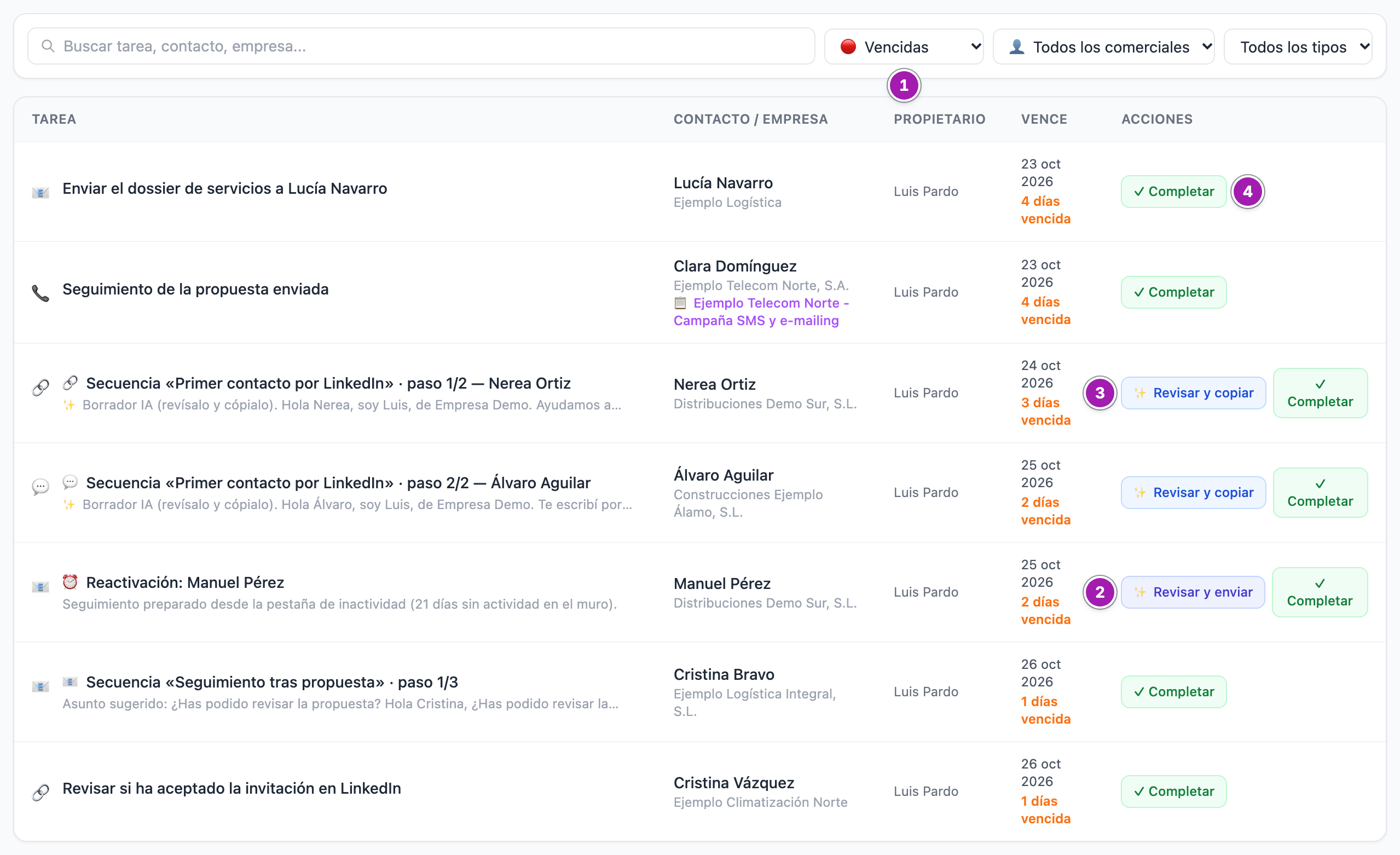
- Filtra con el buscador, el estado ① (🔴 Vencidas por defecto, 🔵 Próximas, ✅ Completadas o 📋 Todas), el comercial y el tipo.
- En cada tarea pendiente:
- ✨ Revisar y enviar ② sale en las tareas de correo que ya traen un borrador de la IA, si la ficha tiene correo;
- ✨ Revisar y copiar ③, en las de LinkedIn y WhatsApp con borrador;
- ✓ Completar ④, en todas: la marca hecha y la quita de la lista.
Los borradores salen de los pasos de las secuencias (Inscribir una empresa, contacto, oportunidad o prospecto en una secuencia) y de ✨ Seguimiento. Una tarea creada a mano no trae borrador.
Revisar y enviar un correo
- Pulsa ✨ Revisar y enviar.
- Comprueba el destinatario ①, y corrige el asunto y el mensaje.
- Pulsa 📤 Enviar email ②.
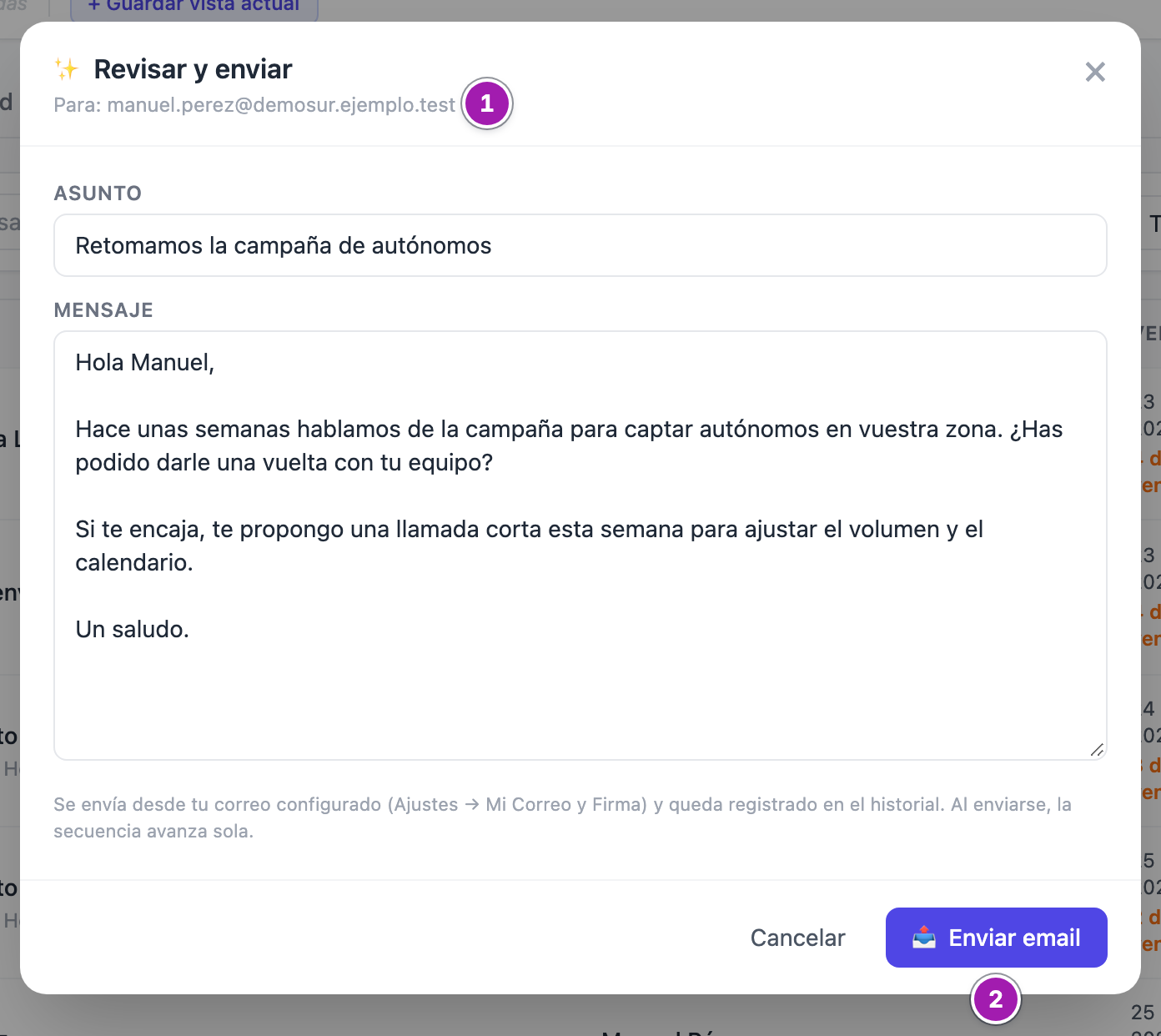
Sale desde tu correo, con tu firma (Conectar tu correo y tu firma para enviar desde el CRM), queda en el muro de la ficha y la tarea pasa a enviada. Si la tarea era de una secuencia, la secuencia sigue sola. Si era una tarea suelta de un cliente potencial, se crea otra, «Seguimiento tras email», para dentro de 5 días.
Revisar y copiar un LinkedIn o un WhatsApp
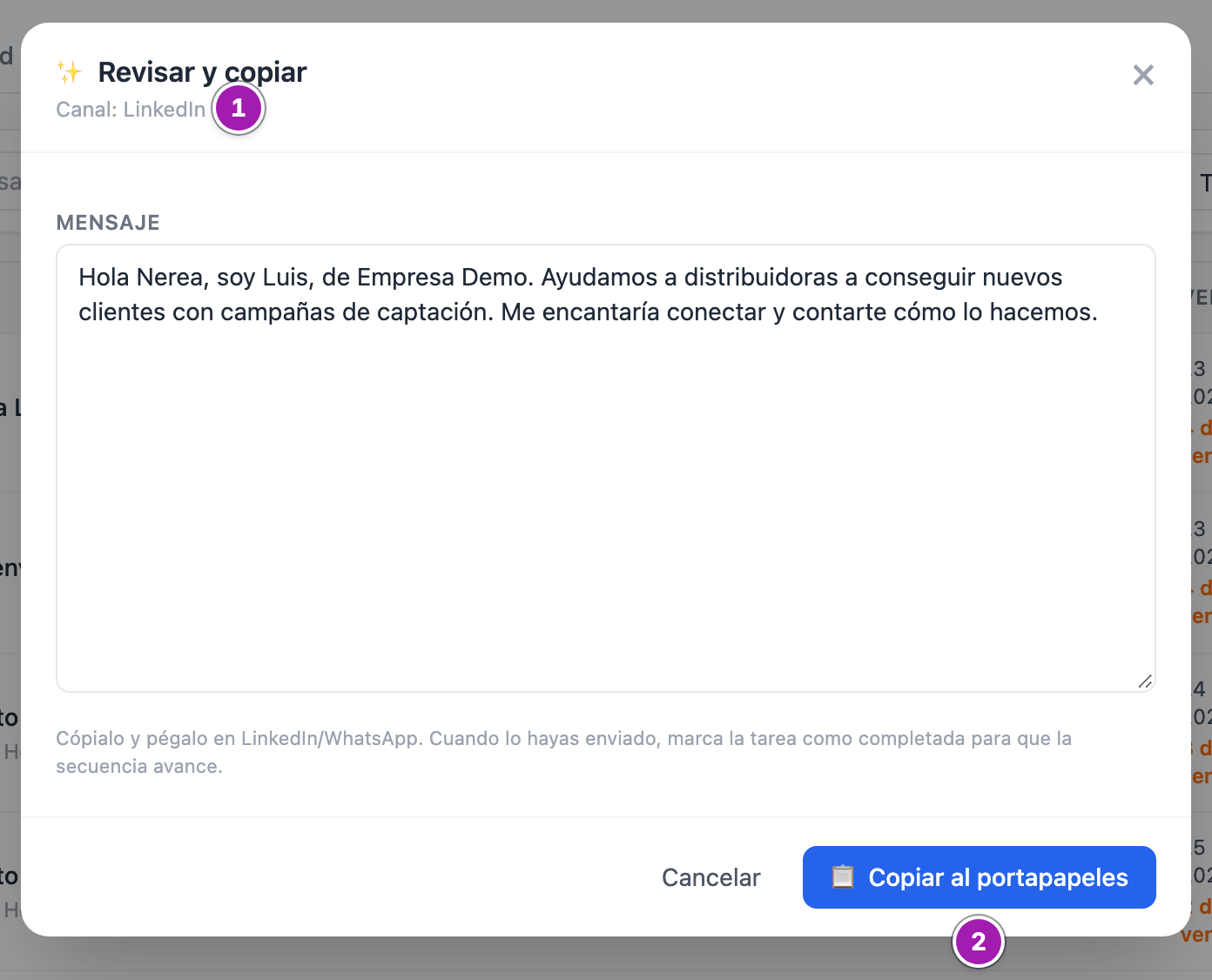
- Pulsa ✨ Revisar y copiar. El canal sale arriba ①.
- Corrige el mensaje y pulsa 📋 Copiar al portapapeles ②.
- Pégalo en LinkedIn o en WhatsApp y envíalo desde allí.
- Vuelve y pulsa ✓ Completar: copiar no completa la tarea, y una secuencia no avanza hasta que la completas.
Las fichas sin actividad
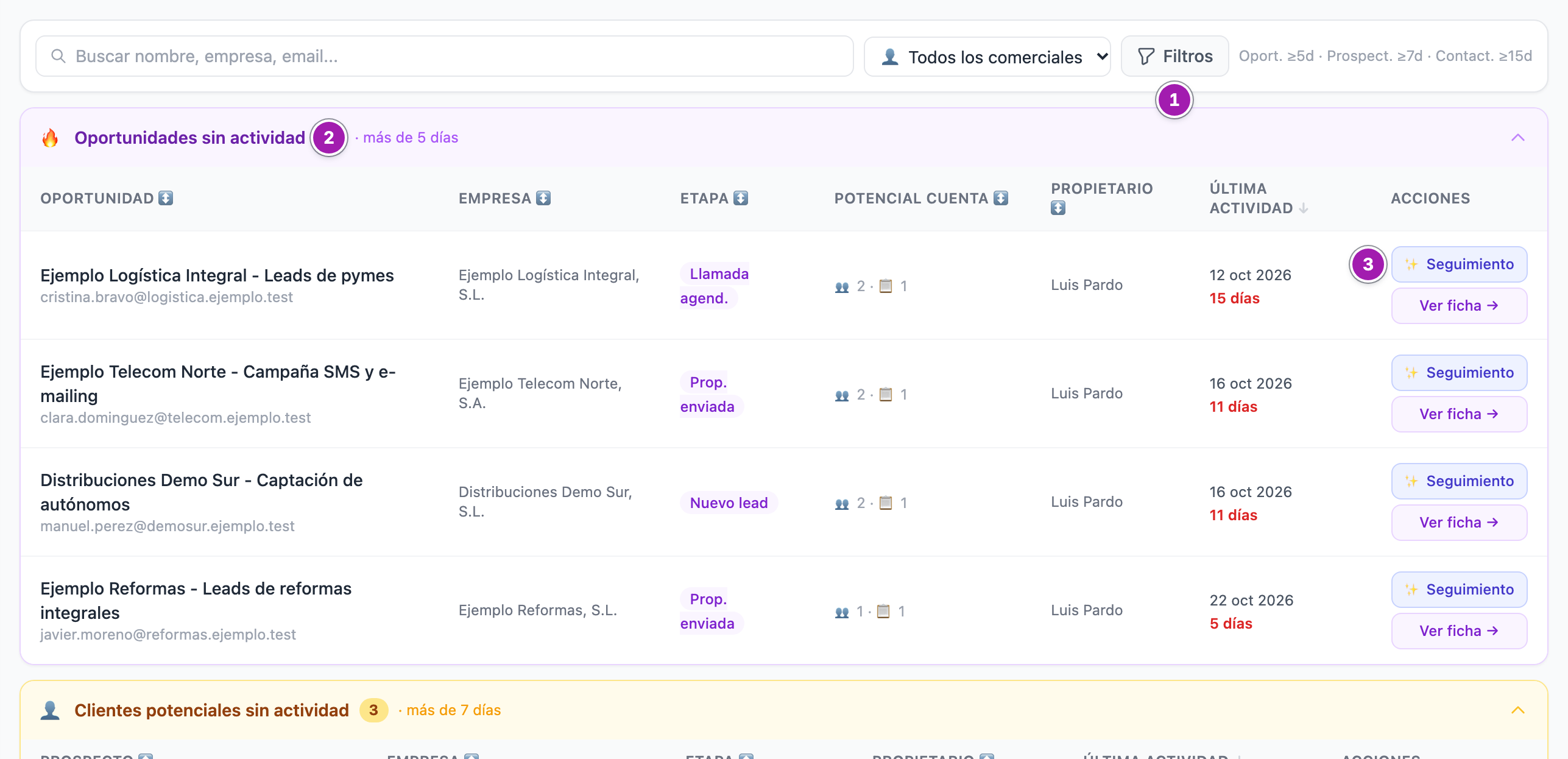
- Abre ⏳ Sin actividad. Busca, elige un comercial o pulsa Filtros ① para añadir condiciones (tipo de ficha, nombre, correo, empresa, propietario, etapa, días sin actividad); se cumplen todas a la vez. ✕ Limpiar las quita.
- Hay tres secciones ②: oportunidades, clientes potenciales y contactos. Pulsa la cabecera de una columna para ordenar.
- En cada ficha, Ver ficha → la abre y ✨ Seguimiento ③ (sólo si tiene correo) prepara la reactivación: crea una tarea de correo «⏰ Reactivación:» con el nombre de la ficha, para hoy, a nombre del propietario de la ficha, pide a la IA un borrador a partir del muro y abre ✨ Revisar y enviar. Si la ficha ya tiene una tarea pendiente, no crea otra y te lo dice.
Qué fichas salen:
- Oportunidades en las etapas Nuevo Lead, Llamada/Meet Agendado, Propuesta Enviada y Propuesta Aceptada (no salen las de Nuevo Proveedor, Contrato/IO Enviado, Suspendido ni las cerradas). Si nunca han tenido actividad, cuentan desde que se crearon.
- Clientes potenciales sin convertir ni descartar, y contactos, que tengan al menos una actividad en el muro. Los que nunca han tenido ninguna no salen.
- Como mucho, 50 de cada sección. Las notas que deja Projects en el muro no cuentan como actividad.
Lo que conviene saber
- Cada ✨ Seguimiento cuesta: pide un borrador a la IA. Pulsa una vez y espera a ⏳ Preparando….
- No envía nada solo. LinkedIn y WhatsApp no se envían desde el CRM.
- Las tareas «📧 Responder email de…» y «🔄 Seguimiento…» que crea la sincronización del correo no salen en esta pantalla: búscalas en las tareas de la ficha (Tareas y recordatorios).
- Los tipos Reuniones y Tareas del filtro no encuentran nunca nada: las tareas no tienen esos tipos. Usa Todos los tipos.
- Con 📋 Todas aparecen también las tareas completadas y las ya enviadas. Una tarea ya enviada sigue mostrando ✨ Revisar y enviar: si vuelves a enviarla, el correo sale otra vez.
- 👤 Todos los comerciales lista a todas las personas de la cuenta, aunque sólo veas lo tuyo.
- La lista de inactividad se calcula al abrir la pantalla: no hay avisos automáticos.
Errores frecuentes
| Lo que ves | Qué significa | Qué hacer |
|---|---|---|
| Pulsas Agente SDR Proactivo y vuelves al Dashboard | No tienes Visualización en Agente Proactivo (IA). El menú sale igual. | Pide la casilla a un administrador. |
| «No hay tareas vencidas» y «¡Todo al día!» | No tienes tareas pendientes con la fecha pasada, en tu alcance. | Cambia el estado a 🔵 Próximas o 📋 Todas. |
| ✨ Revisar y enviar no aparece en una tarea de correo | La tarea no trae borrador, o la ficha no tiene correo (pasa con las tareas de una empresa). | Escribe el correo desde la ficha (Enviar un correo desde una ficha del CRM). |
| «❌ Sin configuración SMTP» | No tienes tu correo configurado para enviar. | Configúralo en Conectar tu correo y tu firma para enviar desde el CRM. |
| «❌ La tarea no tiene un email de destino» | La ficha no tiene dirección de correo. | Añádela en la ficha y vuelve a intentarlo. |
| «⚠️ Tarea creada, pero el borrador IA no está disponible ahora. Está en tu bandeja de tareas.» | La IA no ha contestado. La tarea sí se ha creado. | Escribe el correo a mano o vuelve a intentarlo más tarde. |
| «ℹ️ Ya existe una tarea pendiente (…) para esta ficha — revísala en la pestaña Tareas» (entre paréntesis, el tipo de tarea) | ✨ Seguimiento no crea una segunda tarea. Si la que ya hay es de correo y trae borrador, en su lugar se abre esa: «ℹ️ Ya había una tarea pendiente con borrador — se abre esa». | Trabaja la que ya tiene, en 🗓 Tareas. |
| «❌ Ficha no encontrada o no elegible para reactivación» | La ficha ya no cumple (se ganó, se convirtió o se descartó). | Recarga la pantalla. |
| Sincronizar emails dice «✅ Sincronización completada» en rojo | No tienes buzón configurado: no se ha sincronizado nada. | Configura tu buzón en Conectar tu correo y tu firma para enviar desde el CRM. |
| Sincronizar emails dice «✅ Sincronización completada» en verde y la página no se recarga | No tienes Crear en Agente Proactivo (IA): no se ha sincronizado nada. | Pide la casilla a un administrador. |
| Guardas o borras una vista y no pasa nada | Te falta Editar (guardar) o Eliminar (borrar) en la fila del Agente. | Pídeselo a un administrador. |