Tu cuenta y tu equipo Pantalla
Conectar tu correo y tu firma para enviar desde el CRM
Configura tu servidor de correo y tu firma para que lo que envías desde el CRM salga desde tu propio buzón.
En esta página
En resumen
- Está en Mi Perfil, más abajo: la sección Mi Correo y Firma.
- Rellena el Servidor de Salida (SMTP) con los datos de tu proveedor de correo: sin él no puedes enviar correos desde las fichas del CRM.
- El Servidor de Entrada (IMAP) es opcional: sirve para que tus envíos se copien en tu carpeta de enviados.
- Tu firma se añade sola al final de cada correo que envías desde el CRM.
- Todo se guarda con un solo botón, Guardar Configuración. No hay forma de probar el correo antes: los errores se ven al enviar.
Para qué sirve
Para que los correos que envías desde el CRM salgan desde tu buzón, con tu nombre y tu firma: los de las fichas de empresas, contactos, oportunidades y clientes potenciales, los correos programados, los del agente SDR proactivo y los de los pedidos a proveedor. Las campañas de Marketing, la entrega de leads y los avisos de la plataforma no lo usan: salen por otros correos.
Quién puede usarlo
Todo el que entra, para su propio correo. No hace falta ningún permiso. Nadie puede configurar el correo de otra persona, tampoco un administrador.
Dónde está
Abre Mi Perfil (tu foto o tus iniciales, arriba del todo en la barra lateral) y baja: debajo de Guardar cambios está la sección Mi Correo y Firma. Son dos formularios distintos: cada uno se guarda con su botón.
Paso a paso
1. Servidor de salida
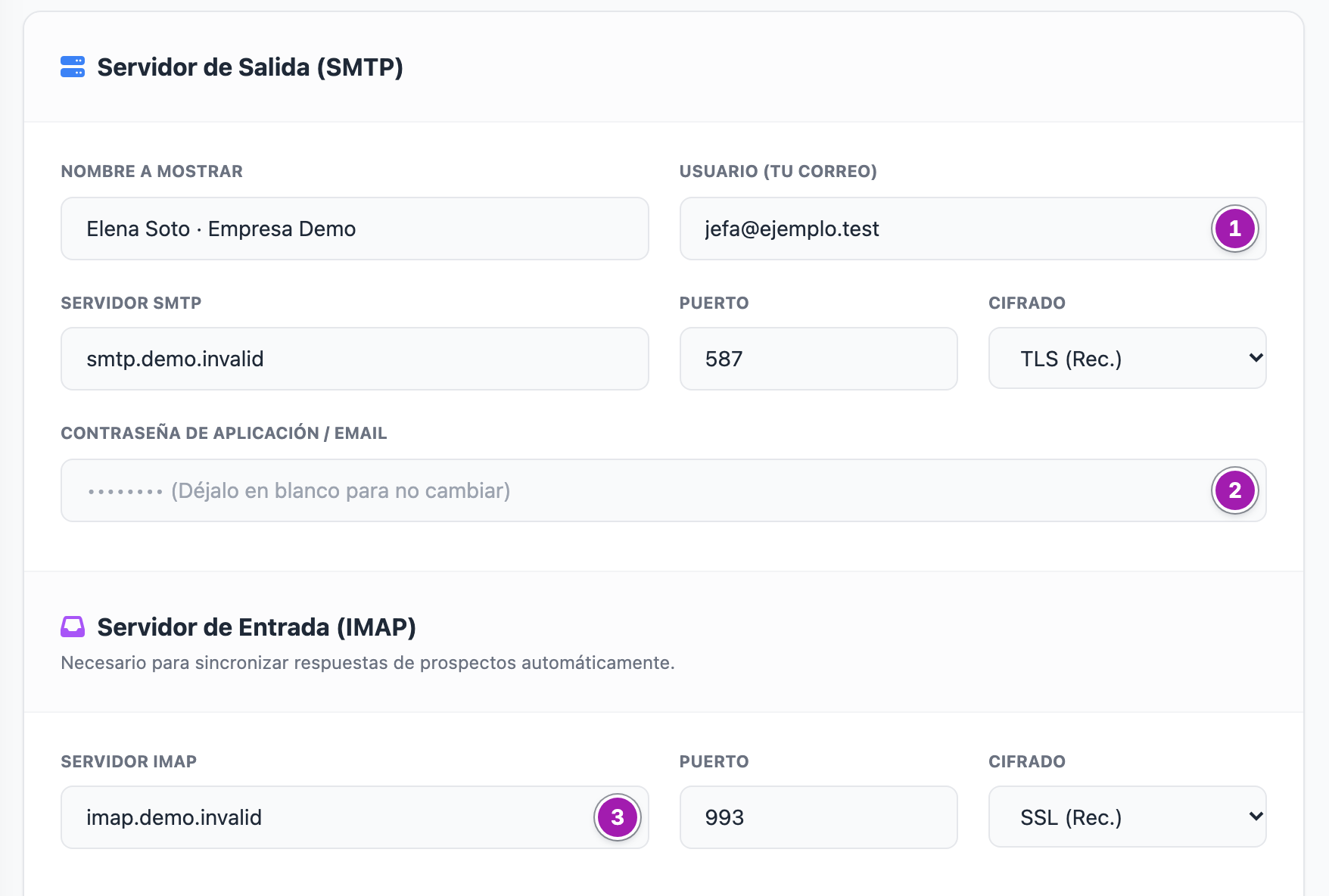
En Servidor de Salida (SMTP), rellena con los datos que te dé tu proveedor de correo:
- Nombre a Mostrar (obligatorio): el nombre del remitente que verá el cliente. También es lo que ponen las variables
{kam}y{remitente}de los correos (Variables que puedes usar en los correos y plantillas del CRM). - Usuario (Tu Correo) (①, obligatorio): tu dirección de correo. Los correos salen desde esta dirección, que es también el usuario con el que se entra en tu servidor.
- Servidor SMTP y Puerto (587 si no hay nada guardado).
- Cifrado: TLS (Rec.), SSL o Ninguno. «Ninguno» envía sin cifrar: úsalo sólo si te lo pide tu proveedor.
- Contraseña de Aplicación / Email (②): obligatoria la primera vez. Después sale «•••••••• (Déjalo en blanco para no cambiar)»: si la dejas vacía, se conserva la que había. Una contraseña guardada se puede cambiar, pero no borrar.
2. Servidor de entrada (opcional)
En Servidor de Entrada (IMAP), escribe el Servidor IMAP (③), el puerto (993 si no hay nada guardado) y el cifrado. No pide usuario ni contraseña: usa los del servidor de salida.
Se usa para dos cosas:
- La copia en tu carpeta de enviados. Después de cada correo que envías desde el CRM, la aplicación guarda una copia en la carpeta de enviados de tu buzón. Busca la carpeta por su nombre (por ejemplo, Enviados, Elementos enviados, Sent o Sent Items) y no la crea si no la encuentra.
- El botón de sincronizar de Clientes Potenciales, que trae al CRM los correos de los últimos dos días que coinciden con tus prospectos: Traer al CRM los correos que te envían tus clientes.
3. Tu firma
En Tu Firma de Correo, escribe tu firma en el editor (①). La barra tiene fuente, tamaño, negrita, cursiva, subrayado, color, listas numeradas y con viñetas, enlace y quitar formato. No tiene botón para añadir imágenes.
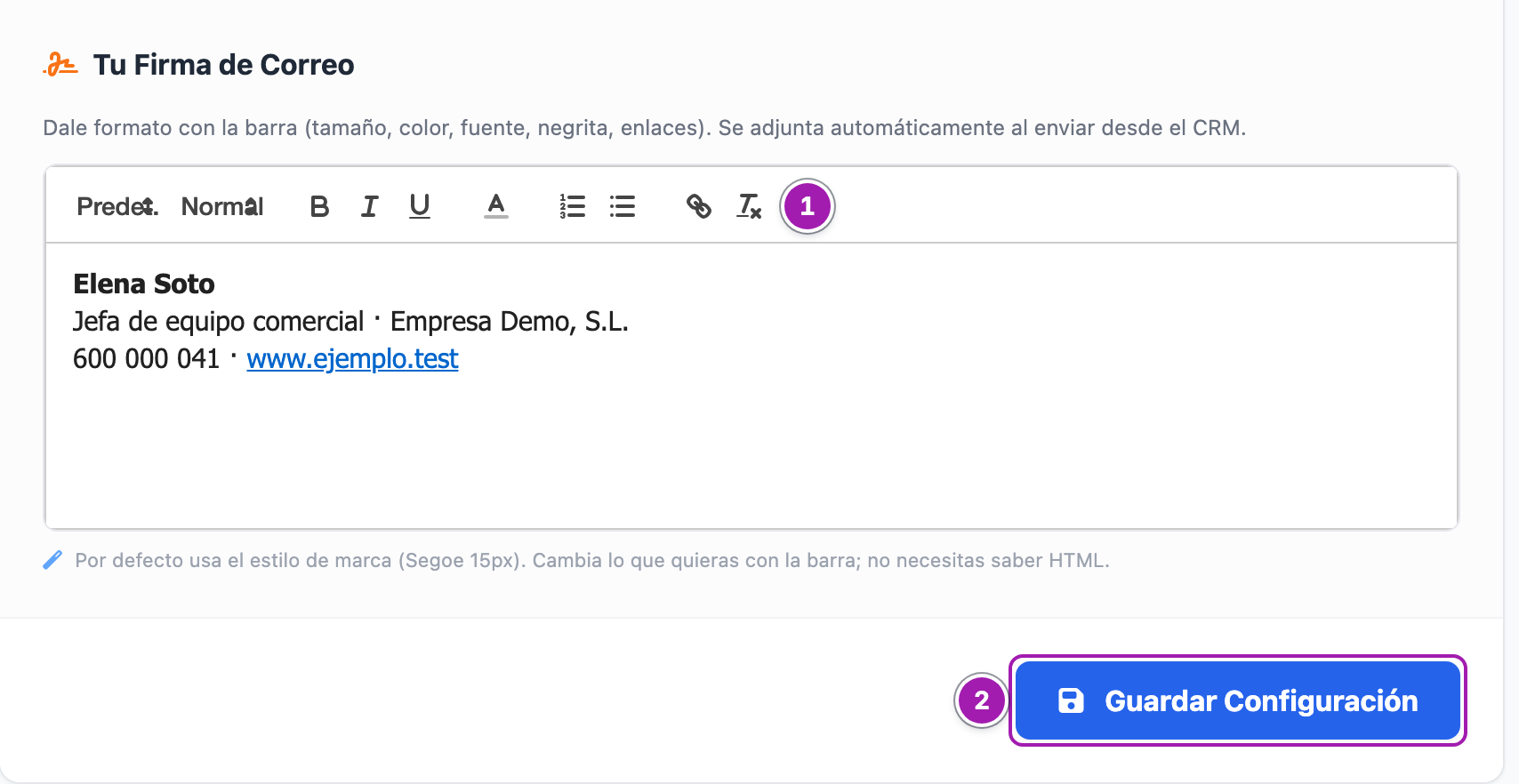
La firma se añade al final de cada correo que envías desde el CRM. En un correo programado, se queda la que tenías al programarlo: si la cambias después, ese correo sale con la de antes.
4. Guardar
Pulsa Guardar Configuración (②). Guarda la sección entera a la vez: servidor de salida, de entrada, calendario y firma.
Al guardar llegas a una página con sólo esta sección y el aviso «Configuración guardada correctamente.»; no vuelves a Mi Perfil.
Ojo: como los datos del servidor de salida son obligatorios, no se puede guardar sólo la firma ni sólo el calendario sin rellenarlos antes.
Lo que conviene saber
- No hay botón para probar el correo. Se guarda sin comprobar que funciona: un servidor, un usuario o una contraseña mal escritos se ven cuando envías desde una ficha.
- Si cambias la contraseña, los correos que tengas programados usarán la nueva: se lee al enviar.
- Si la copia en enviados no aparece, el correo sí ha salido. Puede que falte el servidor de entrada o que tu carpeta tenga otro nombre. La aplicación no avisa.
- El campo Usuario (Tu Correo) tiene que ser una dirección de correo. Si tu servidor te da un usuario que no lo es, aquí no sirve.
- Si el servidor de entrada pide un usuario o una contraseña distintos de los de salida, no se pueden poner.
- Si desactivan tu usuario, tu configuración se queda guardada; si lo eliminan, se borra con él.
Errores frecuentes
Casi todos salen en otras pantallas, al enviar o al sincronizar, y te mandan aquí.
| Lo que ves | Qué significa | Qué hacer |
|---|---|---|
| El navegador no te deja guardar y marca un campo | Falta algo obligatorio del servidor de salida, o Usuario (Tu Correo) no es una dirección de correo. | Rellénalo y vuelve a guardar. |
| «Sin configuración SMTP. Ve a Preferencias Personales.» | Lo ves al enviar desde una empresa, un contacto o una oportunidad: no tienes guardado tu correo. «Preferencias Personales» es esta sección. | Rellena el servidor de salida y guarda. |
| «No tienes configurado tu servidor de correo. Ve a "Mi Correo y Firma".» | Lo mismo, al enviar desde un cliente potencial. | Rellena el servidor de salida y guarda. |
| «Para programar envíos necesitas configurar tu correo en Mi Correo y Firma.» | Quieres programar un correo y no tienes guardado tu correo. | Rellena el servidor de salida y guarda. |
| «El servidor de correo ha rechazado tu usuario o tu contraseña. Revísalos en «Mi Correo y Firma».» | Lo ves al enviar desde un cliente potencial: tu servidor no acepta el usuario o la contraseña guardados. Desde las demás fichas sale el mensaje técnico del servidor de correo. | Revisa Usuario (Tu Correo) y escribe otra vez la contraseña. Si tu proveedor usa contraseñas de aplicación, crea una. |
| «No tienes configurado el servidor IMAP. Ve a "Mi Correo y Firma".» | Has pulsado sincronizar en Clientes Potenciales sin servidor de entrada. | Rellena Servidor IMAP y guarda. |
| «No se pudo conectar al IMAP: …» | El servidor de entrada no responde o no acepta la conexión. | Revisa el servidor, el puerto y el cifrado de entrada. |
| «Tu usuario no tiene buzón configurado. Configúralo en Ajustes → Correo (SMTP) para poder sincronizar.» | Lo ves al sincronizar desde el agente SDR: no tienes guardado tu correo. Se refiere a esta sección. | Rellena el servidor de salida y guarda. |
Relacionado
- Conectar tu calendario para que la IA proponga huecos libres
- Mi Perfil: tus datos, tu foto y tu contraseña
- Enviar un correo desde una ficha del CRM
- Programar un correo para que salga más tarde
- Traer al CRM los correos que te envían tus clientes
- Variables que puedes usar en los correos y plantillas del CRM