Tu cuenta y tu equipo Cómo funciona
Por qué se cierra la sesión y el aviso «Seguir conectado»
La sesión se cierra tras 30 minutos sin actividad; dos minutos antes te avisa para que puedas seguir conectado.
En resumen
- La sesión se cierra tras 30 minutos sin actividad. Es igual para todas las cuentas y no se puede cambiar.
- Escribir en un formulario sin enviarlo no cuenta como actividad.
- Dos minutos antes sale Tu sesión está a punto de cerrarse: Seguir conectado (o la tecla Escape) te da otros 30 minutos sin perder lo que tengas escrito.
- Si la sesión se cierra, lo que no hubieras guardado en esa pantalla se pierde: pulsa Volver a entrar y repítelo.
Para qué sirve
Explica cuándo se cierra tu sesión, qué es el aviso que sale antes y qué hacer para no perder trabajo.
Quién puede usarlo
Vale para todo el que entra en la aplicación con un usuario del equipo, sin ninguna casilla. Los 30 minutos son iguales para todas las cuentas: no se pueden cambiar ni para tu empresa ni para una persona.
Cómo funciona
Qué cuenta como actividad
Cuenta cualquier cosa que llegue al servidor: abrir una pantalla, guardar, pulsar un botón que consulte algo. También cuentan las pantallas que se actualizan solas mientras están abiertas.
Escribir sin enviar no cuenta. Si pasas media hora redactando un correo o una nota larga sin guardar, la sesión puede cerrarse con el texto a medias: atiende el aviso o guarda de vez en cuando.
Las pestañas de la aplicación comparten la sesión: lo que hagas en una cuenta para todas.
El aviso «Tu sesión está a punto de cerrarse»
Cuando faltan unos dos minutos, sale una ventana en medio de la pantalla:
- el título Tu sesión está a punto de cerrarse;
- una cuenta atrás que dice cuánto falta (①);
- los botones Cerrar sesión y Seguir conectado (②).
También cambia el título de la pestaña del navegador.
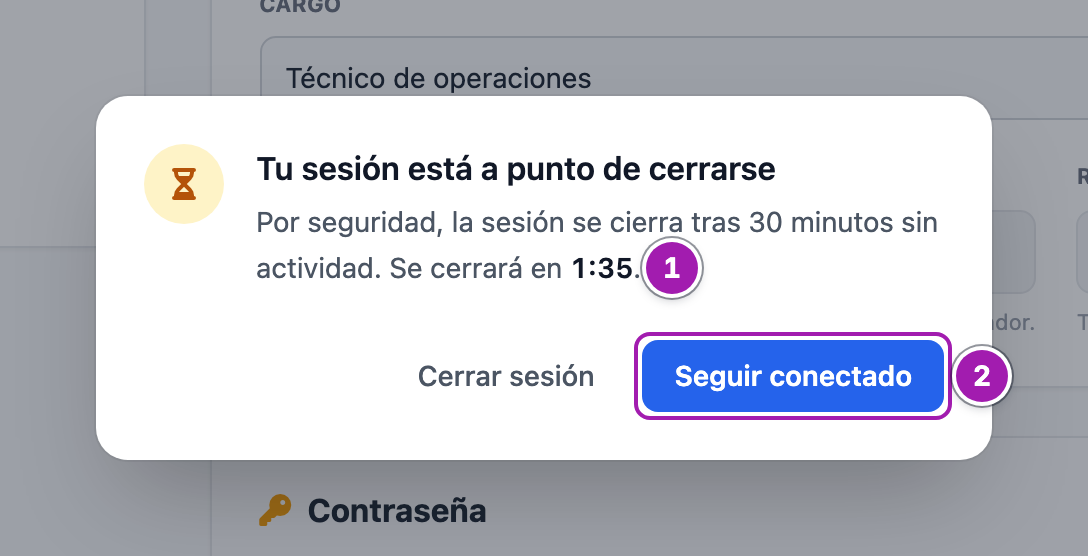
- Seguir conectado te da otros 30 minutos sin recargar la pantalla: lo que tuvieras escrito sigue ahí. La tecla Escape hace lo mismo.
- Cerrar sesión sale ya, como el icono de la barra.
- Si al pulsar Seguir conectado no hay conexión, el aviso sigue abierto con «No se ha podido conectar con el servidor. Vuelve a intentarlo.». Un corte de conexión no hace que la pantalla dé la sesión por cerrada: vuelve a preguntar más tarde.
Cada pantalla abierta pregunta al servidor cuánto queda a los 28 minutos de cargarse. Si mientras tanto has trabajado en esa pestaña o en otra, queda más tiempo y el aviso todavía no sale.
Varias pestañas
Si pulsas Seguir conectado en una pestaña, el aviso se cierra también en las demás.
Si cierras sesión en una pestaña, las demás quedan fuera: al volver a una de ellas verás la ventana Tu sesión se ha cerrado, aunque no hayan pasado 30 minutos.
Cuando la sesión ya se ha cerrado
Si la cuenta atrás llega a cero, la ventana cambia a Tu sesión se ha cerrado, la pantalla de detrás se difumina y sale el botón Volver a entrar (①). La pantalla no se mueve sola: espera a que lo pulses.
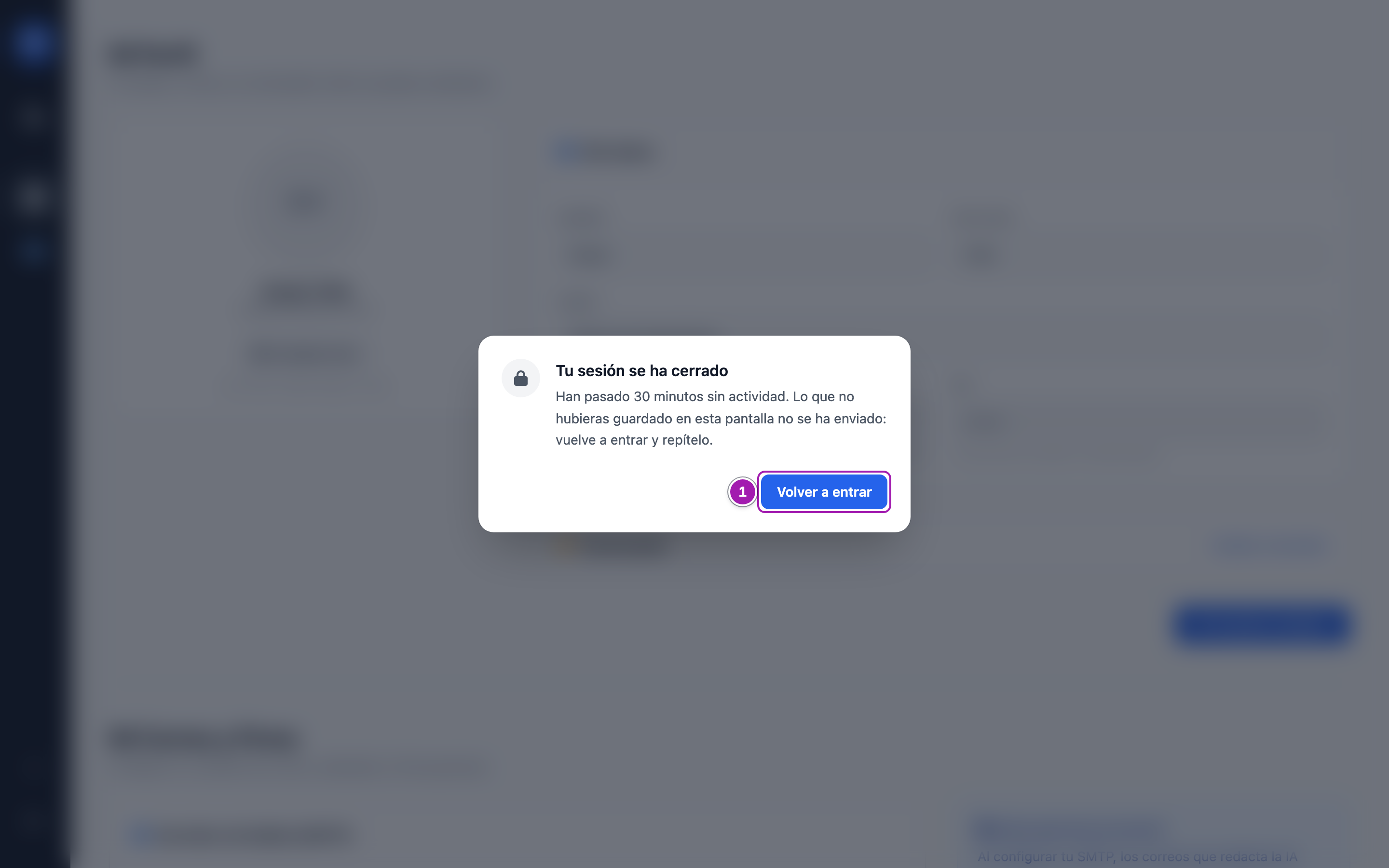
- Pulsa Volver a entrar: llegas a la pantalla de acceso.
- Entra con tu correo y tu contraseña.
- Si estabas en Projects, o en algunas pantallas de People (como Mi espacio, el registro de jornada o la bandeja de ausencias), y entras en los 15 minutos siguientes, vuelves a ella. Desde las demás pantallas llegas al panel de siempre y tienes que volver a buscarla.
- Repite lo que no hubieras guardado: lo escrito en esa pantalla no se ha enviado y no se recupera.
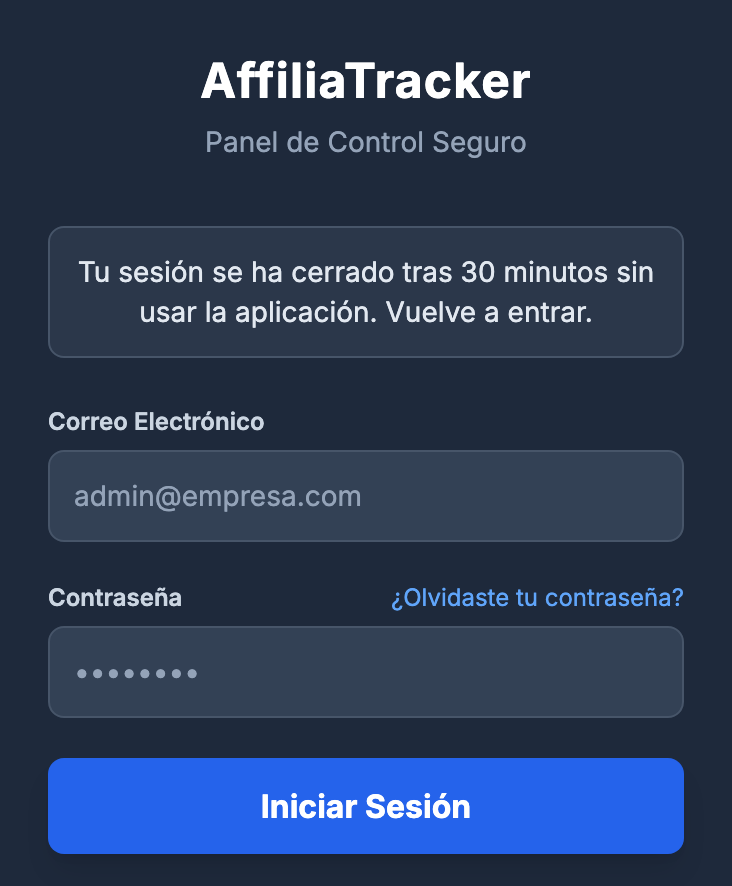
Qué dice la pantalla de acceso según cómo se cerró la sesión: Iniciar y cerrar sesión.
Si un administrador te desactiva
Si un administrador desactiva tu usuario mientras trabajas, en tu siguiente clic se cierra la sesión y la pantalla de acceso dice «Tu usuario está desactivado y se ha cerrado la sesión. Si crees que es un error, habla con un administrador de tu cuenta.». Seguir conectado tampoco te mantiene dentro.
Lo que conviene saber
- Lo que envíes con la sesión ya cerrada no se guarda. Si guardas o envías algo después de que se haya cerrado, vas a la pantalla de acceso y no se ha guardado nada. En People, la pantalla de acceso te avisa; en las demás nubes no hay un aviso específico. Entra y repítelo. En las pantallas que guardan sin recargar la página puede que no llegues a la pantalla de acceso y sólo veas un error, o nada: si dudas, recarga la página.
- Las pantallas que ocupan toda la ventana, sin la barra lateral, no tienen el aviso: el editor de páginas de Lead Gen y el editor de workflows de Marketing. La sesión se cierra igual a los 30 minutos sin actividad, pero sin avisar. Guarda a menudo.
- El portal de afiliados y el del anunciante no tienen este aviso.
- La conexión va siempre cifrada.
Errores frecuentes
| Lo que ves | Qué significa | Qué hacer |
|---|---|---|
| Tu sesión se ha cerrado, con el botón Volver a entrar | Han pasado 30 minutos sin actividad, o has cerrado la sesión en otra pestaña. | Pulsa Volver a entrar, entra y repite lo que no hubieras guardado. |
| «No se ha podido conectar con el servidor. Vuelve a intentarlo.» | Seguir conectado no ha llegado al servidor. La sesión no se ha renovado. | Comprueba tu conexión y vuelve a pulsar Seguir conectado antes de que acabe la cuenta atrás. |
| «Tu sesión se ha cerrado tras 30 minutos sin usar la aplicación. Vuelve a entrar.», en la pantalla de acceso | La sesión se cerró por inactividad. | Entra de nuevo y repite lo que no se hubiera guardado. |
| Has escrito mucho rato sin guardar y, al guardar, vas a la pantalla de acceso | Escribir no cuenta como actividad y la sesión se cerró. No se ha guardado. | Entra y repítelo. La próxima vez, guarda de vez en cuando o atiende el aviso. |