Tu cuenta y tu equipo Paso a paso
Iniciar y cerrar sesión
Cómo entrar con tu correo y tu contraseña, adónde te lleva la plataforma al entrar y cómo salir.
En resumen
- Entra en la pantalla de acceso con tu correo y tu contraseña, y pulsa Iniciar Sesión. No hay opción «Recordarme».
- Al entrar llegas al panel de la primera nube que tengas; si eres administrador, al del CRM.
- Un cambio en tus permisos se nota cuando vuelves a entrar.
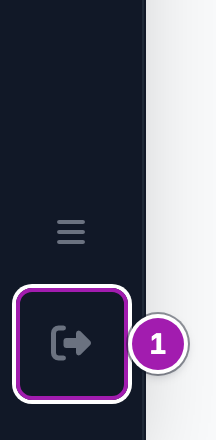
- Para salir, pulsa el icono Cerrar Sesión, abajo del todo en la barra lateral: cierra la sesión en todas las pestañas.
Para qué sirve
Para entrar en AffiliaTracker con tu usuario del equipo y salir cuando termines. Si eres afiliado o anunciante, tu acceso es otro: mira «Lo que conviene saber».
Quién puede usarlo
Cualquiera con un usuario activo de la plataforma. La pantalla de acceso no necesita ningún permiso; lo que veas después de entrar depende de los permisos que te haya dado un administrador de tu cuenta.
Paso a paso
Entrar
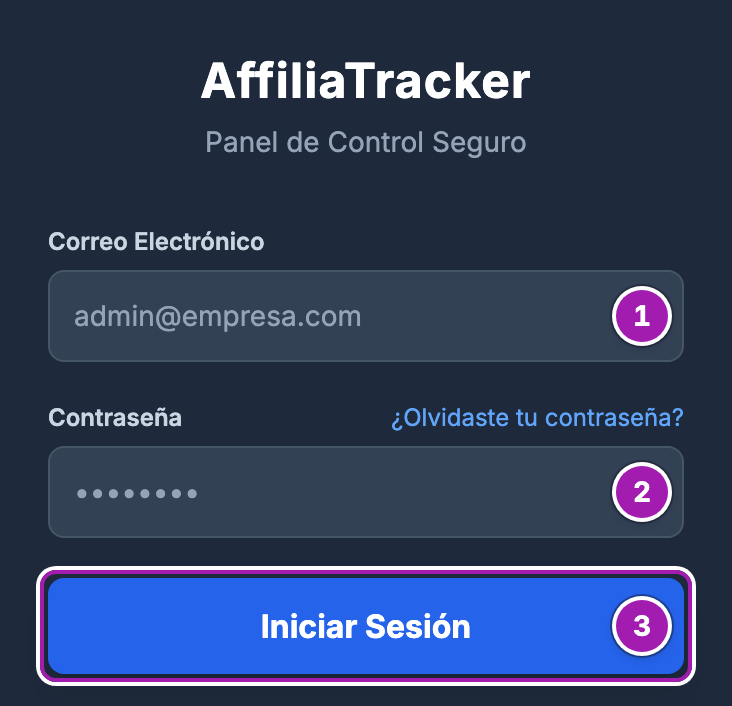
- Abre la pantalla de acceso de AffiliaTracker (pone Panel de Control Seguro).
- Escribe tu correo en Correo Electrónico (①) y tu contraseña en Contraseña (②).
- Pulsa Iniciar Sesión (③).
Al entrar llegas al panel de una nube:
- si eres administrador, al panel del CRM;
- si no, al de la primera nube que tengas encendida, en este orden: CRM, Affiliate, Lead Gen, Marketing, Projects y People.
Si no recuerdas la contraseña, pulsa ¿Olvidaste tu contraseña?, junto a Contraseña: Recuperar la contraseña.
Volver a la pantalla en la que estabas
Si se te había cerrado la sesión al abrir la lista de tableros o un tablero de Projects, o una de estas pantallas de People: Mi espacio, el registro de jornada, la Bandeja de ausencias, una ausencia o tu horario por escrito (por ejemplo, desde el enlace de un correo de aviso de esas nubes), al volver a entrar llegas a esa pantalla. Vale si entras en los 15 minutos siguientes y con el mismo usuario. En cualquier otra pantalla llegas al panel de siempre y tienes que volver a buscarla.
Cerrar sesión
- Pulsa el icono Cerrar Sesión (①), abajo del todo en la barra lateral. En el móvil, abre antes la barra con el botón ☰ de arriba.
No pide confirmación: vuelves directamente a la pantalla de acceso. El botón Cerrar sesión del aviso de sesión hace lo mismo (Por qué se cierra la sesión y el aviso «Seguir conectado»).
La sesión se cierra en todo el navegador. Si tenías otras pestañas de la aplicación abiertas, también quedan fuera: al volver a una verás la ventana Tu sesión se ha cerrado o, si pulsas algo antes, la pantalla de acceso.
Lo que conviene saber
- Mayúsculas: en el correo no importan; en la contraseña, sí.
- No hay opción para mantener la sesión iniciada. La sesión se cierra tras 30 minutos sin actividad: Por qué se cierra la sesión y el aviso «Seguir conectado».
- Un cambio de permisos se nota en tu siguiente inicio de sesión. Si un administrador te acaba de dar acceso a una nube y no la ves, cierra sesión y vuelve a entrar.
- Para entrar con otro usuario en el mismo navegador, cierra sesión antes: con la sesión abierta, la pantalla de acceso te lleva directamente a tu panel.
- El mensaje de error no dice qué ha fallado: es el mismo si el correo no existe, si la contraseña no es la buena o si tu usuario no está activo.
- Los portales tienen su propio acceso. Los afiliados entran en el Portal de Afiliados (Entrar en el portal de afiliados y recuperar la contraseña) y los anunciantes, en el suyo (Entrar en el portal del anunciante). Con su usuario no se entra en esta pantalla.
Los avisos de la pantalla de acceso
A veces la pantalla de acceso explica por qué estás ahí:
| Aviso | Por qué sale |
|---|---|
| «Tu sesión se ha cerrado tras 30 minutos sin usar la aplicación. Vuelve a entrar.» | La sesión se cerró por inactividad. |
| «Tu sesión no está abierta: caducó o la cerraste. Vuelve a entrar.» | Abriste una pantalla con una sesión que ya no existe, por ejemplo después de cerrar sesión. |
| «Tu contraseña ha sido actualizada. Ya puedes iniciar sesión.» | Acabas de crear una contraseña nueva con el enlace de recuperación. |
| Un aviso como «Tu fichaje de entrada NO se ha registrado.» o «Lo que enviaste en People NO se ha guardado:» | Pulsaste un botón de People con la sesión ya cerrada: no se guardó. Entra y repítelo (Fichar la jornada: entrada, pausas y salida). |
Otras veces la sesión se ha cerrado y no sale ningún aviso: vuelve a entrar sin más.
Errores frecuentes
| Lo que ves | Qué significa | Qué hacer |
|---|---|---|
| «Credenciales incorrectas o usuario inactivo.» | El correo o la contraseña no son los buenos, o tu usuario no está activo (por ejemplo, porque lo han desactivado). | Revisa los dos campos. Si no recuerdas la contraseña, usa ¿Olvidaste tu contraseña?. Si sigue sin dejarte, habla con un administrador de tu cuenta. |
| «Tu cuenta no tiene acceso a ningún módulo. Contacta con el administrador.» | Tu usuario no tiene ninguna nube encendida en sus permisos. | Pide a un administrador de tu cuenta que te dé acceso a la nube que necesitas. |
| Al entrar, el navegador dice que la página te ha redirigido demasiadas veces | Tus permisos te mandan a una pantalla que no puedes abrir. | Pide a un administrador de tu cuenta que revise tus permisos; después, vuelve a entrar. |
| «Tu usuario está desactivado y se ha cerrado la sesión. Si crees que es un error, habla con un administrador de tu cuenta.» | Un administrador ha desactivado tu usuario. | Habla con un administrador de tu cuenta. |
| Entras y no ves una nube que te acaban de dar | Los permisos se cargan al entrar. | Cierra sesión y vuelve a entrar. Si sigue sin salir: No veo una nube, un menú o una pantalla: qué está pasando. |