Tu cuenta y tu equipo Paso a paso
No veo una nube, un menú o una pantalla: qué está pasando
Qué significa cada síntoma (un icono que no sale, un enlace que falta, una pantalla que te devuelve al inicio) y qué casilla pedirle a tu administrador.
En esta página
- Para qué sirve
- Quién puede usarlo
- No veo el icono de una nube
- Veo la nube, pero falta un enlace del menú
- Pulso un enlace y vuelvo al inicio sin ningún mensaje
- Me acaban de dar el permiso y no lo veo
- Veo la pantalla, pero faltan fichas
- No consigo entrar
- Marketing me devuelve al inicio aunque tengo la nube
- Veo People, pero no lo de Recursos Humanos
- Qué pedirle a tu administrador
- Errores frecuentes
En resumen
- No ves el icono de una nube: no la tienes encendida en tu panel de permisos.
- Ves la nube, pero falta un enlace: te falta la fila de esa pantalla. Unos pocos enlaces sólo les salen a los administradores.
- Pulsas un enlace y vuelves al inicio sin ningún mensaje: te falta la fila de esa pantalla, aunque el enlace salga.
- Te acaban de dar un permiso y no lo ves: cierra sesión y vuelve a entrar.
- Pide siempre la nube, la fila con el nombre que tiene en el panel y la columna.
Para qué sirve
Lo que ves en la aplicación depende de tu panel de permisos, que rellena un administrador de tu cuenta. Aquí tienes cada síntoma, qué lo causa y qué pedir. Cómo funcionan los permisos: Cómo funcionan los permisos: nubes, acciones y alcance («Todo», «Su equipo», «Solo suyos»).
Quién puede usarlo
Cualquiera. En Mi Perfil no puedes cambiar tus permisos: sólo ves tu rol, con la nota «Tus permisos los define un administrador.» ①. Se los pides a un administrador de tu cuenta, o a quien tenga Acceso Total en la fila Equipo / Usuarios de Configuración (Settings). La aplicación no te dice quiénes son: pregunta en tu empresa.

No veo el icono de una nube
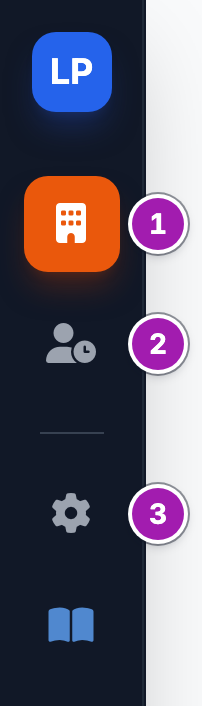
En la barra de la izquierda sale un icono por cada nube que tienes encendida: CRM Cloud ①, Affiliate Cloud, Lead Gen Cloud, Marketing Cloud, Projects Cloud y People Cloud ②. Si eres administrador, salen todas salvo People Cloud.
- Qué pedir: que te enciendan esa nube en tu panel de permisos (el interruptor de su bloque).
- People Cloud sale si la tienes encendida en tu panel. Ser administrador no basta: sale al administrador que tiene People Cloud encendido o la casilla Recursos Humanos.
- Configuración no es una nube: el engranaje Configuración ③ lo ve todo el mundo, porque dentro está Mi Perfil. Lo que hay dentro depende de tus filas de Configuración (Settings).
Veo la nube, pero falta un enlace del menú
Cada enlace del menú se pinta con una fila del panel; si la tienes en Nada o en Acceso Denegado, no sale. Qué fila pinta cada enlace: Qué controla cada casilla del panel de permisos.
Algunos enlaces sólo les salen a los administradores, tengas la fila que tengas:
- Dashboard CRM: el icono de la nube te lleva a él.
- Directorio Leads: con la fila Directorio de Leads (Logs) de Affiliate Cloud puedes abrir Directorio de Leads.
- Liquidaciones: con la fila Liquidaciones de Affiliate Cloud puedes abrir Liquidaciones.
- Agentes / Cerebro IA: pide a un administrador lo que necesites de esa pantalla.
En People Cloud, Mi espacio y Calendario salen siempre; Plantilla y Configuración, sólo con la casilla Recursos Humanos; el resto, según tus filas de People Cloud (Qué controla cada casilla del panel de permisos).
Antes de pedir nada, mira que no esté plegado: el menú se despliega al pasar el ratón por la barra, y en CRM Cloud y en Configuración cada grupo se abre pulsando su nombre (El menú lateral y cómo cambiar de nube).
Pulso un enlace y vuelvo al inicio sin ningún mensaje
Es lo que pasa cuando no tienes permiso para esa pantalla: te devuelve al panel de su nube (al Dashboard CRM, al Dashboard LeadGen, al Dashboard de Affiliate o al Resumen de Marketing) y no enseña ningún aviso. Si ese panel tampoco lo puedes abrir, acabas en la primera nube que tengas. En Affiliate Cloud, si no tienes la fila Panel de la red (ingresos y beneficio), vuelves a la primera pantalla de la nube que puedas abrir.
- Por qué sale el enlace: hay enlaces que se pintan con otra fila que la de su pantalla, o que salen a todo el mundo. Por ejemplo, Clientes Potenciales, Agente SDR Proactivo y el grupo Informes salen a todo el que tiene CRM Cloud encendido.
- Qué pedir: la fila de la pantalla, no la del enlace (Qué controla cada casilla del panel de permisos).
- En Configuración, ocho enlaces salen a todo el mundo, como Plantillas de Mensajes o Secuencias. Para abrirlos hace falta su fila: Acceso Total en Configuración (Settings) o, para Créditos Enriquecimiento, Enriquecimiento de datos en CRM Cloud.
Projects Cloud y People Cloud son distintos:
- Si una pantalla de Projects o de People no es para ti, te lleva a Mi Perfil, con un recuadro rojo que dice «access_denied». Pide que te enciendan esa nube o la fila que necesitas.
- Dentro de People, la pantalla te dice el motivo (ver la tabla de abajo).
Si un botón que guarda o consulta datos te lo rechaza por permiso, la pantalla puede enseñar «No tienes permiso para esta acción.».
Me acaban de dar el permiso y no lo veo
Los permisos se cargan al iniciar sesión y no se recargan solos mientras sigas usando la aplicación. Pulsa Cerrar Sesión, el último icono de la barra, y vuelve a entrar. Lo que sí se nota al momento: Cómo funcionan los permisos: nubes, acciones y alcance («Todo», «Su equipo», «Solo suyos»).
Veo la pantalla, pero faltan fichas
Es el alcance. Con Todo ves las fichas de toda la cuenta; con Su equipo, las tuyas y las de tu equipo; con Solo suyos, sólo las tuyas; con Nada, ninguna.
- Si tienes Su equipo y no estás en ningún equipo, en el CRM ves sólo lo tuyo. Los equipos no se crean desde la aplicación.
- Qué pedir: otro alcance en la columna Visualización de esa fila.
El detalle del CRM: Qué puede ver y hacer cada persona en el CRM.
No consigo entrar
- Sale «Tu cuenta no tiene acceso a ningún módulo. Contacta con el administrador.»: tienes todas las nubes apagadas. Pide que te enciendan al menos una.
- La entrada se recarga una y otra vez hasta que el navegador avisa de un error de redirecciones. Pasa en dos casos:
- Eres un usuario nuevo y nadie ha guardado todavía tu panel de permisos. Pide a un administrador que lo guarde con lo que necesites (Roles: qué cambia entre Admin, Manager y Viewer).
- Tienes Affiliate Cloud encendido y CRM Cloud apagado. Pide que te enciendan CRM Cloud, aunque sea con todas sus filas en Nada y No.
- Sale «Tu usuario está desactivado y se ha cerrado la sesión. Si crees que es un error, habla con un administrador de tu cuenta.»: han desactivado tu usuario.
Marketing me devuelve al inicio aunque tengo la nube
Si no eres administrador, las pantallas de Marketing Cloud, salvo Resumen, piden además CRM Cloud encendido. Lo mismo SMTP & API Keys, Campos Personalizados y Snippets (Footers) de Configuración. Pide que te enciendan CRM Cloud, aunque sea con todas sus filas en Nada y No.
En Marketing y en Affiliate, muchas altas y borrados (campañas, listas, plantillas, anunciantes, liquidaciones…) sólo los pueden hacer los administradores, aunque veas los botones.
Veo People, pero no lo de Recursos Humanos
Configurar People, las bajas, las ausencias confidenciales y los justificantes son de la casilla Recursos Humanos, que está en tu ficha de usuario, no en el panel. Ser administrador no la da. Pide que te la marquen (Quién ve qué en People: permisos, Recursos Humanos y confidencialidad).
Qué pedirle a tu administrador
- La nube, si no ves su icono.
- La fila con el nombre que tiene en el panel, que no siempre es el del menú: el menú dice Oportunidades y el panel Negocios (Pipeline); el menú Clientes Potenciales y el panel Prospectos (Cartera fría); el menú Órdenes de Compra y el panel Docs. Venta (IO/Presupuestos).
- La columna: Visualización, Crear, Editar o Eliminar en CRM Cloud; Visualizar o Gestionar (Editar / Operar) en Affiliate Cloud.
- El alcance, si lo que te faltan son fichas.
- Cuando te lo den, cierra sesión y vuelve a entrar.
Errores frecuentes
| Lo que ves | Qué significa | Qué hacer |
|---|---|---|
| Vuelves al inicio sin ningún mensaje | No tienes la fila de esa pantalla. | Pide la fila de la pantalla (Qué controla cada casilla del panel de permisos). |
| Un recuadro rojo en Mi Perfil que dice «access_denied» | Una pantalla de Projects Cloud o de People Cloud no es para ti. | Pide que te enciendan esa nube o la fila que necesitas. |
| «No tienes permiso para esta acción.» | Te falta la columna de esa acción. | Pide la columna a un administrador de tu cuenta. |
| «Esa pantalla es de Recursos Humanos: la abre quien tenga marcada la casilla «Recursos Humanos» en su ficha de usuario.» | Esa pantalla de People es de Recursos Humanos. | Pide la casilla Recursos Humanos si te corresponde. |
| «La bandeja es de quien aprueba ausencias: Recursos Humanos, o quien tenga «Aprobar ausencias» en su panel de permisos.» | No apruebas ausencias. | Pide la fila Aprobar ausencias de People Cloud. |
| «Esa pantalla es de quien asigna horarios: Recursos Humanos, o quien tenga «Asignar horarios y turnos» en su panel de permisos.» | No asignas horarios. | Pide la fila Asignar horarios y turnos de People Cloud. |
| «Ese registro de jornada no existe o no está a tu alcance.» | Ese registro no está dentro de tu alcance. | Pide la fila Registro de jornada de los demás de People Cloud. |
Relacionado
- Cómo funcionan los permisos: nubes, acciones y alcance («Todo», «Su equipo», «Solo suyos»)
- Qué controla cada casilla del panel de permisos
- El panel de permisos: dar o quitar acceso a una persona
- Roles: qué cambia entre Admin, Manager y Viewer
- El menú lateral y cómo cambiar de nube
- Por qué se cierra la sesión y el aviso «Seguir conectado»
- Quién ve qué en People: permisos, Recursos Humanos y confidencialidad