Portal del anunciante Pantalla
Automatizaciones: crear la oportunidad y responder al lead solos
Hacer que cada lead nuevo que aceptes cree una oportunidad en tu tablero y reciba un correo de bienvenida desde tu propio servidor de correo.
En resumen
- Dos automatizaciones, cada una con su interruptor: crear una oportunidad con cada lead nuevo y enviarle un correo de bienvenida desde tu servidor de correo.
- Sólo se ponen en marcha con los leads que la red te entrega con éxito, los que tu panel marca como válidos. No con los rechazados ni con los que añades a mano.
- La contraseña de tu servidor de correo no se vuelve a enseñar: si dejas el campo vacío, se conserva la guardada.
- Si una automatización falla, la pantalla no avisa: compruébalo de vez en cuando en Oportunidades o en tu buzón.
Para qué sirve
Para no tener que hacer a mano lo mismo con cada lead nuevo: que aparezca ya como oportunidad en tu tablero y que el cliente reciba al momento un correo tuyo diciéndole que has recibido su solicitud.
Quién puede usarlo
Cualquier persona que entre en el portal con el email de tu empresa. La configuración es una sola para toda la empresa. Cómo entrar: Entrar en el portal del anunciante.
Paso a paso
- En el menú, dentro de Cuenta, entra en Automatizaciones.
Crear la oportunidad automáticamente
- Enciende Crear Oportunidad (Deal) Automáticamente pulsando el interruptor ① o el propio bloque.
- Elige en qué columna de tu tablero aparecerá cada oportunidad nueva ②: Nuevo Lead (Columna 1) o Contactado / Reunión (Columna 2).
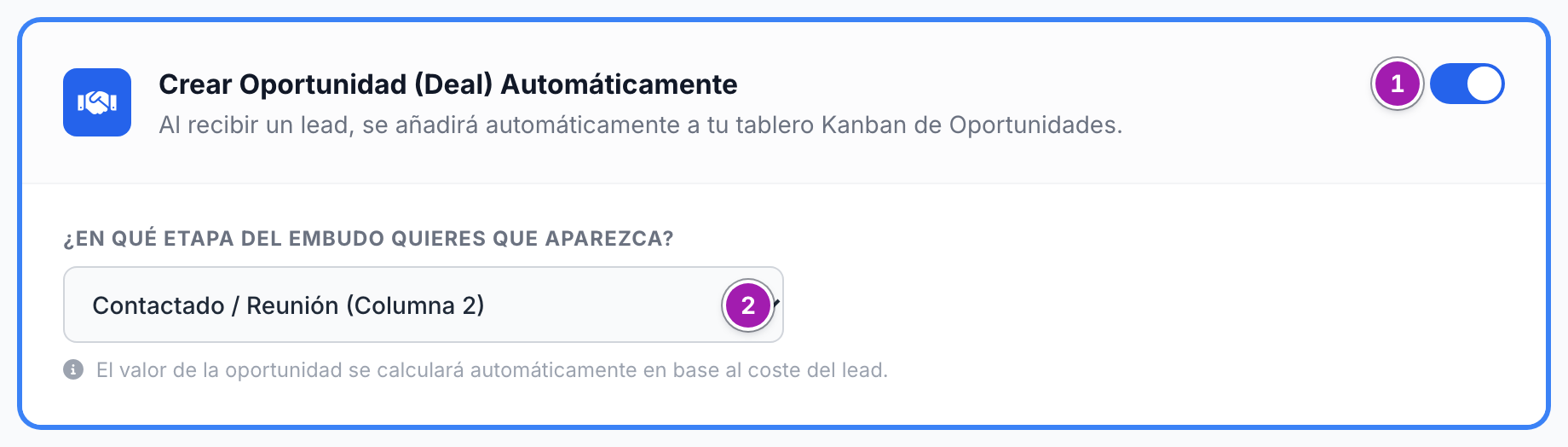
Cada oportunidad se llama con el nombre y los apellidos del lead y el nombre de la campaña, y su valor es el precio acordado de esa campaña (Tus campañas).
Enviar un correo de bienvenida
- Enciende Enviar Auto-Respondedor (Welcome Email) ①.
- En Tu Servidor de Envío (SMTP), escribe los datos de tu servidor de correo: Host SMTP ②, Puerto, Usuario (Email), Contraseña ③ y Nombre Remitente. Estos datos te los da quien gestione el correo de tu empresa.
- En Diseño del Mensaje, escribe el Asunto del Correo ⑤ y el Cuerpo del Mensaje (HTML permitido). Puedes usar
{name}(el nombre del lead) y{campaign_name}(el nombre de la campaña).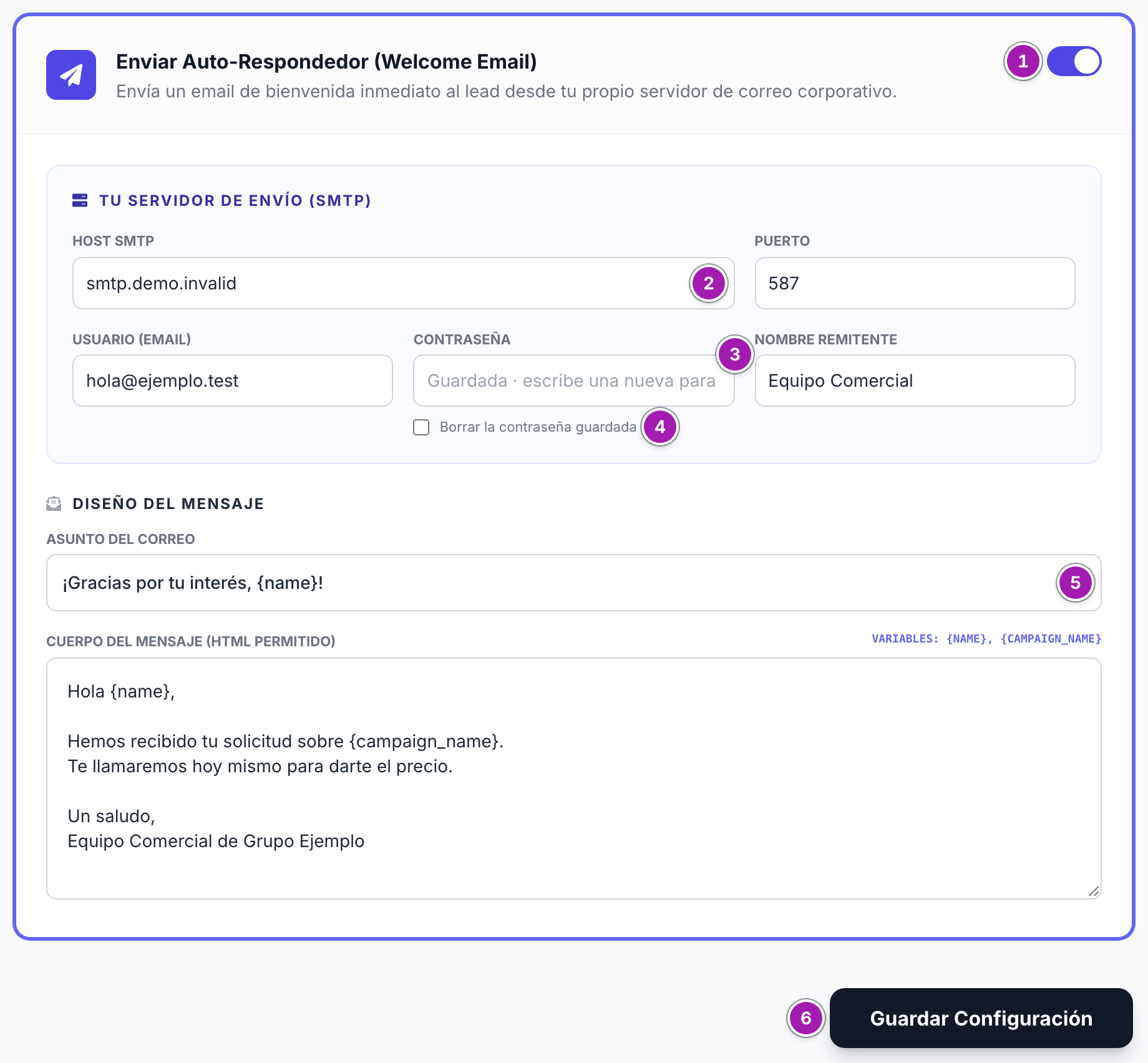
- Pulsa Guardar Configuración ⑥. Arriba sale «Reglas de automatización guardadas correctamente.». Se guardan los dos bloques a la vez.
Lo que conviene saber
- Funcionan sólo con los leads que la red te entrega con éxito (los que tu panel marca como válidos), en el momento en que llegan. Un lead rechazado, uno que no se te pudo entregar o uno que añades a mano no crea oportunidad ni recibe correo.
- El correo va al email del lead y sale desde tu servidor, con tu Usuario (Email) como remitente y el Nombre Remitente (si lo dejas vacío, «Equipo Comercial»). No hay campo para poner otra dirección de remitente. Lo que dice el correo y el envío son cosa de tu empresa.
- Sin Host SMTP no se envía nada, aunque el interruptor esté encendido.
- Con el puerto 465 la conexión va cifrada desde el principio; con cualquier otro (por ejemplo, 587), se cifra al empezar. Siempre se entra con usuario y contraseña.
- La contraseña guardada no se vuelve a enseñar. Si hay una, el campo dice Guardada · escribe una nueva para cambiarla:
- si lo dejas vacío, se conserva;
- si escribes otra, la sustituye tal cual, también con los espacios que lleve;
- para quitarla, marca Borrar la contraseña guardada ④. Si además escribes una nueva, gana borrar: se queda sin contraseña.
- Si algo falla al crear la oportunidad o al enviar el correo, la pantalla no avisa y la entrega del lead sigue igual. Comprueba de vez en cuando que las oportunidades aparecen y que tus clientes reciben el correo.
- No hay botón para probar la conexión ni para mandar un correo de prueba, y el correo enviado no queda anotado en la ficha del lead.
- El correo admite sólo las dos variables
{name}y{campaign_name}.
Errores frecuentes
| Lo que ves | Qué significa | Qué hacer |
|---|---|---|
| Llegan leads y no aparece ninguna oportunidad nueva | La automatización está apagada, el lead no se aceptó o ha fallado al crearla. | Comprueba el interruptor y que los leads salgan VÁLIDO en el Tu panel de anunciante; si siguen sin salir, avisa a tu contacto en la red. |
| No llega ningún correo de bienvenida | Falta el Host SMTP, los datos del servidor no son correctos o el lead no se aceptó. | Revisa los datos con quien gestione vuestro correo y guarda otra vez. |
| Te has quedado sin contraseña guardada | Marcaste Borrar la contraseña guardada al guardar. | Escribe la contraseña de nuevo, sin marcar la casilla, y guarda. |