Projects Cloud Pantalla
El tablero: columnas y tarjetas
Cómo se trabaja en un tablero: columnas y sus tipos, tarjetas, arrastrar y soltar, archivar y los cambios de los compañeros.
En resumen
- Un tablero tiene columnas, y en cada columna tarjetas que se arrastran de una a otra.
- Cada columna es Normal, Terminada (lo que entra cuenta como hecho) o En pausa (lo que hay no cuenta como vencido).
- Una tarjeta sale en rojo si está vencida y en ámbar si vence hoy, pero sólo en columnas normales.
- Los cambios de los compañeros aparecen solos al cabo de unos segundos: no es en tiempo real.
- Archivar se deshace desde Archivados; Borrar para siempre sólo vale para un tablero ya archivado.
Para qué sirve
Es la pantalla donde se trabaja: se crean las columnas del proceso, se añaden las tareas como tarjetas y se mueven a medida que avanzan. Desde aquí se abre cada tarjeta para ver y cambiar su detalle (Tarjetas: responsables, fechas, listas de tareas, comentarios y archivos).
Quién puede usarlo
Lo abre quien puede ver el tablero (Quién ve cada tablero y qué puede hacer cada miembro). Lo que puede hacer cada uno depende de su papel en el tablero:
- Administrador y miembro: crean, mueven y archivan columnas y tarjetas.
- Observador, o quien lo ve sin ser miembro: sólo mira (el observador, además, puede comentar en las tarjetas). No salen los botones de añadir ni se puede arrastrar.
- Ajustes, archivar y borrar el tablero: sólo quien lo administra (o un administrador de la cuenta). El botón del engranaje (Ajustes del tablero) sólo le sale a él.
Paso a paso
La cabecera
Arriba están el nombre del tablero, si es Privado o de Toda la cuenta, los miembros y, a la derecha, Miembros, Archivados (con el número de cosas archivadas entre paréntesis) y el engranaje de los ajustes. La flecha de la izquierda vuelve a la lista de tableros.
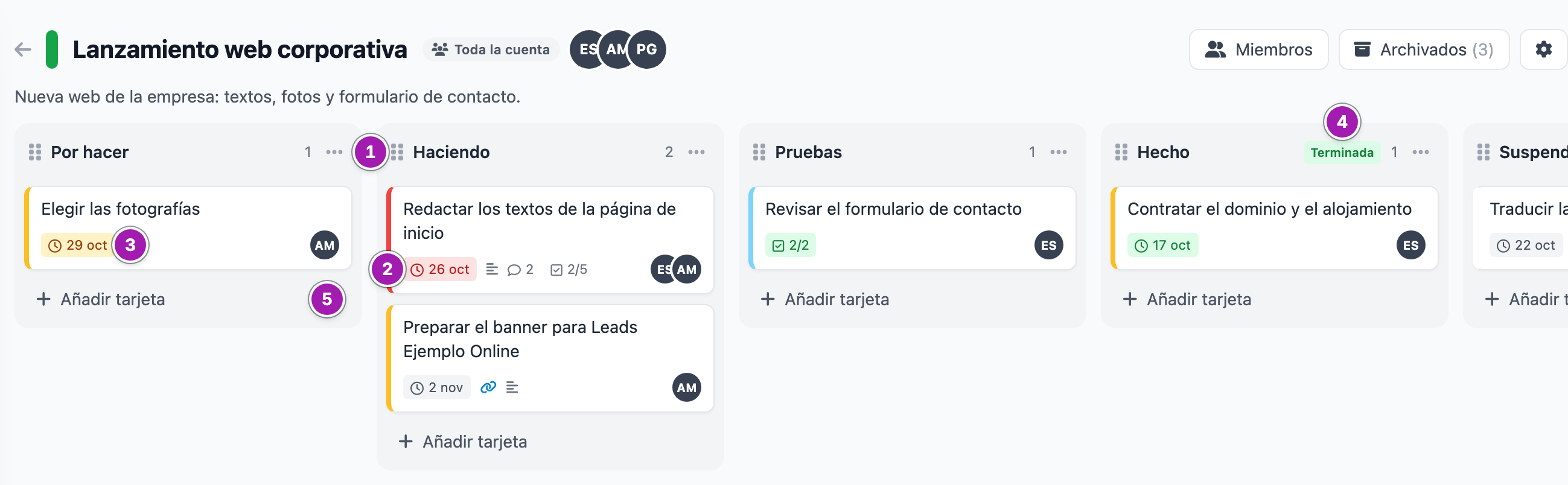
En la captura: el menú de una columna ①, una tarjeta vencida ②, otra que vence hoy ③, la insignia de una columna terminada ④ y Añadir tarjeta ⑤.
Columnas
- Añadir una columna: al final del tablero, Añadir otra columna, escribe el nombre y pulsa Añadir columna o Intro. El campo se queda abierto para añadir otra; Escape lo cierra. Nace como columna normal, al final. Con el nombre vacío no se añade nada.
- Renombrar: doble clic en el nombre, o Renombrar en el menú de la columna (los tres puntos). Intro (o salir del campo) guarda; Escape cancela.
- Moverla: arrástrala por el asa de la izquierda de su nombre.
- Archivarla: Archivar columna en el menú. Se lleva sus tarjetas con ella; si tiene alguna, pide confirmación. Se recupera desde Archivados.
Un tablero admite 30 columnas sin archivar como mucho.
El tipo de columna
En el menú de la columna, bajo Tipo de columna ①:
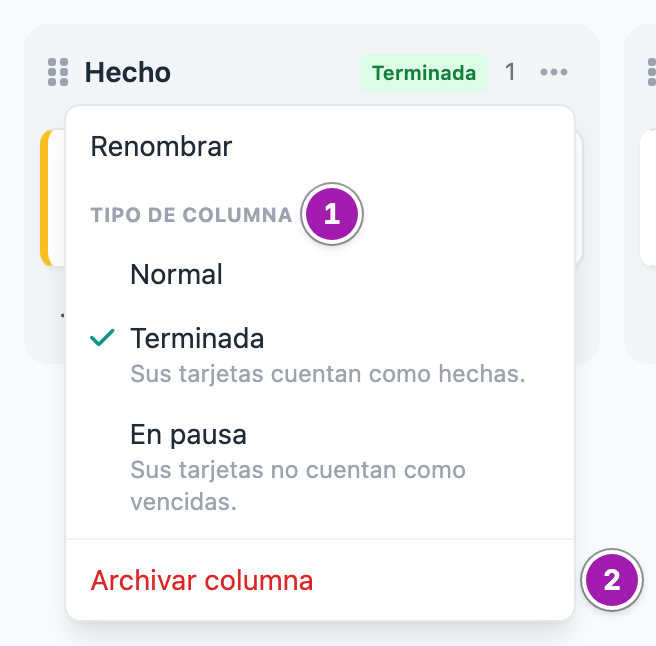
- Normal: la de siempre.
- Terminada: «Sus tarjetas cuentan como hechas.». Lo que entra en ella queda completado y su fecha sale en verde. La columna lleva la insignia Terminada.
- En pausa: «Sus tarjetas no cuentan como vencidas.». La columna lleva la insignia En pausa.
El menú tiene también Renombrar y Archivar columna ②.
Cambiar una columna terminada a otro tipo vuelve a abrir todas sus tarjetas, y sacar una tarjeta de una columna terminada también la vuelve a abrir.
Tarjetas
- Añadir: Añadir tarjeta al pie de la columna, escribe el título y pulsa Intro o Añadir tarjeta. La tarjeta nace al final de la columna y el campo se queda abierto para la siguiente. En una columna terminada, nace ya completada. Con el título vacío no se añade nada.
- Moverla: arrástrala a otra columna o a otro sitio de la misma. También se puede mover desde su ventana, con Mover a la columna, y entonces va al final. Si el movimiento no se puede guardar, la tarjeta vuelve a donde estaba.
- Abrirla: púlsala. Lo que lleva dentro: Tarjetas: responsables, fechas, listas de tareas, comentarios y archivos.
En cada tarjeta se ve su color de prioridad en el borde izquierdo (rojo alta, ámbar media, azul baja) y, si las tiene: la fecha de vencimiento, un eslabón si está relacionada con una ficha del CRM o de Affiliate, un icono si tiene descripción, el número de comentarios, las tareas hechas de sus listas («2/5», en verde cuando están todas) y los responsables.
Vencidas y que vencen hoy
La fecha de una tarjeta sale en rojo si ya pasó y en ámbar si vence hoy. Esto sólo pasa en columnas normales: en una columna terminada o en pausa la fecha nunca sale vencida, aunque haya pasado.
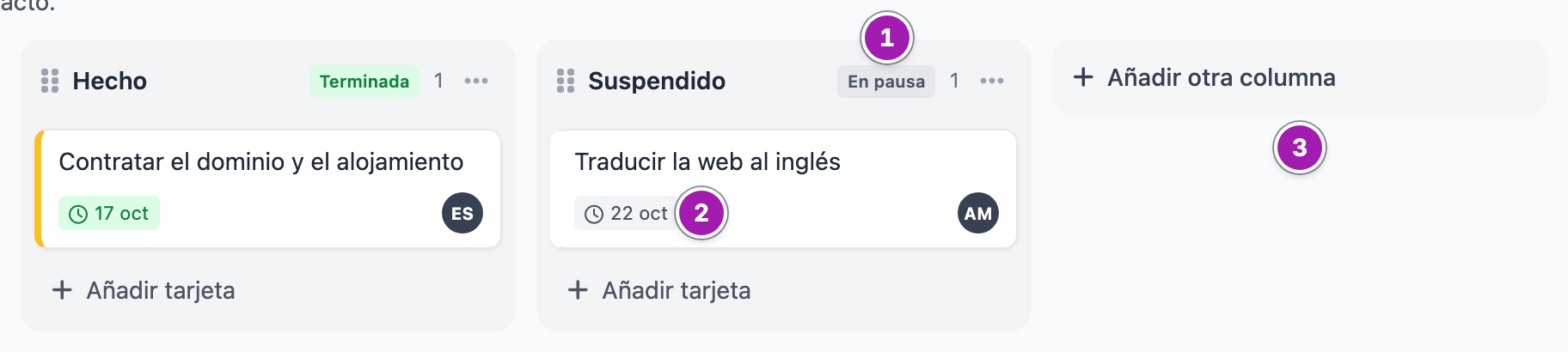
En la captura, la columna «Suspendido» está En pausa ①, y su tarjeta tiene la fecha pasada en gris, no en rojo ②. Al final está Añadir otra columna ③.
Archivados
Archivados abre la lista de lo archivado del tablero:
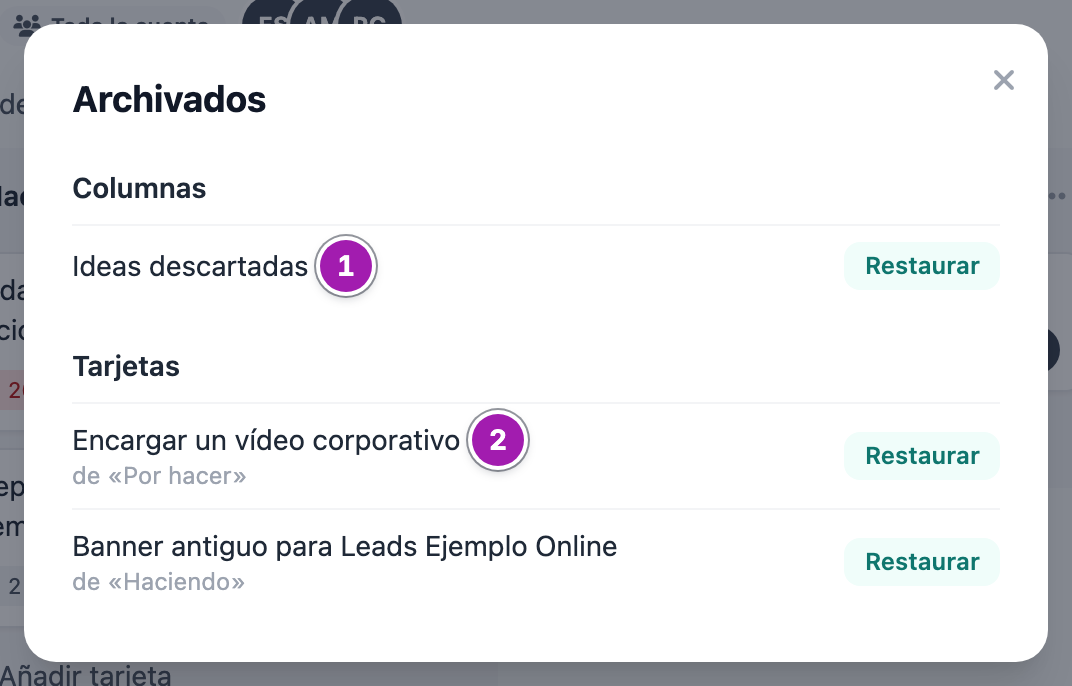
- Columnas ①: cada columna archivada con su Restaurar (el botón sólo sale a quien puede cambiar el tablero). Al restaurarla vuelve al final, con sus tarjetas.
- Tarjetas ②: cada tarjeta archivada, con la columna de la que viene. Pulsar el título la abre; Restaurar la devuelve al final de su columna. Las tarjetas que estaban en la columna cuando se archivó no salen aquí: vuelven al restaurar la columna.
Una tarjeta cuya columna está archivada no se puede restaurar sola: primero hay que restaurar la columna.
Ajustes, archivar y borrar el tablero
El engranaje abre Ajustes del tablero: Nombre, Descripción, Color y Quién lo ve; Guardar los aplica. Debajo, en Archivar o borrar:
- Archivar el tablero (pide confirmación): queda de sólo lectura para todos, con el aviso «Este tablero está archivado: sólo se puede consultar.». Pasa a Tableros archivados en la lista y sale de Mis tableros.
- Ya archivado, salen Restaurar ① y Borrar para siempre ②:
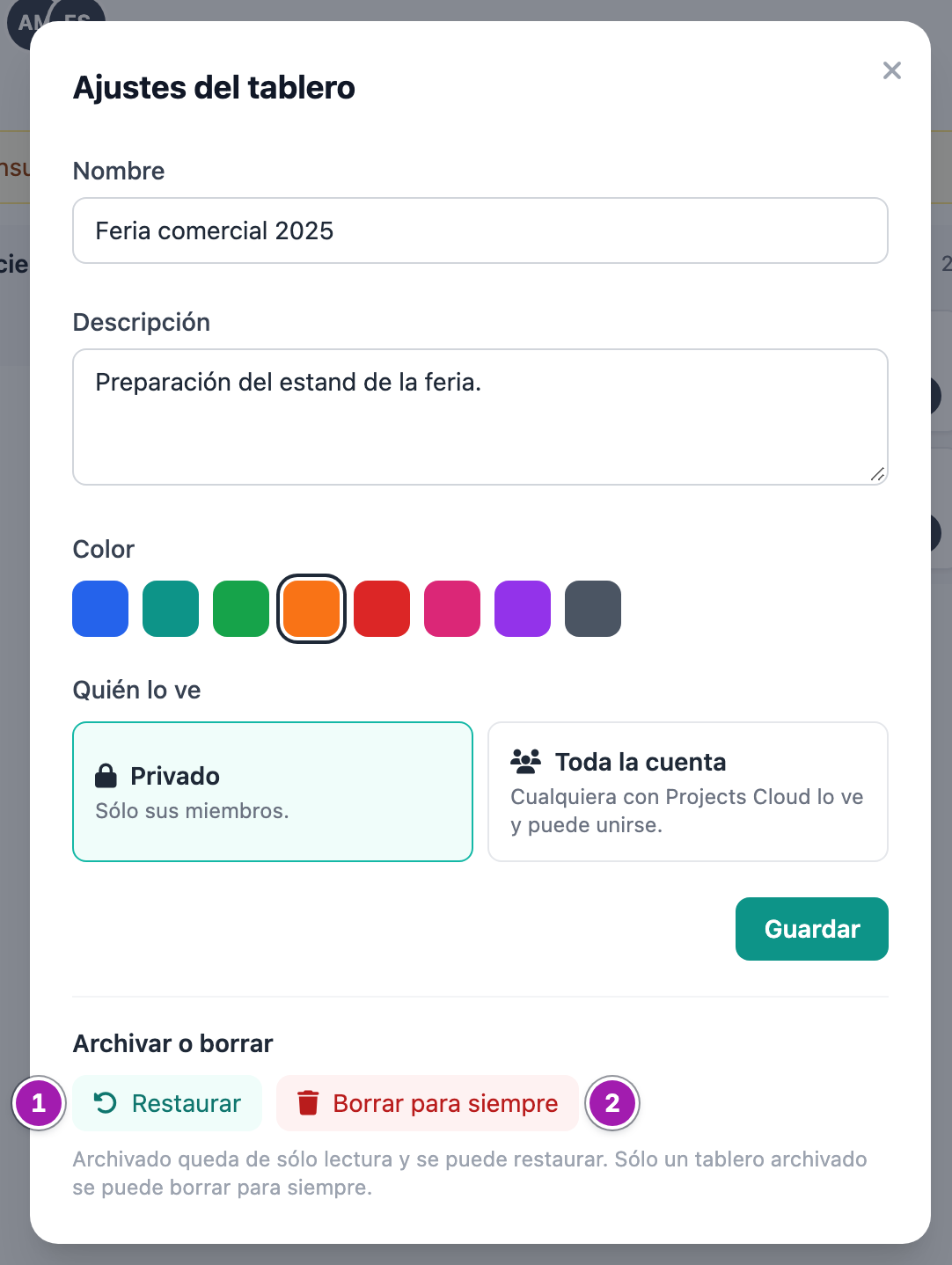
Borrar para siempre pide escribir el nombre del tablero y lo borra sin vuelta atrás: columnas, tarjetas, listas de tareas, comentarios, historial y archivos. Si alguna tarjeta del tablero se ha compartido alguna vez con una ficha del CRM o de Affiliate (aunque ya no lo esté), el botón no sale y la pantalla dice «Alguna tarjeta de este tablero se ha compartido con fichas del CRM o de Affiliate: sólo se puede archivar.».
Lo que conviene saber
- Los cambios de los compañeros no aparecen al instante. Cada 30 segundos el tablero mira si alguien ha cambiado algo y, si es así, se actualiza solo; también al volver a la pestaña. Deja de mirar si llevas 10 minutos sin tocar nada, mientras arrastras y mientras escribes en un campo.
- Escape sale del campo en el que escribes; si no estás escribiendo, cierra el panel o la tarjeta abiertos.
- Los avisos de éxito («Columna archivada.», «Tarjeta restaurada.»…) salen abajo a la derecha y desaparecen solos; los de error, en rojo, duran un poco más.
- No hay deshacer: lo archivado se restaura, lo borrado para siempre no.
- No hay búsqueda, filtros, etiquetas ni otras vistas (calendario, lista). Las tarjetas no se pueden mover a otro tablero.
Errores frecuentes
| Lo que ves | Qué significa | Qué hacer |
|---|---|---|
| No salen Añadir tarjeta ni Añadir otra columna | Eres observador, ves el tablero sin ser miembro, o el tablero está archivado. | Si es un tablero abierto, pulsa Unirme; si no, pide a quien lo administra otro papel. |
| «Un tablero admite 30 columnas como mucho.» | Ya tiene 30 columnas sin archivar. | Archiva alguna que ya no uses. |
| «Esa columna está archivada.» | Otra persona la archivó mientras tanto. | Restáurala desde Archivados si hace falta. |
| «Su columna «…» está archivada: restáurala primero.» | Quieres restaurar una tarjeta de una columna archivada. | Restaura antes la columna. |
| «El nombre no coincide: no se ha borrado nada.» | Al borrar el tablero, el nombre escrito no es exactamente el suyo. | Vuelve a intentarlo escribiendo el nombre tal cual. |
| «Tu sesión ha caducado. Recarga la página para volver a entrar; no se ha perdido nada de lo que estaba guardado.» | Llevabas un rato sin usar la aplicación. | Recarga la página e inicia sesión. |
| «No se pudo completar la acción. Inténtalo de nuevo.» | Ha fallado algo al guardar. | Vuelve a intentarlo; si se repite, avisa a un administrador. |