Projects Cloud Pantalla
Tarjetas: responsables, fechas, listas de tareas, comentarios y archivos
Todo lo que lleva una tarjeta: descripción, prioridad, fechas, varios responsables, listas de tareas, comentarios e historial y archivos.
En resumen
- Una tarjeta se abre pulsándola en el tablero, y casi todo se guarda al momento, sin botón: fechas, prioridad, responsables, casillas de las tareas y archivos.
- Puede tener varios responsables (sólo miembros del tablero), listas de tareas con su responsable y su fecha, comentarios y archivos.
- Los archivos admitidos son PDF, imágenes y Word, Excel y PowerPoint modernos, hasta 10 MB, sin macros.
- Comentar puede hasta un observador; cambiar la tarjeta, sólo miembros y administradores.
- Archivar se deshace con Restaurar; Borrar para siempre sólo vale para una tarjeta archivada y nunca compartida con una ficha.
Para qué sirve
La tarjeta es una tarea del tablero con lo que hace falta para hacerla: quién la lleva, para cuándo, qué pasos tiene, lo que se ha comentado y los documentos.
Quién puede usarlo
Abre la tarjeta quien puede ver el tablero. Lo demás depende de su papel en él (Quién ve cada tablero y qué puede hacer cada miembro):
- Miembro o administrador del tablero (y los administradores de la cuenta): cambian todo lo de la tarjeta.
- Observador: lee y comenta.
- Borrar para siempre una tarjeta: sólo quien administra el tablero.
En una tarjeta archivada, o en un tablero archivado, nadie puede cambiar la tarjeta ni escribir comentarios.
Paso a paso
Pulsa la tarjeta en el tablero (o en Archivados). Se abre su ventana:
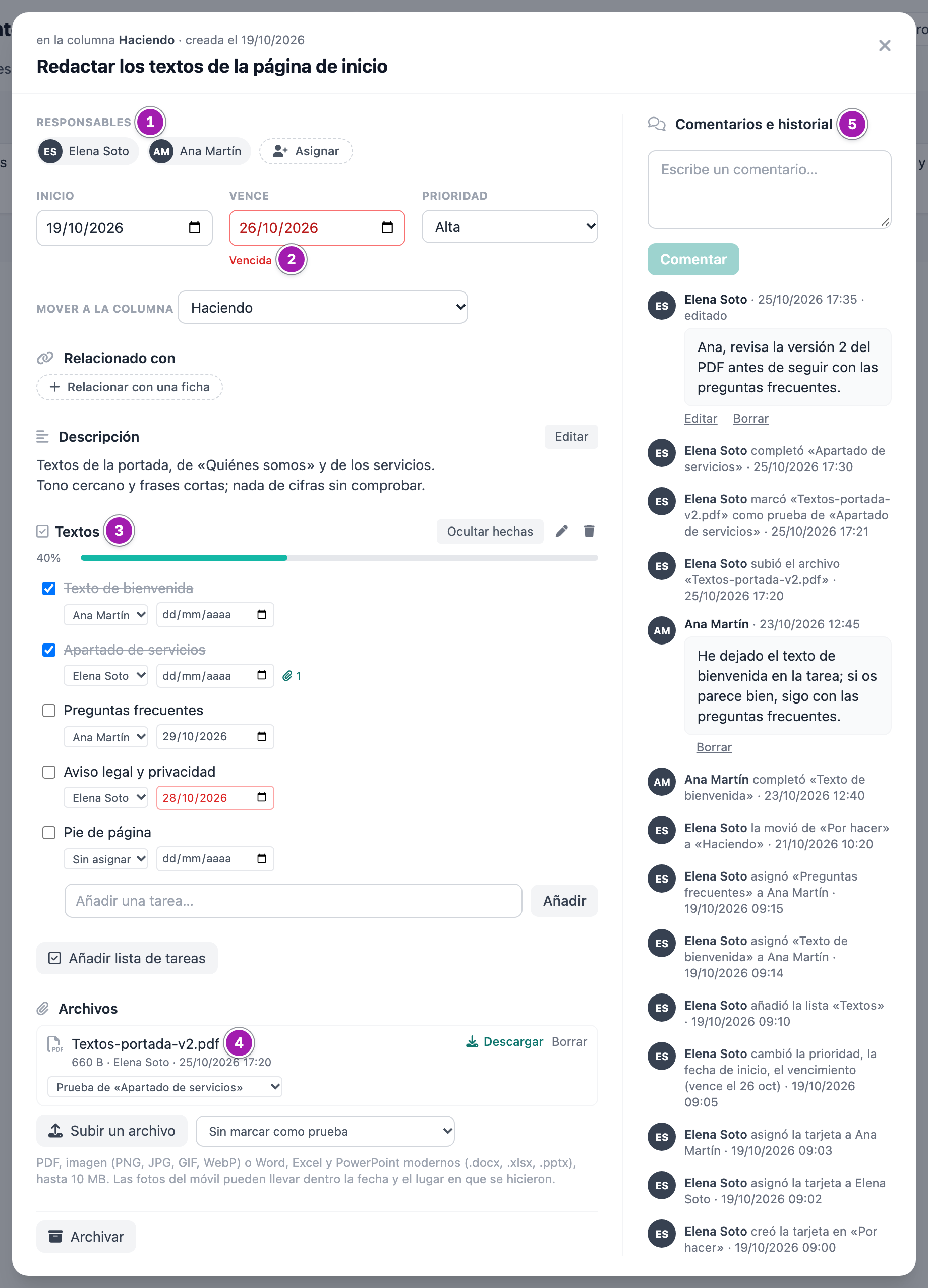
Arriba dice en qué columna está y cuándo se creó; pulsando el título se cambia. La ventana se cierra con la X, haciendo clic fuera o con Escape.
Responsables, fechas y prioridad
- Responsables ①: pulsa Asignar y marca o desmarca personas. Sólo salen los miembros del tablero («Sólo se puede asignar a miembros del tablero.»). Puede haber varios, hasta 20. A quien asignas le llega un correo; si te asignas a ti, no (Avisos por correo de Projects).
- Inicio y Vence: se guardan al cambiarlas; vaciar el campo quita la fecha. Debajo de la fecha de vencimiento sale Vencida ② (en rojo), Vence hoy (en ámbar) o Completada (en verde). La fecha de inicio no puede ser posterior al vencimiento.
- Prioridad: Sin prioridad, Baja, Media o Alta. Es el color del borde de la tarjeta en el tablero.
- Mover a la columna: lleva la tarjeta al final de la columna elegida.
- Relacionado con: las fichas del CRM o de Affiliate con las que se comparte la tarjeta (Relacionar tarjetas con empresas, contactos, oportunidades y afiliados).
Descripción
Editar abre un cuadro de texto con Guardar y Cancelar. Es texto sin formato: se respetan los saltos de línea, nada más.
Listas de tareas
- Pulsa Añadir lista de tareas, escribe el nombre y pulsa Crear. Si lo dejas vacío, se llama «Tareas».
- En la lista ③, escribe cada tarea en Añadir una tarea… y pulsa Añadir o Intro.
- Marca la casilla de una tarea cuando esté hecha: se guarda al momento y la barra de progreso avanza.
Cada tarea puede tener su propia persona asignada (el desplegable, con Sin asignar o un miembro del tablero) y su fecha; una tarea con la fecha pasada y sin hacer sale en rojo. Pulsando el texto de una tarea se cambia. La X que aparece al pasar el ratón la borra sin pedir confirmación; borrar una lista entera (la papelera) sí la pide. Ocultar hechas esconde las hechas sólo en tu pantalla.
Una tarjeta admite 10 listas, y cada lista, 100 tareas. En el tablero, la tarjeta enseña las tareas hechas de todas sus listas («2/5»).
Archivos
- Pulsa Subir un archivo y elige uno. Si la tarjeta tiene tareas, puedes marcarlo antes como prueba de una en el desplegable de al lado.
- Sale en Archivos ④ con su tamaño, quién lo subió y cuándo, y el botón Descargar (y Borrar, si puedes borrarlo).
Las reglas de los archivos:
- Se admiten PDF, imágenes (PNG, JPG, GIF, WebP) y Word, Excel y PowerPoint modernos (.docx, .xlsx, .pptx), de uno en uno y hasta 10 MB cada uno. El tipo se decide por el contenido del archivo, no por su nombre.
- No se admiten documentos de Office con macros, objetos incrustados o contenido que se descarga de fuera. Guárdalo de nuevo como documento normal o como PDF.
- El archivo se guarda tal cual: «Las fotos del móvil pueden llevar dentro la fecha y el lugar en que se hicieron.». Una tarjeta admite 50 archivos.
- Descargar siempre descarga el archivo, no lo abre en el navegador. El enlace sólo te sirve a ti: si lo copias y se lo mandas a otra persona, a ella no le funciona. Cada descarga queda anotada.
- Borra un archivo quien lo subió o quien administra el tablero, después de confirmar en la propia ventana. Desaparece de la tarjeta y del servidor: no hay papelera.
- Prueba de una tarea: cada archivo tiene un desplegable para marcarlo como prueba de una tarea (o quitar la marca). Un archivo sólo puede ser prueba de una tarea; la tarea enseña un clip con cuántas pruebas tiene.
- Si la tarjeta está terminada y relacionada con alguna ficha, sus archivos no se pueden borrar ni cambiar de tarea hasta que se reabra, ni se puede borrar una tarea o una lista con archivos de prueba. Sí se pueden subir más.
Comentarios e historial
En Comentarios e historial ⑤ se escribe en Escribe un comentario… y se pulsa Comentar. Debajo, en una sola línea de tiempo y con lo más reciente arriba, están los comentarios y lo que ha pasado en la tarjeta: quién la creó, la movió, cambió sus fechas, asignó a alguien, completó una tarea, subió un archivo…
- Tus comentarios se pueden Editar (quedan marcados «editado») y Borrar; quien administra el tablero puede borrar también los de otros.
- No dejan rastro en el historial añadir, cambiar o borrar una tarea (sí marcarla hecha y asignarla) ni renombrar una lista.
- El historial dice con qué tipo de ficha se compartió la tarjeta («compartió la tarjeta con una empresa»), nunca su nombre.
Archivar, restaurar y borrar
- Archivar, abajo en la ventana: la tarjeta deja de verse en el tablero y pasa a Archivados.
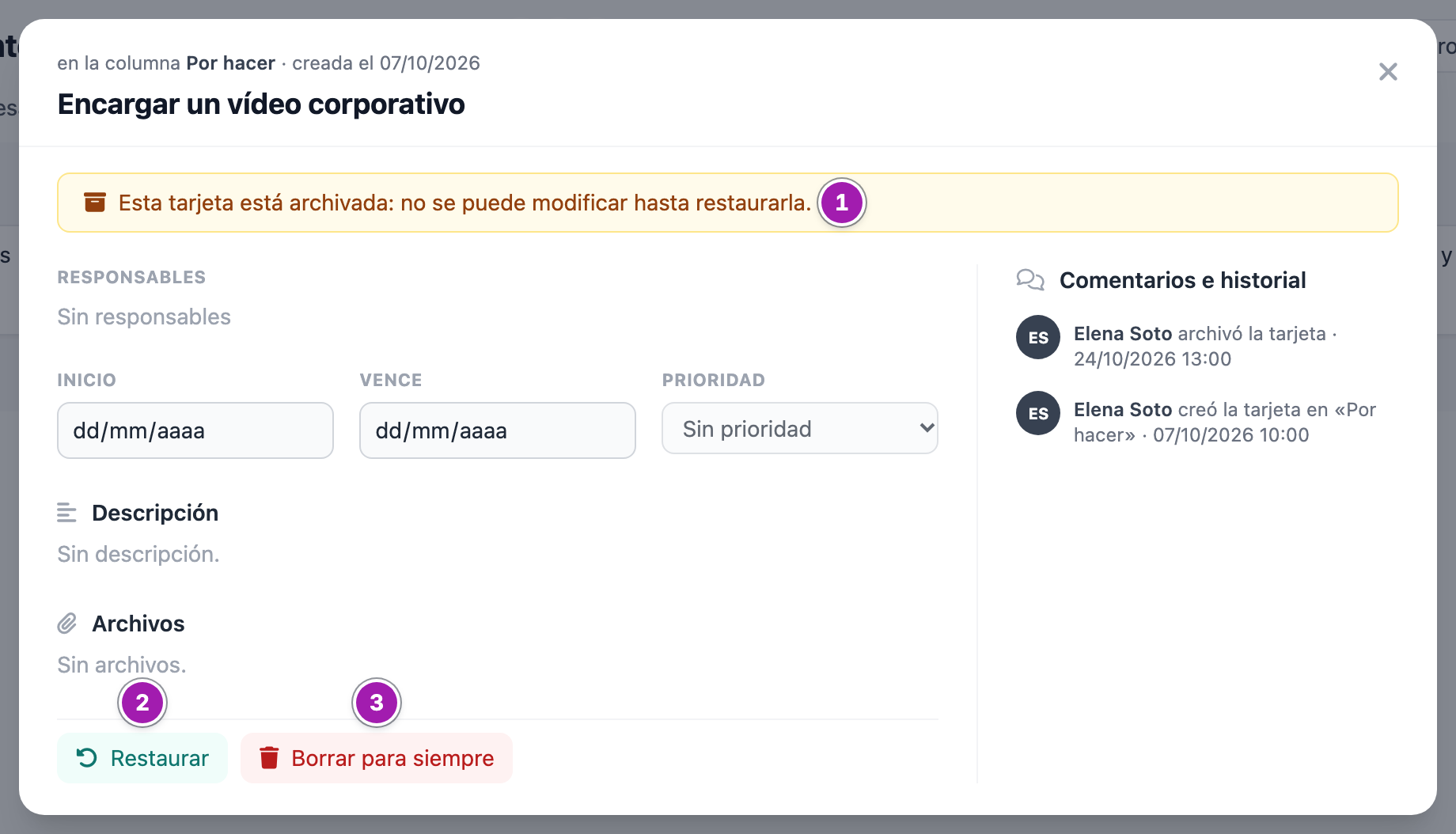
- Abierta desde allí, una tarjeta archivada lleva la franja «Esta tarjeta está archivada: no se puede modificar hasta restaurarla.» ① y el botón Restaurar ②, que la devuelve al final de su columna.
- Borrar para siempre ③ sólo le sale a quien administra el tablero y sólo con la tarjeta archivada. Pide confirmación y se lleva sus listas de tareas, comentarios y archivos sin vuelta atrás.
Una tarjeta que se ha compartido alguna vez con una ficha del CRM o de Affiliate, aunque ya no lo esté, no se puede borrar: sale «Se ha compartido con fichas del CRM o de Affiliate: sólo se puede archivar.».
Lo que conviene saber
- Si la persona a la que asignas una tarjeta o una tarea es miembro del tablero pero no tiene Projects Cloud encendido, la asignación se guarda, pero no le llega el correo y no puede abrir la tarjeta.
- A una persona desactivada no se le asigna nada nuevo.
- No hay etiquetas, menciones, búsqueda ni filtros, ni una vista con todas tus tareas de todos los tableros, ni tarjetas que se repitan, ni forma de copiar una tarjeta. Las tareas de una lista no se pueden reordenar, y los archivos no se ven en la pantalla: se descargan.
Errores frecuentes
| Lo que ves | Qué significa | Qué hacer |
|---|---|---|
| «La fecha de inicio no puede ser posterior al vencimiento.» | La fecha de inicio es más tarde que la de vencimiento. | Cambia una de las dos. |
| «Sólo se puede asignar a miembros del tablero.» | La persona no está en el tablero. | Pide a quien lo administra que la añada. |
| «Ese archivo pasa de 10 MB: elige uno más pequeño.» | El archivo es demasiado grande. | Reduce su tamaño o súbelo en PDF. |
| «Ese tipo de archivo no se admite: PDF, imagen (PNG, JPG, GIF, WebP) o Word, Excel y PowerPoint modernos (.docx, .xlsx, .pptx).» | No es uno de los tipos admitidos. | Guárdalo en uno de esos formatos. |
| «Ese documento lleva macros, objetos incrustados o contenido que se descarga de fuera, y no se admite. Guárdalo de nuevo como .docx, .xlsx o .pptx normal, o como PDF.» | El documento de Office lleva contenido que no se admite. | Haz lo que dice el mensaje. |
| «Tu cuenta ha llegado al máximo de espacio para archivos de Projects (2 GB). Borra archivos que ya no hagan falta o pide que se amplíe.» | Entre todos los tableros de tu cuenta se ha llegado al límite. | Borra archivos que ya no hagan falta. |