Projects Cloud Paso a paso
Relacionar tarjetas con empresas, contactos, oportunidades y afiliados
Compartir una tarjeta con una ficha del CRM o de Affiliate: quien vea la ficha verá la tarjeta en sólo lectura, con notas automáticas en el muro.
En esta página
En resumen
- Una tarjeta se relaciona con una empresa, un contacto, una oportunidad o un afiliado desde la propia tarjeta, con Relacionar con una ficha.
- Relacionar es compartir: quien pueda ver esa ficha verá la tarjeta entera en sólo lectura, aunque no tenga Projects ni sea del tablero.
- En las empresas, contactos y oportunidades queda una nota en el muro al relacionar y otra al terminar la tarjeta.
- Hace falta la casilla Relacionar con fichas, poder cambiar la tarjeta y poder abrir esa ficha.
- Una tarjeta compartida alguna vez ya no se puede borrar del todo: sólo archivar.
Para qué sirve
Para que el trabajo que se hace en Projects se vea desde la ficha del cliente o del afiliado al que se refiere. Por ejemplo, la propuesta que prepara el equipo de marketing para una oportunidad: el comercial la ve en la ficha de la oportunidad sin entrar en Projects. Cómo se ve desde la ficha: Ver las tareas de Projects desde una ficha del CRM y, para afiliados, Ficha del afiliado.
Quién puede usarlo
Para relacionar hacen falta las tres cosas a la vez:
- Poder cambiar la tarjeta: ser Miembro o Administrador del tablero (o administrador de la cuenta), con la tarjeta y el tablero sin archivar.
- La casilla Relacionar con fichas en Puede relacionarlas con las empresas, contactos, oportunidades y afiliados que ya ve, en el bloque Projects Cloud del panel de permisos. Nace en No puede relacionar tarjetas con fichas; los administradores de la cuenta la tienen siempre. Si no la tienes, pídesela a un administrador de tu cuenta; surte efecto en tu siguiente inicio de sesión.
- Poder abrir esa ficha, con tu alcance: Visualización en la fila Empresas (Cuentas), Contactos (Personas) o Negocios (Pipeline) de CRM Cloud; para un afiliado, Gestionar (Editar / Operar) en la fila Afiliados (Publishers) de Affiliate Cloud (con sólo Visualizar no se puede). Sólo salen los tipos de ficha que puedes abrir.
Sin las dos primeras, o si no puedes abrir ningún tipo de ficha, el botón Relacionar con una ficha no sale.
Dejar de compartir sólo exige poder cambiar la tarjeta, aunque no puedas ver la ficha. Ver la tarjeta desde la ficha no usa esta casilla: la ve quien puede abrir esa ficha.
Paso a paso
- En el tablero, abre la tarjeta.
- En Relacionado con, pulsa Relacionar con una ficha.
- Elige el tipo de ficha ①: Empresa, Contacto, Oportunidad o Afiliado (los que puedas abrir).
- Escribe al menos dos letras del nombre en Busca por el nombre…. Salen como mucho 10, las de nombre más corto primero, y sólo las que puedes ver. Las que ya están relacionadas salen en gris con Ya está relacionada.
- Pulsa la ficha que buscas ②. Antes de confirmar, la pantalla te dice qué vas a compartir:
- que lo que pongas en la tarjeta (descripción, tareas, comentarios y archivos) lo verá quien pueda ver esa ficha, aunque no tenga acceso al tablero;
- en una empresa, un contacto o una oportunidad, que quedará anotado en su muro, ahora y cuando la tarjeta se termine, con el título de la tarjeta;
- en un afiliado, «Los afiliados no tienen muro: la verán en su ficha.»;
- si el tablero es privado, que sólo se comparte esa tarjeta, no el tablero.
- Pulsa Relacionar ③ (o Elegir otra para cambiar).
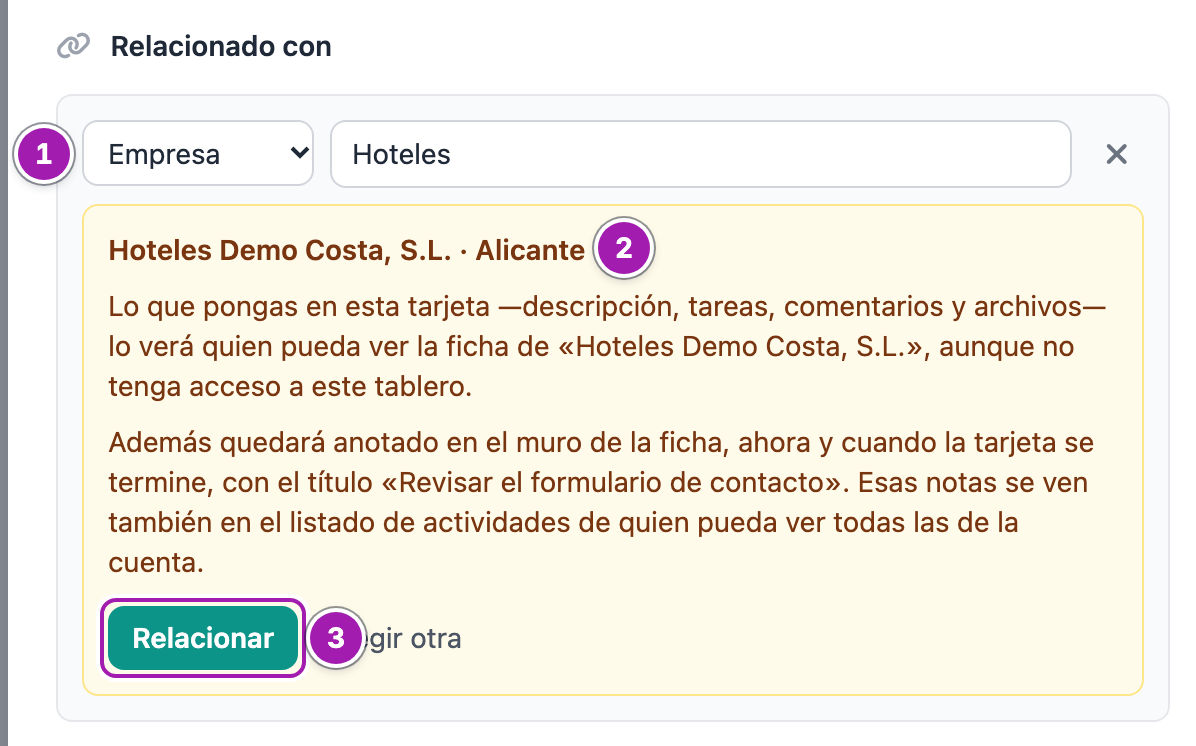
Sale «Tarjeta relacionada con «…».», y la ficha aparece en Relacionado con. Una tarjeta admite 20 fichas relacionadas a la vez.
Lo que se ve en la tarjeta
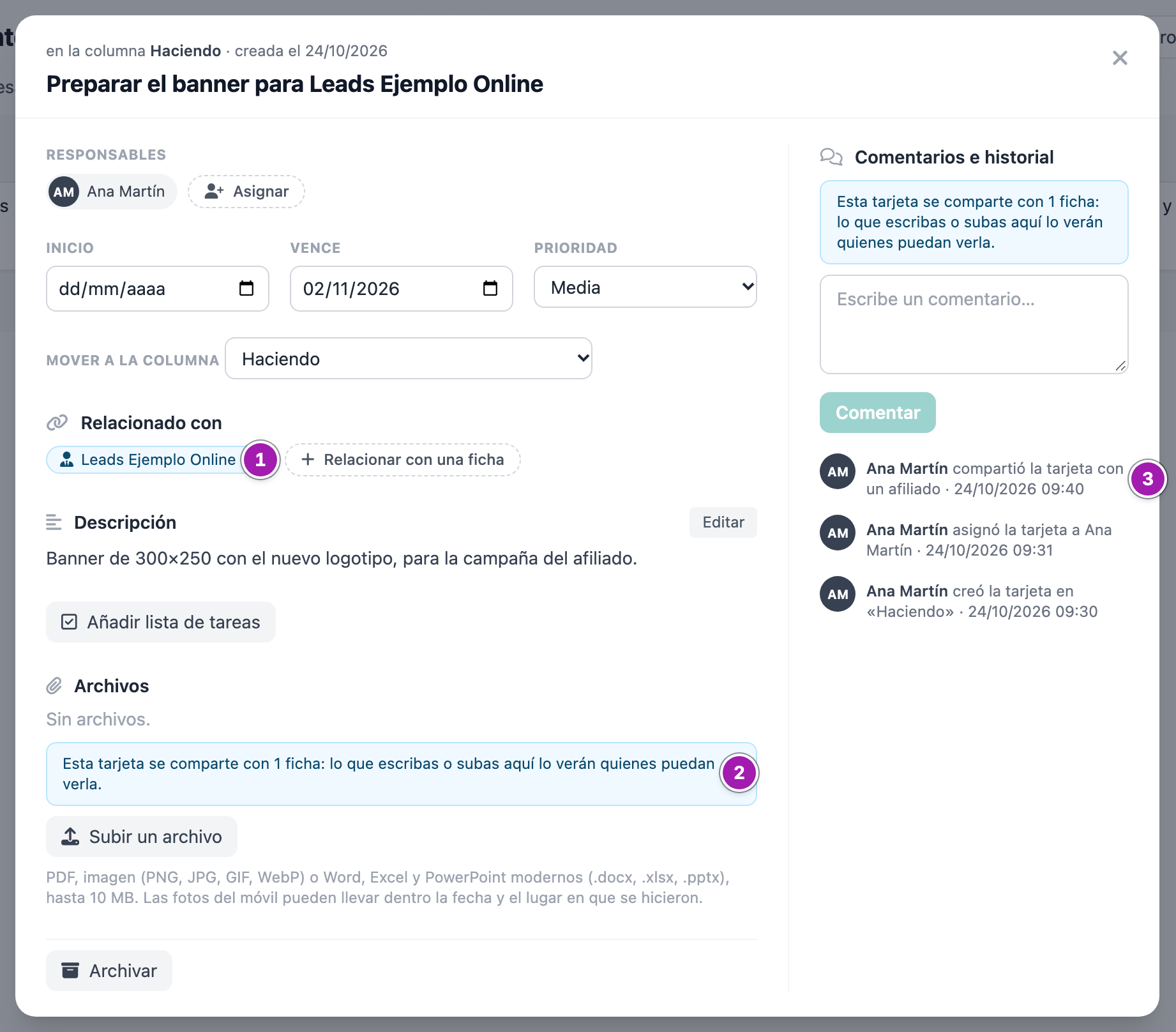
- En Relacionado con, cada ficha con su icono ①. Si tú puedes abrirla, su nombre es un enlace a la ficha (se abre en otra pestaña). Al pasar el ratón dice quién la relacionó y cuándo.
- Encima del cuadro de comentarios y del botón de subir archivos, un recordatorio ②: «Esta tarjeta se comparte con 1 ficha: lo que escribas o subas aquí lo verán quienes puedan verla.».
- En el tablero, la tarjeta lleva un eslabón.
- El historial apunta que se compartió y con qué tipo de ficha ③, nunca su nombre, porque no todo el tablero puede verla.
Un compañero del tablero que no puede abrir esa ficha ve un texto en lugar del nombre, como «Afiliado (ya no existe o no lo puedes ver)» ①, y, si puede cambiar la tarjeta, aun así puede dejar de compartirla:

Las notas del muro
En las empresas, contactos y oportunidades (no en los afiliados, que no tienen muro) Projects escribe como mucho dos notas por tarjeta y ficha:
- Al relacionar, firmada por quien relaciona: «Tarea de Projects relacionada con esta ficha: «…».». Si la tarjeta ya estaba terminada, añade con cuántos archivos.
- Al terminar la tarjeta (al moverla a una columna terminada, o al convertir su columna en terminada), firmada por Projects: «Tarea de Projects «…» terminada por …», con cuántos archivos adjuntos tiene. Sólo una vez: reabrirla y volver a terminarla no la repite.
El título de las notas es el que tenía la tarjeta al relacionarla: si después se cambia, las notas no cambian. Si alguien cambió el título mientras tenías la tarjeta abierta, no se relaciona y la pantalla te pide revisarlo. Estas notas no cuentan como actividad comercial.
Dejar de compartir
- En Relacionado con, pulsa la X de la ficha.
- Confirma con Dejar de compartir. La pantalla lo explica: «Dejará de verse desde esa ficha. Las notas que ya estén en su muro se quedan.» (con un afiliado, sólo la primera frase).
Sale «La tarjeta ya no se comparte con esa ficha.». No se escribe nada en el muro, y el historial de la tarjeta lo apunta.
Lo que cambia en una tarjeta compartida
- No se puede borrar del todo una tarjeta que se ha compartido alguna vez, aunque ya no lo esté: sólo archivar. Lo mismo el tablero que la contiene. Archivar no deja de compartir: desde la ficha se sigue viendo, marcada como archivada.
- Si está terminada y compartida, sus archivos no se pueden borrar ni cambiar de tarea hasta que se reabra; sí se pueden subir más (Tarjetas: responsables, fechas, listas de tareas, comentarios y archivos).
- Una empresa con una tarjeta relacionada no se puede borrar desde el CRM mientras siga relacionada.
Lo que NO hace
- No se puede relacionar desde la ficha: sólo desde la tarjeta, en Projects. El bloque de la ficha es de sólo lectura.
- No se relaciona con clientes potenciales ni con oportunidades de anunciante.
- No avisa por correo a quien lleva la ficha.
Errores frecuentes
| Lo que ves | Qué significa | Qué hacer |
|---|---|---|
| No sale Relacionar con una ficha | No tienes la casilla Relacionar con fichas, no puedes abrir ningún tipo de ficha, no puedes cambiar la tarjeta (eres observador o no eres miembro) o la tarjeta o el tablero están archivados. | Pide la casilla a un administrador de tu cuenta, o un papel de miembro a quien administra el tablero. |
| «No hay ninguna con ese nombre que puedas ver.» | No hay ninguna ficha de ese tipo con ese nombre dentro de tu alcance. | Revisa el nombre y el tipo de ficha. |
| «No se ha podido buscar. Inténtalo de nuevo.» | Ha fallado la búsqueda. | Vuelve a escribir. |
| «El título de la tarjeta ha cambiado mientras la tenías abierta: revísalo y vuelve a relacionar.» | Alguien cambió el título mientras tanto. | Revisa el título y relaciona otra vez. |
| «Esta tarjeta ya tiene el máximo de fichas relacionadas (20).» | Ya tiene 20 fichas. | Deja de compartir alguna. |
| «Esa ficha no existe o no la puedes ver.» | La ficha se ha borrado o está fuera de tu alcance. | Busca otra ficha. |
| «La tarjeta está archivada: restáurala para hacer cambios.» | La tarjeta está archivada. | Restáurala antes. |