Projects Cloud Primeros pasos
Primeros pasos en Projects Cloud
Qué es Projects, quién entra y quién crea tableros, cómo crear el primero y cómo unirte a uno abierto a toda la cuenta.
En esta página
En resumen
- Projects Cloud son tableros de tareas en equipo, para cualquier área: columnas con tarjetas que se mueven de una a otra.
- Entra quien tiene el interruptor de Projects Cloud en su panel de permisos; los administradores de la cuenta, siempre.
- Crear tableros pide además Puede crear tableros. El tablero se crea con Crear tablero eligiendo quién lo ve y las columnas iniciales.
- En un tablero abierto a toda la cuenta en el que no estás, pulsa Unirme para poder trabajar en él.
Para qué sirve
Para organizar el trabajo del equipo en tableros: cada tablero tiene columnas («Por hacer», «Haciendo», «Hecho»…) y cada tarea es una tarjeta que se mueve de columna a medida que avanza. Sirve para cualquier proyecto, sea o no comercial: una web nueva, una selección de personal, la preparación de una feria.
Projects es una nube aparte. Las tareas que se crean desde los muros del CRM no salen aquí, y las tarjetas de Projects no salen en el muro, salvo que se relacionen con una ficha (Relacionar tarjetas con empresas, contactos, oportunidades y afiliados).
Quién puede usarlo
Lo deciden las casillas del bloque Projects Cloud del panel de permisos (Qué controla cada casilla del panel de permisos):
- Entrar: el interruptor de Projects Cloud encendido. Con él sale el icono de Projects Cloud en la barra de la izquierda. Nace apagado para todos los que no son administradores: lo enciende un administrador de tu cuenta.
- Qué tableros ves, en la fila Tableros: con Sus tableros y los abiertos a la cuenta, los tuyos y los abiertos a toda la cuenta; con Todos, también los privados, además los privados de los demás (para leerlos, no para cambiarlos).
- Crear tableros: Puede crear tableros en la misma fila. Con No puede crear tableros no salen los botones de crear.
- Los administradores de la cuenta lo tienen todo: ven y administran todos los tableros de la cuenta, también los privados.
Lo que haces dentro de cada tablero lo decide tu papel en él (administrador, miembro u observador), no el panel: Quién ve cada tablero y qué puede hacer cada miembro. Un cambio en el panel de permisos surte efecto en el siguiente inicio de sesión.
Cómo se llega
- Con el icono Projects Cloud de la barra de la izquierda. Si sólo tienes Projects, al iniciar sesión entras directamente en Tableros.
- En el menú lateral de Projects, Tableros abre la lista de tableros y, debajo, Mis tableros lleva a los tableros de los que eres miembro, hasta 15 (no salen los archivados ni los que ves sin ser miembro).
La pantalla Tableros
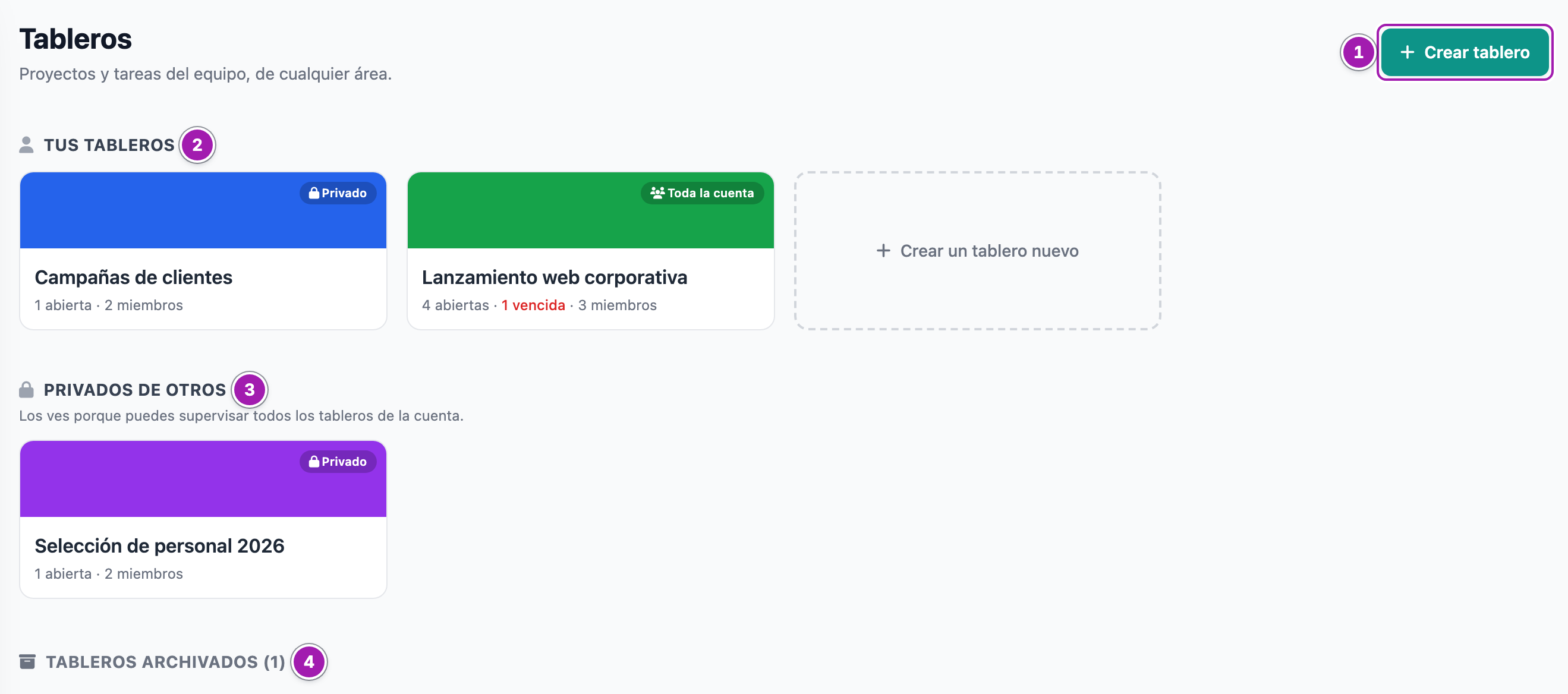
Arriba a la derecha está Crear tablero ① si puedes crearlos. Debajo, los tableros en secciones, ordenados por nombre:
- Tus tableros ②: aquellos de los que eres miembro, con cualquier papel. Si puedes crear, al final hay una caja Crear un tablero nuevo.
- Abiertos a toda la cuenta: los de Toda la cuenta en los que todavía no estás.
- Privados de otros ③: sólo la ven los administradores de la cuenta y quien tiene Todos, también los privados. Lo explica la propia pantalla: «Los ves porque puedes supervisar todos los tableros de la cuenta.».
- Tableros archivados ④, con cuántos hay entre paréntesis y plegada: se abre pulsándola. Quien administra un tablero archivado tiene ahí su botón Restaurar.
Cada tablero dice si es Privado o de Toda la cuenta, y cuántas tarjetas tiene abiertas, cuántas vencidas (en rojo, si hay) y cuántos miembros. Las abiertas y las vencidas sólo cuentan las de columnas normales: lo terminado o en pausa no cuenta (El tablero: columnas y tarjetas).
Crear un tablero
- En Tableros, pulsa Crear tablero.
- Escribe el Nombre ①, hasta 150 caracteres.
- Elige un Color.
- En Quién lo ve ②, elige Privado («Sólo las personas que invites.», lo que sale marcado) o Toda la cuenta («Cualquiera con Projects Cloud lo ve y puede unirse.»).
- En Columnas iniciales ③, elige Estándar (Por hacer · Haciendo · Pruebas · Hecho · Suspendido, la que sale marcada) o Sencilla (Por hacer · Haciendo · Hecho).
- Pulsa Crear tablero ④.
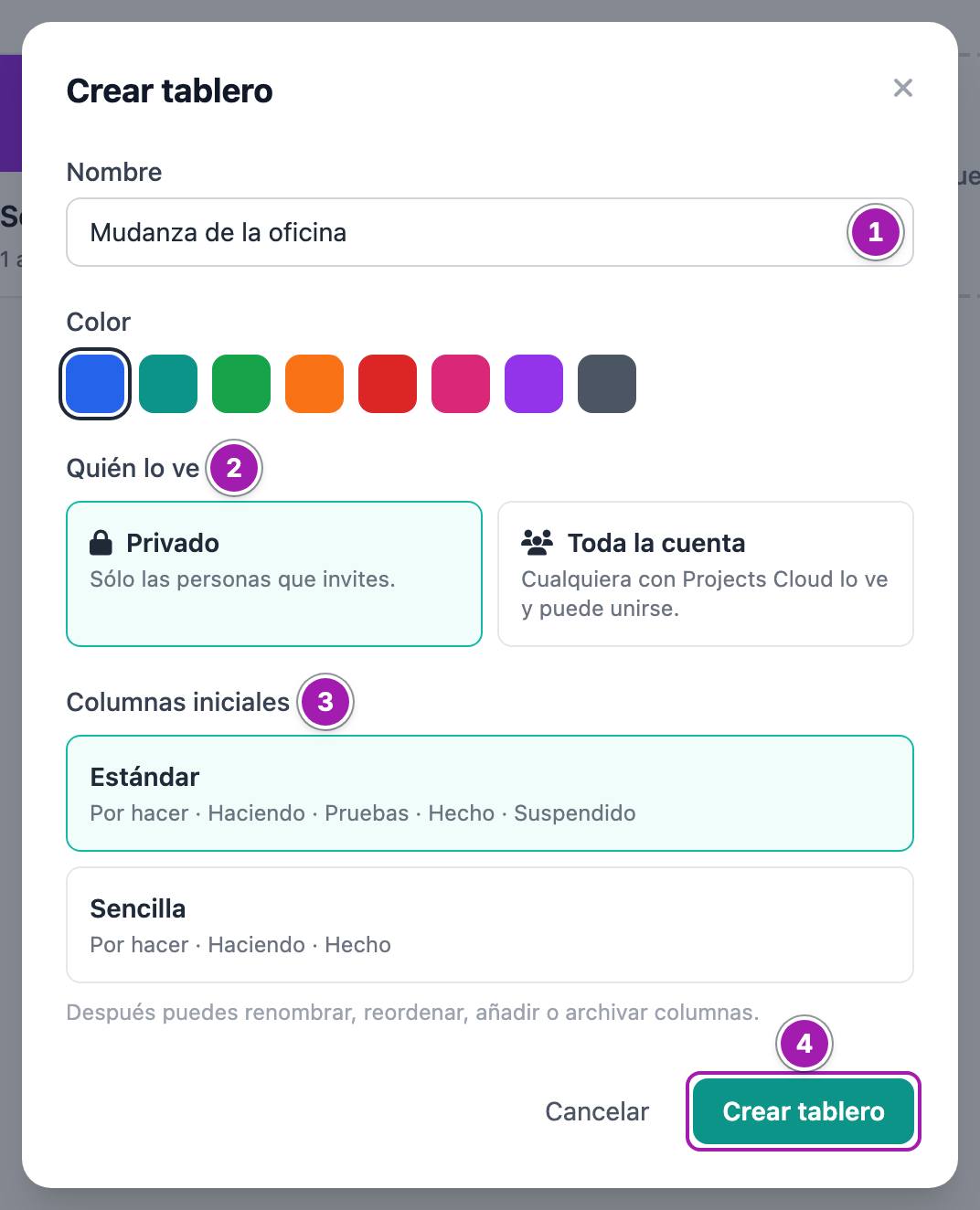
Se abre el tablero nuevo y tú quedas como su administrador. En las dos plantillas, «Hecho» es una columna terminada (lo que entra en ella cuenta como hecho), y en la Estándar «Suspendido» es una columna en pausa. Después puedes renombrar, reordenar, añadir o archivar columnas, y cambiar el nombre, el color y quién lo ve en los ajustes del tablero: El tablero: columnas y tarjetas.
Unirte a un tablero abierto
Si un tablero está abierto a toda la cuenta y no eres miembro, sale en Abiertos a toda la cuenta ①:
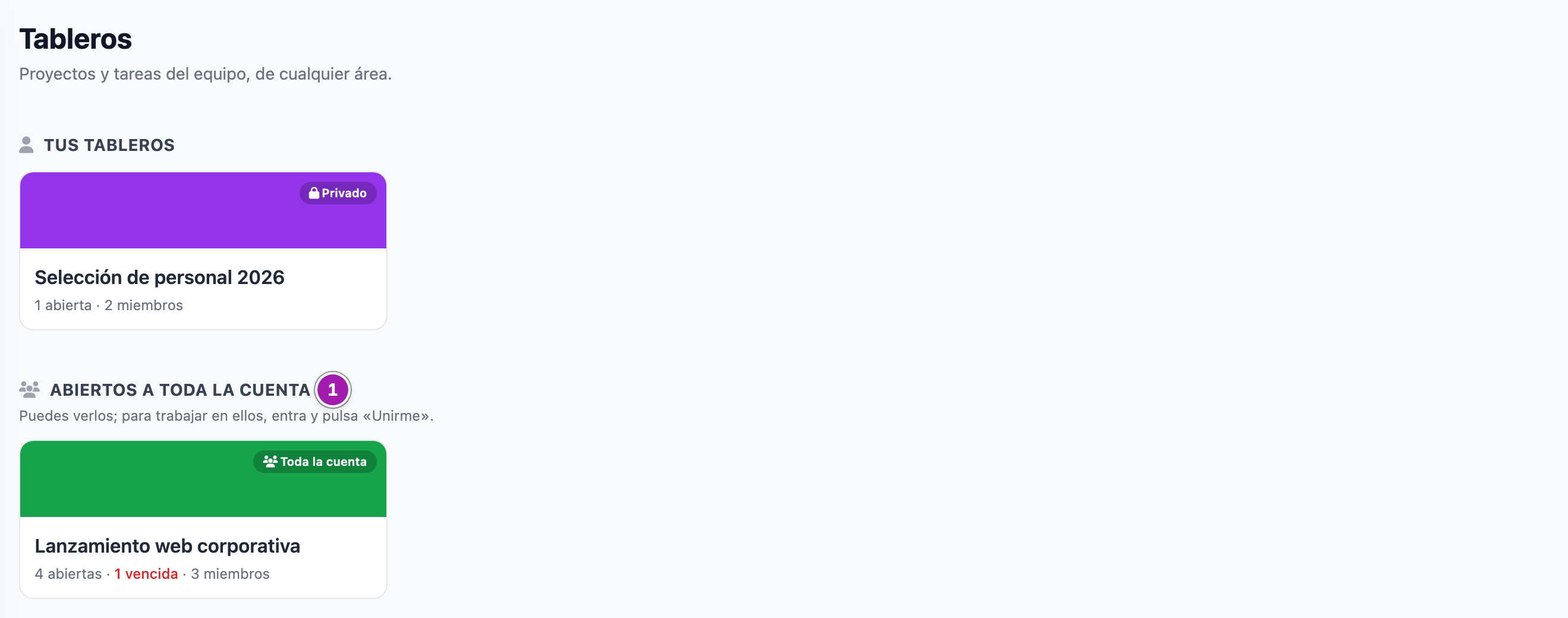
- Abre el tablero. Lo ves entero, pero no puedes cambiar nada.
- Pulsa Unirme, arriba a la derecha. Entras como miembro y ya puedes trabajar con sus tarjetas.
A un tablero privado no se puede unir nadie: se entra porque te añade quien lo administra.
Lo que conviene saber
- Las plantillas de columnas son las dos que hay: no se pueden guardar plantillas propias.
- La lista de tableros no se actualiza sola: recarga la página para ver un tablero nuevo de un compañero. Dentro de un tablero, los cambios de los demás sí aparecen solos al cabo de un rato (El tablero: columnas y tarjetas).
- No hay etiquetas, menciones (@), búsqueda ni filtros en los tableros, ni una vista con todas tus tareas de todos los tableros, ni forma de importar tableros de Trello.
Errores frecuentes
| Lo que ves | Qué significa | Qué hacer |
|---|---|---|
| No tienes el icono de Projects Cloud | No tienes encendido Projects Cloud en tu panel de permisos. | Pídeselo a un administrador de tu cuenta; surte efecto en tu siguiente inicio de sesión. |
| Al abrir Projects vas a Mi Perfil con «access_denied» | No tienes acceso a Projects Cloud, aunque alguien te haya añadido a un tablero. | Pide a un administrador de tu cuenta que te encienda Projects Cloud. |
| No sale Crear tablero | No tienes Puede crear tableros. | Pide que te inviten a un tablero, o a un administrador que te permita crearlos. |
| «Escribe el nombre del tablero.» | El nombre sólo tiene espacios. (Si el campo está vacío, es el propio navegador el que pide rellenarlo.) | Escribe el nombre y vuelve a pulsar. |
| «Ese tablero no existe o no tienes acceso a él.» | El tablero se ha borrado, o es privado y no estás en él. | Pide a quien lo administra que te añada. |
| «Tu sesión ha caducado. Recarga la página para volver a entrar.» o «Sesión caducada.» | Llevabas un rato sin usar la aplicación. | Recarga la página e inicia sesión. |
| «No hay conexión con el servidor. Revisa la red e inténtalo de nuevo.» | No ha llegado la respuesta. | Revisa la red y vuelve a intentarlo. |
Relacionado
- El tablero: columnas y tarjetas
- Tarjetas: responsables, fechas, listas de tareas, comentarios y archivos
- Quién ve cada tablero y qué puede hacer cada miembro
- Avisos por correo de Projects
- Relacionar tarjetas con empresas, contactos, oportunidades y afiliados
- Qué controla cada casilla del panel de permisos