Projects Cloud Cómo funciona
Quién ve cada tablero y qué puede hacer cada miembro
Tableros privados o abiertos a la cuenta, los papeles de administrador, miembro y observador, y cómo añadir personas o un equipo entero.
En esta página
En resumen
- Dos llaves distintas: el panel de permisos decide si entras en Projects, qué tableros ves y si creas; tu papel en cada tablero decide qué haces dentro.
- Un tablero es Privado (sólo sus miembros) o de Toda la cuenta (lo ve cualquiera con Projects y se puede unir).
- Los papeles: Administrador (columnas, miembros y ajustes), Miembro (trabaja con las tarjetas) y Observador (ve y comenta).
- Los administradores de la cuenta ven y administran todos los tableros, también los privados.
- Siempre tiene que quedar un administrador activo en cada tablero.
Las dos llaves
El panel de permisos
En el panel de permisos de cada persona, el bloque Projects Cloud tiene tres cosas:
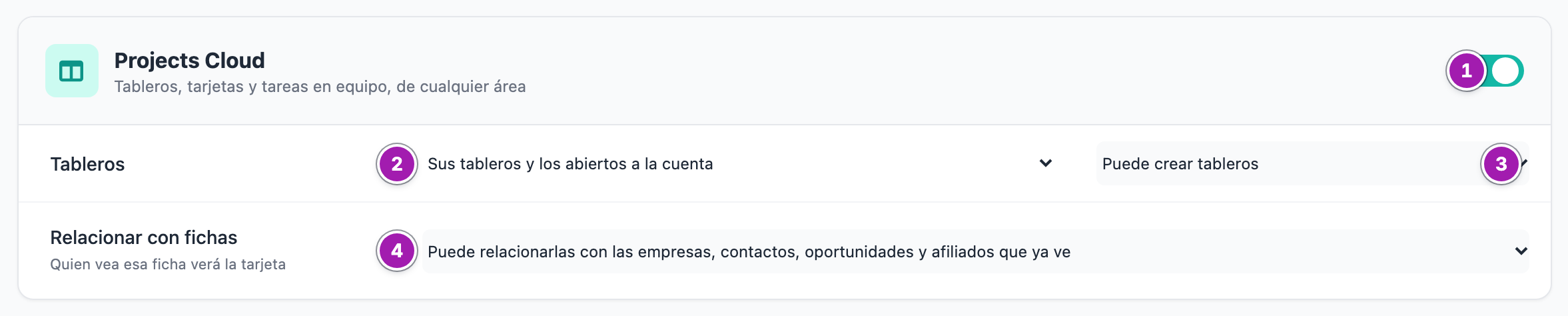
- El interruptor ①: sin él, no se entra en Projects. Los administradores de la cuenta entran siempre, tengan lo que tengan en el panel.
- La fila Tableros: qué tableros ve ② (Sus tableros y los abiertos a la cuenta o Todos, también los privados) y si puede crearlos ③ (No puede crear tableros o Puede crear tableros).
- La fila Relacionar con fichas ④: si puede compartir tarjetas con fichas del CRM o de Affiliate (Relacionar tarjetas con empresas, contactos, oportunidades y afiliados).
Sin nada guardado, el panel sale con lo más restrictivo: sus tableros y los abiertos, no crea, no relaciona. Los cambios del panel surten efecto en el siguiente inicio de sesión. Todas las casillas: Qué controla cada casilla del panel de permisos.
El papel en cada tablero
Lo da quien administra el tablero, persona a persona, y se aplica al momento. El panel no da papeles: dice qué tableros ves.
| Quién | Ver | Comentar | Cambiar tarjetas y columnas | Ajustes y miembros |
|---|---|---|---|---|
| Administrador del tablero, o administrador de la cuenta | sí | sí | sí | sí |
| Miembro | sí | sí | sí | no |
| Observador | sí | sí | no | no |
| Sin papel (tablero abierto, o privado visto con Todos, también los privados) | sí | no | no | no |
Quién ve cada tablero
- Sus miembros, siempre.
- Si es de Toda la cuenta, además cualquiera de la cuenta con Projects: lo encuentra en Abiertos a toda la cuenta y puede unirse.
- Si es Privado, además quien tiene Todos, también los privados y los administradores de la cuenta: lo encuentran en Privados de otros.
A quien no lo puede ver, un tablero privado se le contesta igual que uno que no existe: «Ese tablero no existe o no tienes acceso a él.».
El tipo se elige al crear el tablero y se cambia en Ajustes del tablero › Quién lo ve.
Ver un tablero sin ser miembro y «Unirme»
Quien abre un tablero en el que no tiene papel lo ve entero, pero no puede cambiar nada, y el tablero se lo dice:

- En un tablero de Toda la cuenta sale Unirme ① y el aviso «Estás viendo este tablero sin ser miembro. Pulsa «Unirme» para poder trabajar en él.» ②. Al pulsarlo entras como miembro.
- A un observador le sale «Eres observador en este tablero: puedes verlo todo y comentar.».
- A quien ve un privado con Todos, también los privados: «Puedes ver este tablero, pero no hacer cambios.».
A un tablero privado nadie se une: hay que estar invitado. Y no se puede unir nadie a un tablero archivado.
Añadir personas, cambiar el papel y quitar
Miembros (o los avatares de la cabecera) abre el panel Miembros del tablero:
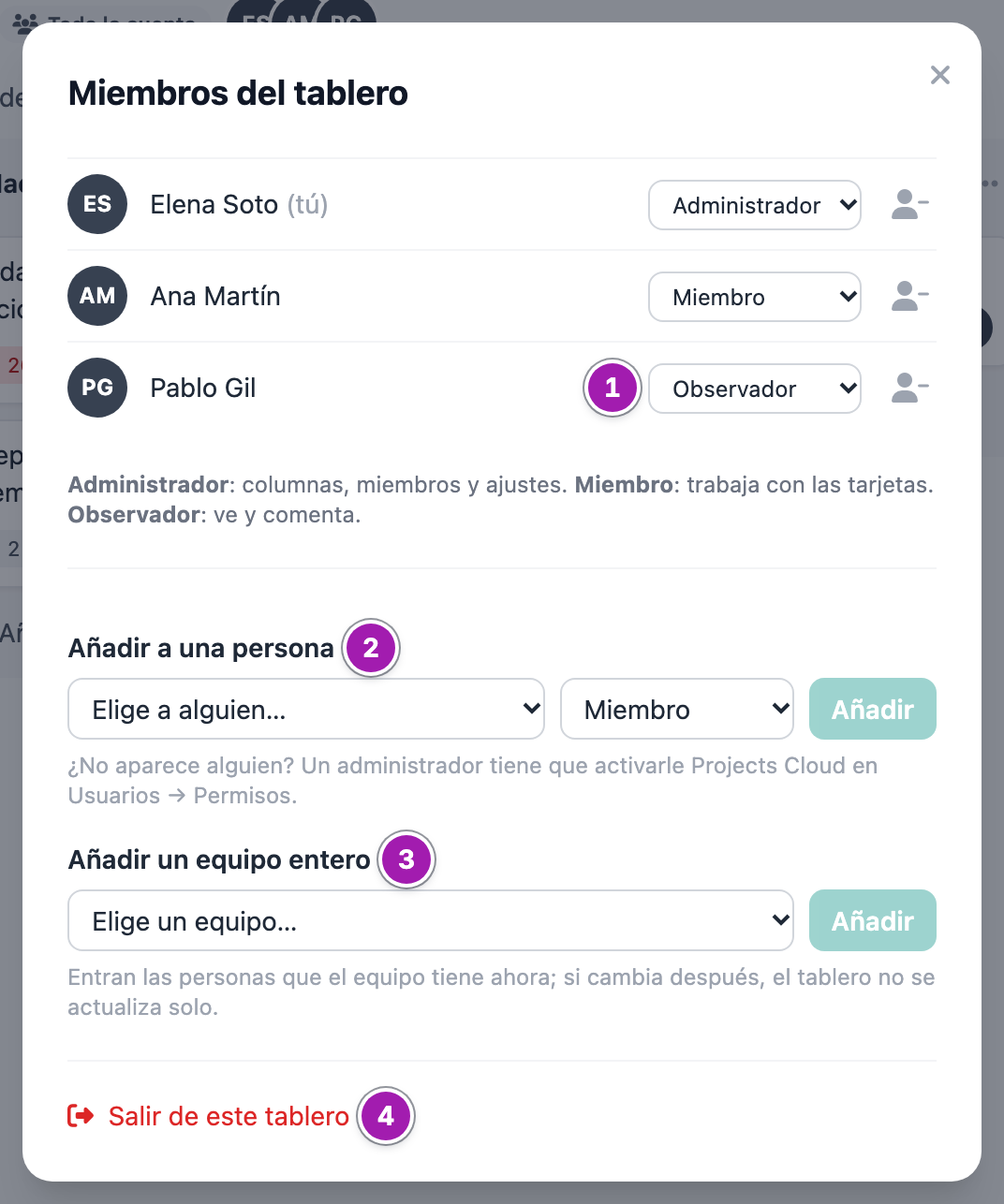
Lo ve todo el que entra en el tablero; sólo quien lo administra puede cambiar algo:
- Cambiar el papel ①: el desplegable de cada persona (Administrador, Miembro u Observador).
- Quitar del tablero: el icono de la derecha de cada persona, después de confirmarlo. Deja de ser responsable de sus tarjetas de ese tablero, y sus tareas quedan sin asignar.
- Añadir a una persona ②: elige a alguien, elige su papel (sale Miembro de partida) y pulsa Añadir. Sólo salen las personas activas de la cuenta que tienen Projects Cloud encendido y no están todavía en el tablero. Si alguien no aparece, lo dice la propia pantalla: «¿No aparece alguien? Un administrador tiene que activarle Projects Cloud en Usuarios → Permisos.».
- Añadir un equipo entero ③, si tu cuenta tiene equipos: entran como miembros las personas del equipo que tienen Projects Cloud y aún no estaban; las que ya estaban conservan su papel. Es una copia del momento: «Entran las personas que el equipo tiene ahora; si cambia después, el tablero no se actualiza solo.». Lo que dice el desplegable entre paréntesis («N por añadir» o «ya están todos») sólo cuenta a quien tiene Projects: las personas del equipo sin Projects ni entran ni se cuentan.
A quien añades (uno a uno o con su equipo) le llega un correo. Unirse uno mismo o cambiar el papel de alguien no avisa (Avisos por correo de Projects).
Salir: Salir de este tablero ④, abajo del panel, si eres miembro. Tiene el mismo efecto que quitarte: dejas de ser responsable de sus tarjetas y tus tareas quedan sin asignar.
Siempre queda un administrador
No se puede quitar, sacar ni bajar de papel al último administrador activo del tablero: «Es el único administrador del tablero: nombra antes a otro.». Un administrador del tablero cuyo usuario se ha desactivado no cuenta para esta regla. Quien crea un tablero es su primer administrador.
Un tablero archivado
Es de sólo lectura para todos: nadie cambia ni comenta nada. Quien lo administra conserva lo justo para restaurarlo o borrarlo (El tablero: columnas y tarjetas).
Lo que conviene saber
- Ser miembro no basta para entrar en Projects. Si alguien está en un tablero pero no tiene Projects Cloud encendido en su panel, no puede abrirlo, y los avisos por correo no le llegan.
- Todos, también los privados deja leer, no cambiar. Para trabajar en un tablero hace falta un papel en él.
- Una persona desactivada sigue en sus tableros, con Desactivado junto a su nombre, pero no se le puede asignar nada nuevo (Cuando alguien se va: desactivar, reactivar o eliminar un usuario).
- No hay invitación por enlace ni para personas de fuera de la cuenta, ni forma de dar un papel en todos los tableros a la vez. Los equipos no se gestionan desde Projects: se crean y se asignan en Equipo / Usuarios (Usuarios del equipo: crear y editar).
Errores frecuentes
| Lo que ves | Qué significa | Qué hacer |
|---|---|---|
| «Ese tablero no existe o no tienes acceso a él.» | El tablero es privado y no estás en él, o se ha borrado. | Pide a quien lo administra que te añada. |
| «No queda nadie más en la cuenta con Projects Cloud activado.» | Todos los que tienen Projects ya están en el tablero. | Para añadir a otra persona, un administrador tiene que encenderle Projects Cloud en su panel de permisos. |
| «Esa persona no está en tu cuenta o no tiene activado Projects Cloud.» | La persona no tiene Projects encendido. | Pide a un administrador de la cuenta que se lo encienda. |
| «Es el único administrador del tablero: nombra antes a otro.» | Quieres quitar, sacar o bajar de papel al último administrador. | Haz administrador a otra persona antes. |
| «Tu papel en este tablero no permite hacer cambios.» | Eres observador o no eres miembro. | Pide a quien administra el tablero otro papel, o pulsa Unirme si está abierto. |
| «Sólo un administrador del tablero puede hacer esto.» | Has intentado algo que sólo puede hacer quien lo administra. | Pídeselo a un administrador del tablero. |
| «El tablero está archivado: restáuralo para hacer cambios.» | El tablero está archivado. | Pide a quien lo administra que lo restaure. |