Affiliate Cloud Pantalla
Afiliados: la lista de socios
Ver los afiliados de tu red con sus leads, copiar el enlace de invitación y abrir la guía de integración o la ficha de cada uno.
En resumen
- La lista enseña todos los afiliados de tu red, del más nuevo al más antiguo, con Visualizar en Afiliados (Publishers).
- Copiar Enlace Invitación copia el enlace con el que un afiliado se registra solo. Es el mismo para toda tu red y no se puede cambiar.
- API Manual abre la guía de integración de cada afiliado; el lápiz, su ficha.
- Leads cuenta todos sus leads guardados, no sólo las ventas.
- La lista no enseña el estado: un afiliado Pendiente sale igual que uno activo.
Para qué sirve
Es la lista de los afiliados de tu red, los socios que te envían leads. Desde aquí copias el enlace con el que un afiliado nuevo se registra, abres la guía de integración de cada uno y entras en su ficha.
Quién puede usarlo
Necesitas Visualizar en la fila Afiliados (Publishers) de Affiliate Cloud, en el panel de permisos. En el menú, la entrada se llama Afiliados (Pubs). Si no la tienes, pídesela a un administrador de tu cuenta. Su equipo da lo mismo que Todo: la lista enseña siempre todos los afiliados de la cuenta.
Para abrir la ficha de un afiliado hace falta además Gestionar (Editar / Operar) en Permitido en esa misma fila. Qué abre cada casilla: Permisos de Affiliate Cloud: qué abre cada casilla.
Paso a paso
En el menú de Affiliate Cloud, pulsa Afiliados (Pubs).
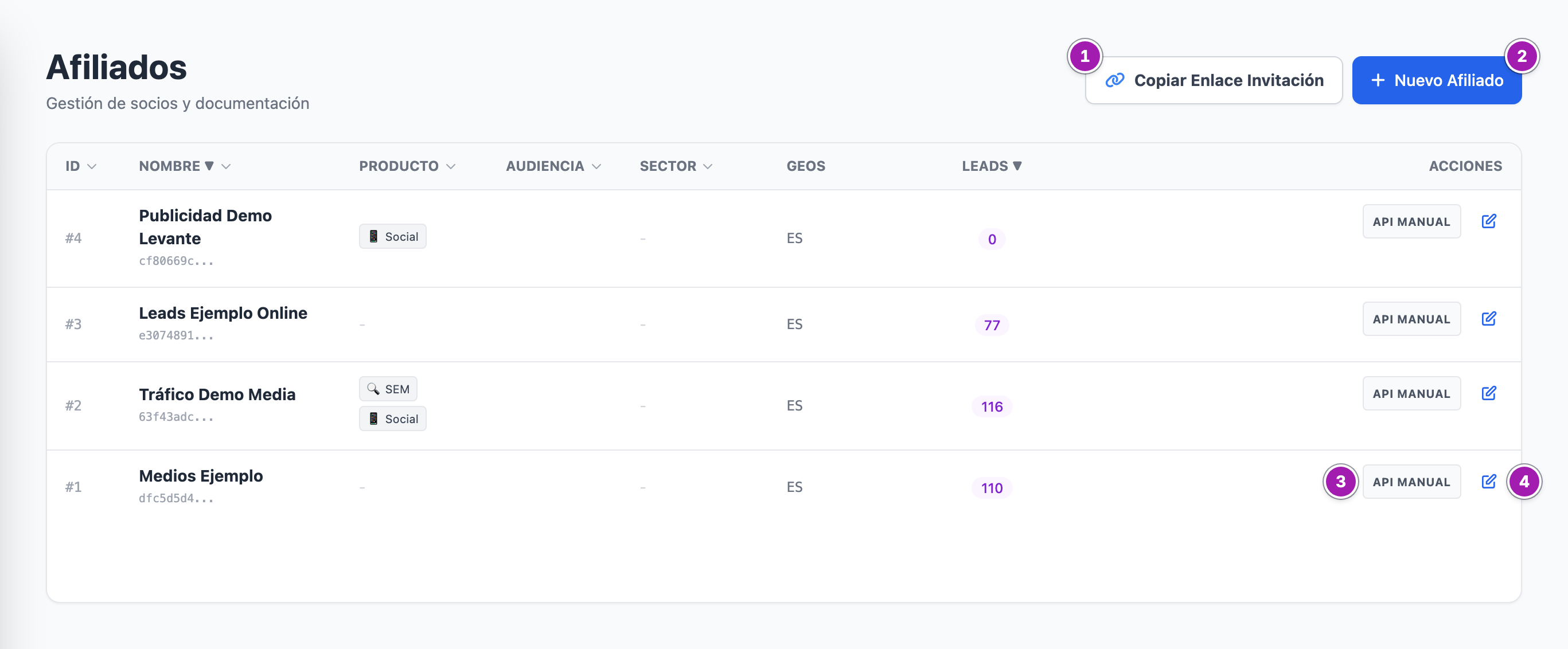
Los botones de arriba
- Copiar Enlace Invitación ① copia en el portapapeles la dirección con la que un afiliado nuevo se registra en tu red, y el navegador avisa con «¡Enlace de invitación copiado en el portapapeles!». Mándasela al afiliado. Cómo sigue el registro: Dar de alta un afiliado: a mano o con el enlace de invitación.
- Nuevo Afiliado ② abre el alta a mano. Se ve para todos, pero sólo la puede usar un administrador: si no lo eres, al pulsarlo vuelves a la página de inicio de Affiliate Cloud sin ningún mensaje.
Las columnas
- ID: el número del afiliado.
- Nombre: su nombre y, debajo, el principio de su token de la API seguido de «...». El token completo está en su guía.
- Producto, Audiencia y Sector: salen del bloque 🎯 Perfil de Tráfico (Antiguo) de su ficha. De sus Canales Activos, Producto sólo enseña Google Ads / SEM y Meta / TikTok Ads; Display / Native y BBDD Fría / Email no salen. Audiencia y Sector casi siempre salen con un guion. Lo que el afiliado declara hoy de su tráfico está en su ficha, en Inventario de Tráfico Declarado.
- Geos: los tres primeros países de su perfil de tráfico, y «...» si tiene más.
- Leads: todos los leads guardados de ese afiliado, también los que el anunciante rechazó y las ventas anuladas. No son ventas. Los leads que la API rechaza al llegar no se guardan y no cuentan aquí.
- Acciones: API Manual ③ abre en una pestaña nueva la guía de integración de ese afiliado (La guía de integración (API Manual) de cada afiliado), y el lápiz ④ abre su ficha (Ficha del afiliado).
Buscar y ordenar
- Pulsa la cabecera de ID, Producto, Audiencia o Sector, o la flecha junto a Nombre, y escribe en la caja que aparece debajo. Se quedan las filas que contienen lo escrito, sin distinguir mayúsculas. Puedes combinar varias cajas.
- Pulsa el texto Nombre ▼ o Leads ▼ para ordenar por esa columna. El primer clic ordena de menor a mayor (de la A a la Z); el segundo, al revés. La flecha no cambia de sentido.
- Al volver a la pantalla, la lista sale como al principio: del afiliado más nuevo al más antiguo y sin filtros.
Lo que conviene saber
- El enlace de invitación es el mismo para toda tu red y no caduca: no es de un afiliado, es de tu cuenta. No se puede cambiar desde la aplicación. Su código, lo que va detrás de
ref=, se ve también, de sólo lectura, en Perfil de Cuenta, como Token de Invitación (Afiliados); el enlace completo sólo lo da Copiar Enlace Invitación. - Quien se registra con el enlace entra activo al momento, sin que nadie lo apruebe.
- La lista no enseña el estado del afiliado. Uno Pendiente o Rechazado/Baneado sale igual que uno activo. El estado se ve en su ficha.
- El lápiz se ve aunque no puedas abrir la ficha. Con sólo Visualizar, al pulsarlo vuelves a la página de inicio de Affiliate Cloud. API Manual sí se abre.
- No borra afiliados, no exporta la lista y no enseña ventas ni importes. Las ventas de cada afiliado están en el Directorio de Leads y en Liquidaciones.
Errores frecuentes
| Lo que ves | Qué significa | Qué hacer |
|---|---|---|
| Token no configurado en lugar de Copiar Enlace Invitación | Tu cuenta no tiene enlace de invitación | Escribe a soporte |
| Pulsas Nuevo Afiliado o el lápiz y acabas en la página de inicio de Affiliate Cloud | Te falta el permiso: el alta a mano es de administradores, y la ficha pide Gestionar (Editar / Operar) | Pídeselo a un administrador de tu cuenta |
| La cifra de Leads es mayor que las ventas del afiliado | Leads cuenta también los rechazados por el anunciante y las ventas anuladas | Para las ventas, mira el Directorio de Leads o Liquidaciones |