Affiliate Cloud Paso a paso
La guía de integración (API Manual) de cada afiliado
Abrir la guía de la API de un afiliado, guardarla en PDF y entregársela, con su token, los ejemplos, los errores y los requisitos y horarios de sus campañas.
En esta página
En resumen
- API Manual, en la lista de afiliados, abre la guía de la API de ese afiliado, en inglés. Basta con Visualizar en Afiliados (Publishers).
- Se guarda en PDF con 🖨️ Print / Save as PDF y se le manda a mano: la aplicación no la envía.
- Lleva el token del afiliado: trátala como una contraseña y mándala sólo a él.
- El apartado 5 sale al día al abrirla; un PDF ya enviado no cambia. Vuelve a mandarla cuando cambien sus campañas.
- Pide al afiliado que mande
id_source1.
Para qué sirve
La guía de integración es el documento que le das a un afiliado para que conecte su sistema con la API de leads: su token, la dirección a la que enviar, los parámetros, ejemplos, los errores posibles y los requisitos y horarios de sus campañas. Cada afiliado tiene la suya.
Quién puede usarlo
Necesitas Visualizar en la fila Afiliados (Publishers) de Affiliate Cloud, en el panel de permisos. Si no lo tienes, pídeselo a un administrador de tu cuenta.
Paso a paso
- En Afiliados (Pubs), pulsa API Manual en la fila del afiliado. La guía se abre en una pestaña nueva.
- Pulsa 🖨️ Print / Save as PDF ①, arriba a la derecha, y en la ventana de impresión del navegador elige guardar como PDF. El botón no sale en el PDF.
- Manda el PDF sólo a ese afiliado. La aplicación no lo envía.
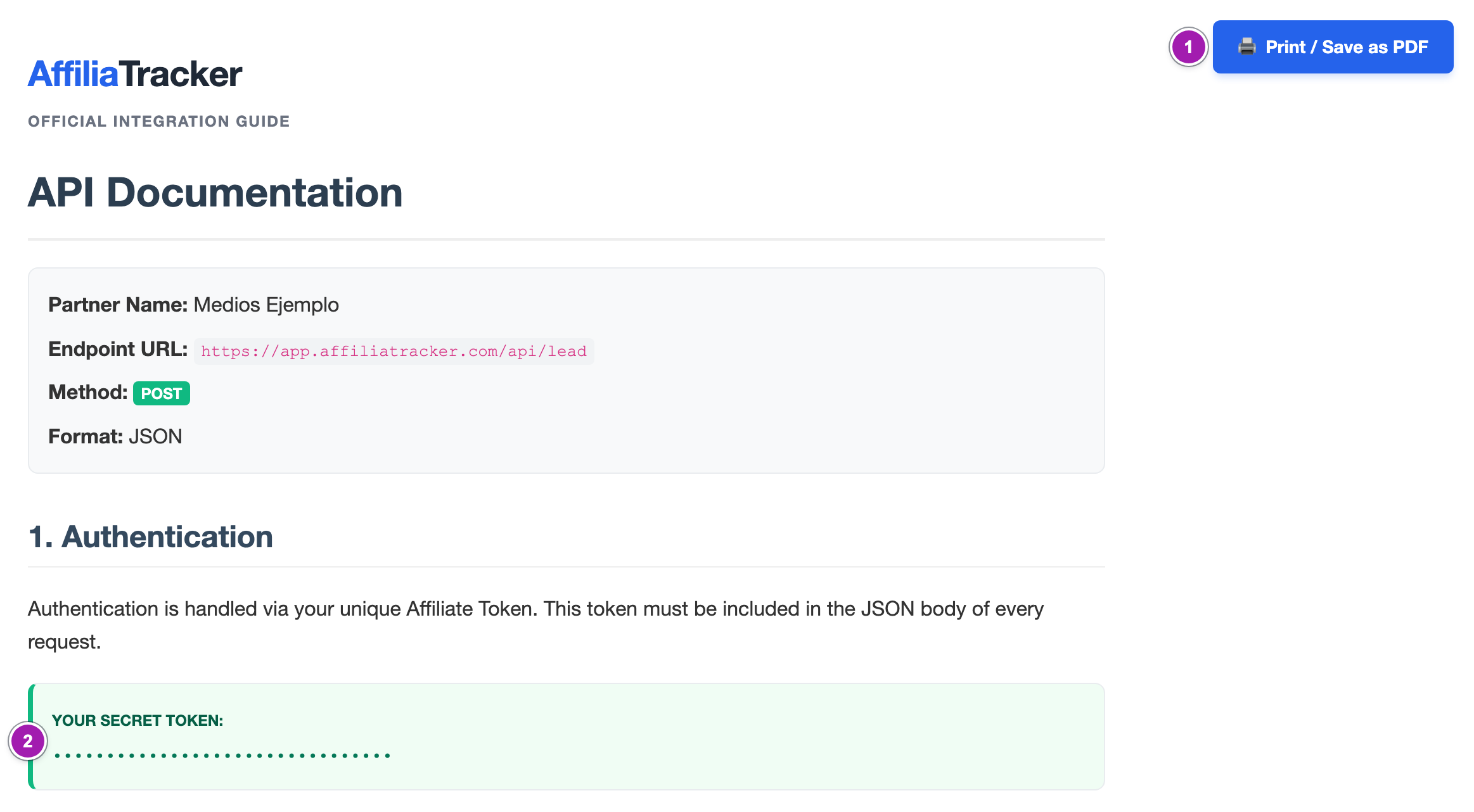
El recuadro YOUR SECRET TOKEN: ② lleva el token del afiliado completo (en la imagen, tapado).
El afiliado también tiene su guía en su portal, en API Docs, siempre al día: Tu guía de la API (API Docs).
Qué contiene
La guía está en inglés, también en una cuenta en castellano.
- La cabecera: el nombre del afiliado y la dirección de la API,
https://app.affiliatracker.com/api/lead, por POST y en JSON. - 1. Authentication: su token.
- 2. Request Parameters: los parámetros obligatorios y los opcionales.
- 3. Example Requests (JSON): un envío mínimo y uno completo.
- 4. API Responses: cómo responde la API, cada mensaje de error con su
codey cómo arreglarlo, y los códigos HTTP. Detalle: API de leads: mensajes y códigos de error. - 5. Requirements of your campaigns: cada campaña activa que tiene asignada, con sus requisitos, su regla de duplicados y su horario de recepción, si lo tiene. Qué significan: Requisitos del lead de una campaña: qué se exige y qué se rechaza y Horario de recepción de una campaña.
- El pie: la fecha y la hora en que se generó. Sirve para saber de cuándo es un PDF.
El número de campaña en los ejemplos
El ejemplo del apartado 3.1 cambia según las campañas activas que tenga asignadas el afiliado:
- con una, el ejemplo lleva su número;
- con varias, lleva el hueco
YOUR_CAMPAIGN_IDy una nota con los números entre los que elegir ①; - con ninguna, el hueco y una nota que le dice que su gestor le dará el número.
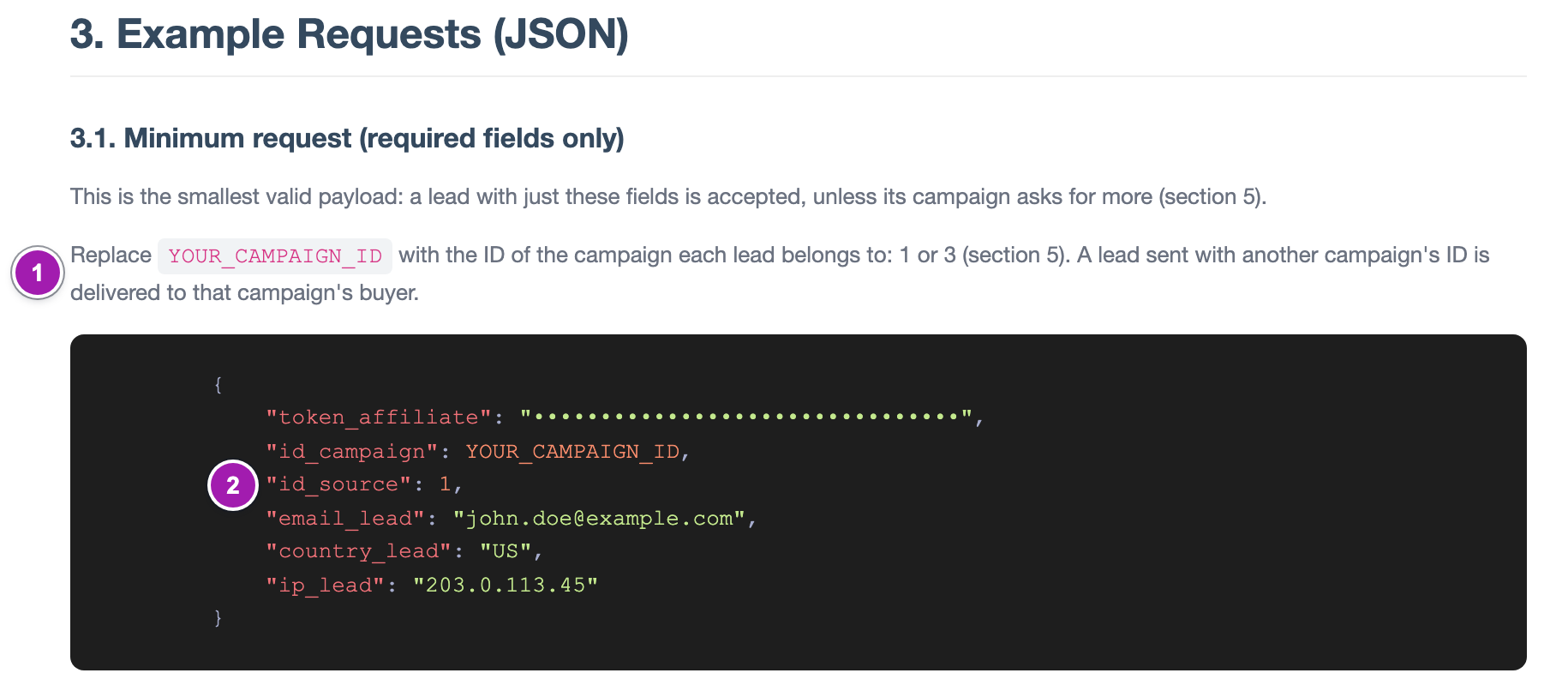
El parámetro id_source
En los ejemplos, id_source vale 1 ②. El apartado 2.1 dice que es el origen del tráfico y enumera cuatro valores. Las asignaciones que creas en la pantalla de asignaciones llevan siempre el valor 1, y un lead sólo puede ir a asignaciones con el mismo valor. Pide al afiliado que mande 1: con otro número, el lead se rechaza, con no_campaign_available o, si ese número no existe como fuente, con «The provided id_source is invalid.».
Lo que conviene saber
- El token es secreto: trátalo como una contraseña. Con él se envían leads en nombre de ese afiliado, y no se puede cambiar desde la aplicación. Manda la guía sólo al afiliado y no la reenvíes a terceros.
- La página está siempre al día; un PDF guardado, no. Si asignas o pausas una campaña, o cambian sus requisitos, sus duplicados o su horario, genera la guía otra vez y vuelve a mandarla, o pide al afiliado que la abra en su portal.
- En el apartado 5 sólo salen las campañas activas con su asignación activa: una campaña pausada o una asignación apagada no aparecen.
- Si una campaña exige el navegador del usuario (
user_agent_lead), sale en el apartado 5, aunque no figure en la lista de parámetros opcionales. - La guía da
id_campaigncomo obligatorio, pero la API acepta el lead sin él y lo manda a una de las campañas del afiliado del mismo país: Cómo funcionan los topes y el reparto entre campañas. - La guía no tiene el menú de la aplicación: para volver, cierra la pestaña.
Errores frecuentes
| Lo que ves | Qué significa | Qué hacer |
|---|---|---|
| «Afiliado no encontrado o acceso denegado.» | El afiliado no es de tu cuenta o ya no existe | Ábrela desde API Manual en la lista |
El afiliado recibe no_campaign_available con todo en orden | Puede estar mandando un id_source distinto de 1 | Que mande id_source 1. Las otras causas: Por qué se rechaza el lead de un afiliado |
| Al afiliado le falta una campaña en su PDF | El PDF es anterior a la asignación, o la campaña o su asignación están pausadas | Genera la guía otra vez y mándasela |