Affiliate Cloud Pantalla
Ficha del afiliado
Los datos de un afiliado: empresa y contacto, cobro, postback, estado, gestor, acceso a su portal, tráfico, procedencia legal de su base de datos y tareas de Projects.
En resumen
- La ficha guarda los datos del afiliado, cómo cobra, su postback, su estado, su gestor, su acceso al portal y la procedencia legal de su base de datos. Un único botón, Guardar Cambios, arriba, guarda todo.
- Para abrirla hace falta Gestionar (Editar / Operar) en Afiliados (Publishers): no hay ficha de sólo lectura.
- 🚦 Estado sólo decide si el afiliado puede entrar en su portal. No corta sus leads: para eso, pausa sus asignaciones.
- Para darle acceso al portal, escribe su Email de Login y una Contraseña en Acceso Portal.
- El inventario de tráfico lo escribe el afiliado en su portal; aquí sólo se lee.
Para qué sirve
Para consultar y cambiar los datos de un afiliado: quién es, cómo se le paga, adónde se le avisa de cada venta, si puede entrar en su portal y de dónde salen los datos que vende.
Quién puede usarlo
Necesitas Gestionar (Editar / Operar) en Permitido en la fila Afiliados (Publishers) de Affiliate Cloud, en el panel de permisos. Si no lo tienes, pídeselo a un administrador de tu cuenta. Con sólo Visualizar no se abre ni para mirarla: al pulsar el lápiz vuelves a la página de inicio de Affiliate Cloud.
Paso a paso
- En Afiliados (Pubs), pulsa el lápiz de la fila del afiliado.
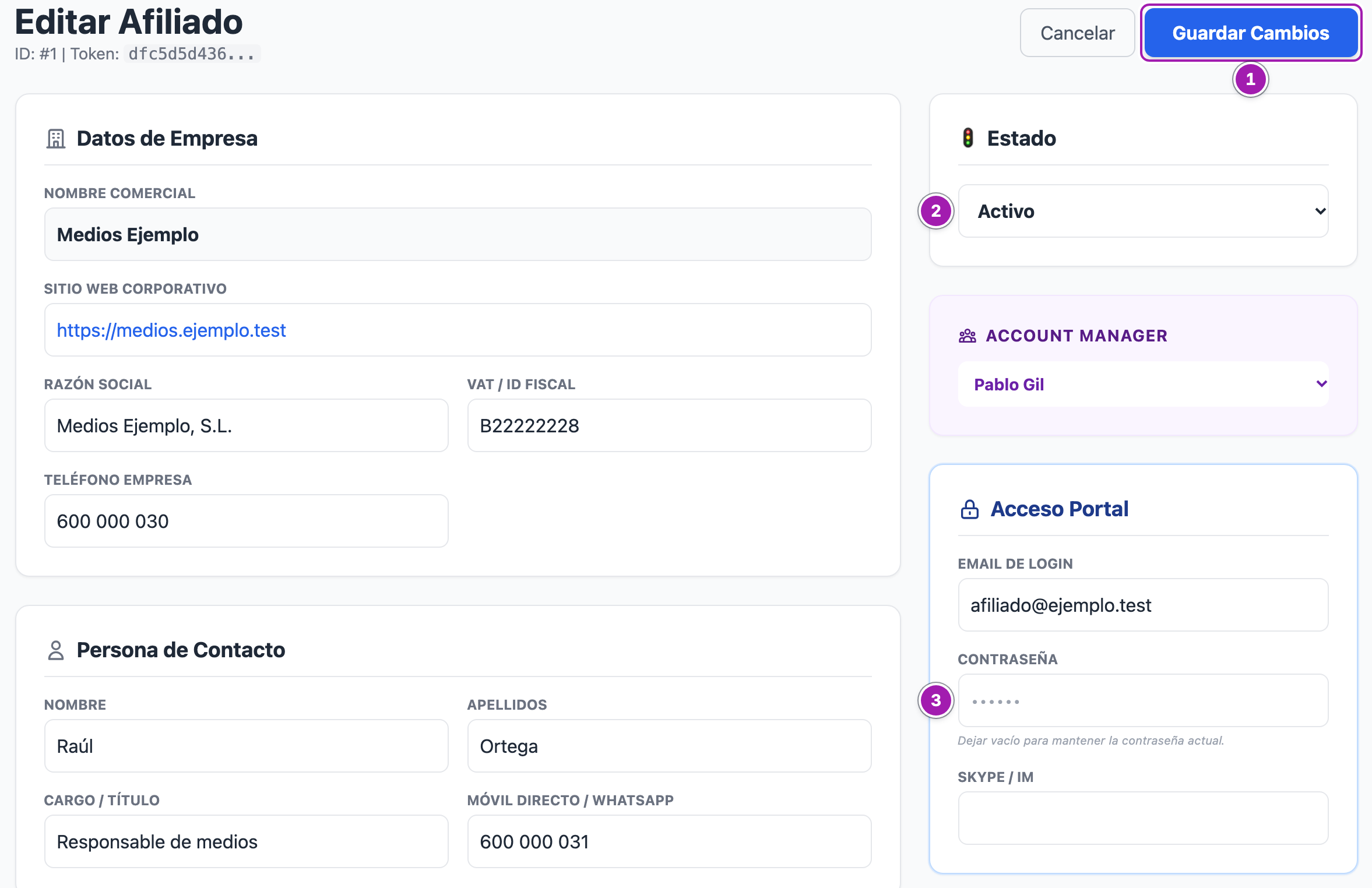
- Cambia lo que necesites. Debajo del título ves su número y el principio de su token de la API.
- Pulsa Guardar Cambios ①, arriba a la derecha. Vuelves a la ficha con «Cambios guardados correctamente.». Cancelar vuelve a la lista sin guardar.
Datos de la empresa, del contacto y dirección
Datos de Empresa, Persona de Contacto y Dirección Fiscal. El Nombre Comercial es el que sale en la lista y en su guía de integración. Ningún campo es obligatorio. País (ISO) admite dos letras.
Cobro
En Datos de Facturación:
- Método de Pago Preferido: Transferencia Bancaria (Wire), PayPal o Criptomoneda (USDT). Con transferencia aparecen IBAN / Cuenta Bancaria y SWIFT / BIC; con USDT, Billetera USDT (TRC20). Con PayPal no aparece ningún campo para su cuenta.
- Cambiar de método no borra lo escrito en los otros campos: se conserva oculto.
- Mínimo de Pago (€): sólo sirve de aviso en Liquidaciones, que marca la liquidación que queda por debajo; no impide generarla ni pagarla. Si lo dejas vacío o en 0, se guarda 500.
Postback
URL de Postback Global, en Integración S2S (Global Postback), es la dirección del sistema del afiliado a la que se avisa de cada venta. También la puede escribir él en su portal. Se llama sólo cuando el anunciante acepta un lead y sólo si ese lead traía subid_lead; si falla, no se reintenta. Cómo funciona: Postback: avisar a tu sistema de cada venta.
Estado
🚦 Estado ②: Activo, Pendiente o Rechazado/Baneado.
- Sólo decide si puede entrar en su portal. Si no está Activo, al entrar ve «Credenciales incorrectas o cuenta inactiva.» y no puede recuperar la contraseña.
- No corta sus leads. Un afiliado Rechazado/Baneado con una asignación activa sigue entregando. Para que deje de enviar a una campaña, pausa o quita su asignación: Asignar afiliados a una campaña.
- No echa a quien ya está dentro. El cambio cuenta en su siguiente inicio de sesión, igual que una contraseña nueva.
Gestor
Account Manager es la persona de tu equipo que lleva al afiliado. Sólo se ve aquí: no sale en su portal ni en su guía, y no recibe avisos por ello.
Acceso al portal
En Acceso Portal:
- Email de Login: el correo con el que entra en su portal. No puede ser el de otro afiliado de tu cuenta. Si lo vacías, ya no podrá entrar ni recuperar la contraseña.
- Contraseña ③: déjala vacía para no cambiarla; escribe una para cambiarla. No se le avisa: díselo tú. Así se da acceso a un afiliado dado de alta a mano.
- Skype / IM: su contacto de mensajería.
Inventario de tráfico
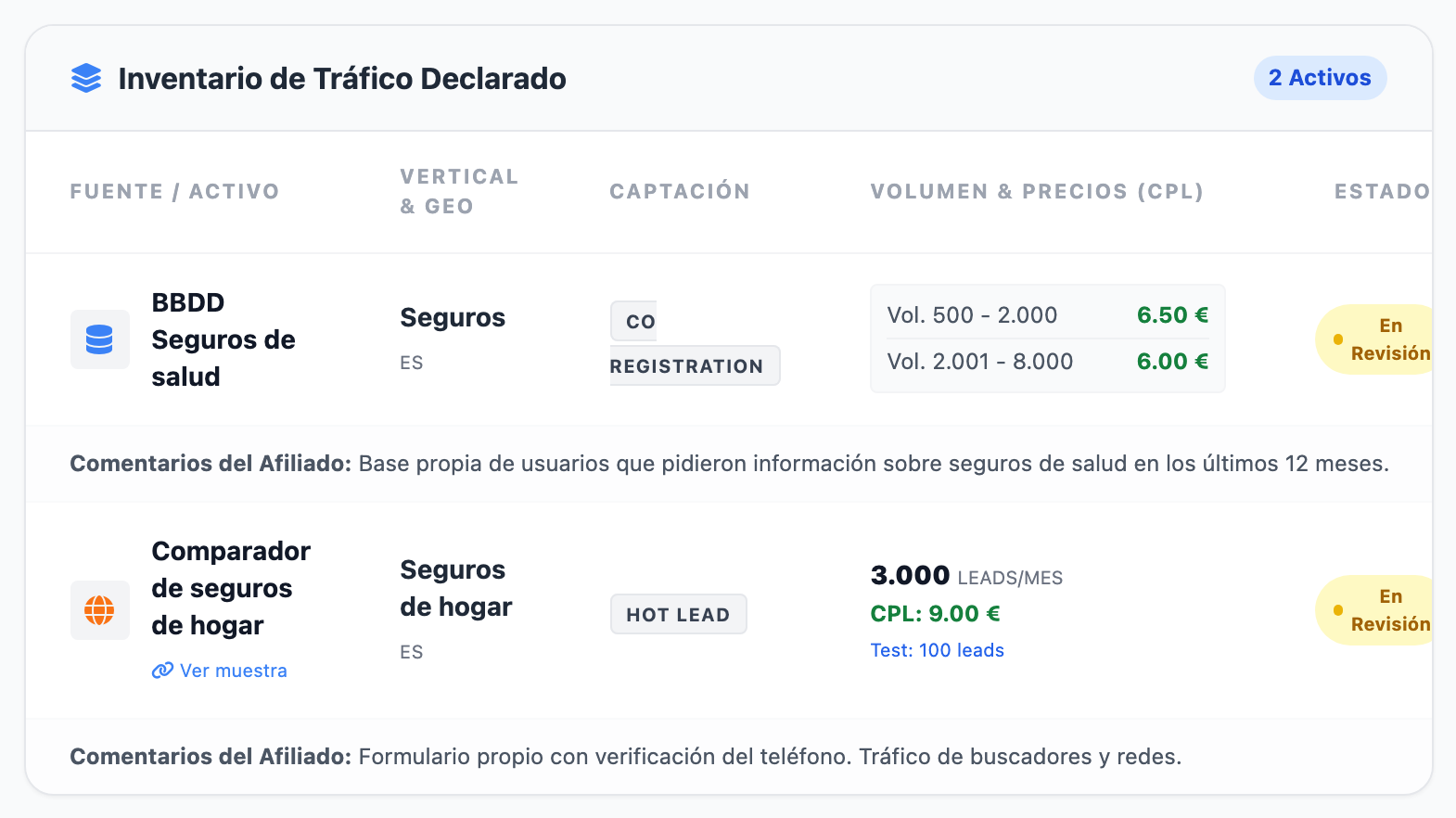
Inventario de Tráfico Declarado es lo que el afiliado declara en su portal: cada fuente con su vertical y país, cómo capta, volúmenes y precios, su Estado y sus comentarios. Aquí sólo se lee: no se edita ni se aprueba. Las fuentes salen En Revisión, y la etiqueta de arriba (2 Activos, por ejemplo) cuenta todas, también las que están en revisión. Lo que ve el afiliado: Tu inventario de tráfico.
Perfil de tráfico antiguo
🎯 Perfil de Tráfico (Antiguo) guarda sus Canales Activos, sus páginas de captación, los campos de su base de datos y sus Países de Tráfico (Geos), separados por comas. De aquí salen las columnas Producto, Audiencia, Sector y Geos de la lista.
Legal y procedencia de la base de datos
En ⚖️ Legal y procedencia de la BBDD: URL de captación de la BBDD, URL de la política de privacidad, Texto legal y los Disclaimers, uno por caja (+ Añadir disclaimer; las cajas vacías no se guardan).
El texto legal y los disclaimers se pueden añadir de un clic a una línea de un presupuesto o una orden de compra, con su botón Disclaimer (Crear y editar un presupuesto o una orden de compra). Las dos direcciones se guardan, pero no se citan en ningún documento.
Tareas de Projects
Si alguien ha relacionado tarjetas de Projects con este afiliado, al final sale Tareas de Projects con cada una. Al pulsarla se abre en una ventana de sólo lectura. Si no hay ninguna, el bloque no sale. Cómo se relacionan: Relacionar tarjetas con empresas, contactos, oportunidades y afiliados.

Lo que conviene saber
- No se puede cambiar el token de la API del afiliado, ni borrar ni archivar al afiliado.
- La ficha no enseña sus campañas, sus ventas ni sus liquidaciones: están en las asignaciones de cada campaña, en el Directorio de Leads y en Liquidaciones.
- No se comprueban el IBAN ni el CIF.
Errores frecuentes
| Lo que ves | Qué significa | Qué hacer |
|---|---|---|
| «Email duplicado: ya existe otro afiliado con ese email en tu cuenta. Los cambios NO se han guardado.» | El Email de Login ya es de otro afiliado de tu cuenta | Escribe otro correo y vuelve a guardar: no se ha guardado nada |
| Pulsas el lápiz y acabas en la página de inicio de Affiliate Cloud | Tienes Visualizar pero no Gestionar (Editar / Operar) en Afiliados (Publishers) | Pídeselo a un administrador de tu cuenta |
| Al guardar, te lleva al inicio de sesión, o sale una página en blanco con una línea técnica que dice que la sesión ha caducado | Tu sesión se había cerrado por inactividad; lo escrito no se ha guardado | Entra otra vez y repite los cambios |
| Has pasado al afiliado a Rechazado/Baneado y sigue entrando leads suyos | El estado no corta la entrega | Pausa o quita sus asignaciones |
| El afiliado no puede entrar en su portal | No está Activo, no tiene Email de Login o no tiene contraseña | Revisa 🚦 Estado y Acceso Portal |
| Una página en blanco que empieza por «Error: » | La base de datos no ha podido guardar | Vuelve atrás, recarga la ficha y repite el cambio. Si se repite, escribe a soporte |
Relacionado
- Afiliados: la lista de socios
- Dar de alta un afiliado: a mano o con el enlace de invitación
- Asignar afiliados a una campaña
- Postback: avisar a tu sistema de cada venta
- La liquidación de un afiliado: revisar, confirmar, pagar y descargar
- Relacionar tarjetas con empresas, contactos, oportunidades y afiliados