Affiliate Cloud Paso a paso
Dar de alta un afiliado: a mano o con el enlace de invitación
Las dos formas de añadir un afiliado a tu red y qué necesita después para entrar en su portal y enviar leads.
En resumen
- Hay dos formas: el alta a mano con Nuevo Afiliado, que sólo puede hacer un administrador, y el enlace de invitación, con el que el afiliado se registra solo.
- Quien se registra con el enlace entra activo y en su portal al momento: nadie tiene que aprobarlo.
- Un afiliado dado de alta a mano no tiene contraseña: ponle una en su ficha para que pueda entrar en su portal.
- En los dos casos, para que envíe leads hay que asignarle una campaña y darle su guía de integración.
- El correo «Nuevo afiliado registrado» sólo sale con el enlace de invitación.
Para qué sirve
Para añadir un afiliado a tu red: a mano, si eres administrador, o mandándole el enlace de invitación para que se registre él.
Quién puede usarlo
- El alta a mano sólo la puede hacer un usuario con rol administrador. Ninguna casilla del panel de permisos la concede: Affiliate Cloud no tiene columna para crear. Si no eres administrador, el botón Nuevo Afiliado te devuelve a la página de inicio de Affiliate Cloud sin ningún mensaje.
- Copiar el enlace de invitación lo puede hacer quien tenga Visualizar en la fila Afiliados (Publishers) de Affiliate Cloud.
Si te falta, pídeselo a un administrador de tu cuenta.
Paso a paso
A mano, con «Nuevo Afiliado»
- En Afiliados (Pubs), pulsa Nuevo Afiliado.
- Escribe el Nombre / Empresa, que es obligatorio, y el Email de Contacto. El correo no es obligatorio, pero sin él el afiliado no podrá entrar en su portal.
- El Token de API (Auto-generado) ① ya viene relleno: es la clave con la que el afiliado enviará sus leads. Déjalo como está.
- Pulsa Crear Afiliado ②. Vuelves a la lista, sin mensaje, y el afiliado sale el primero.
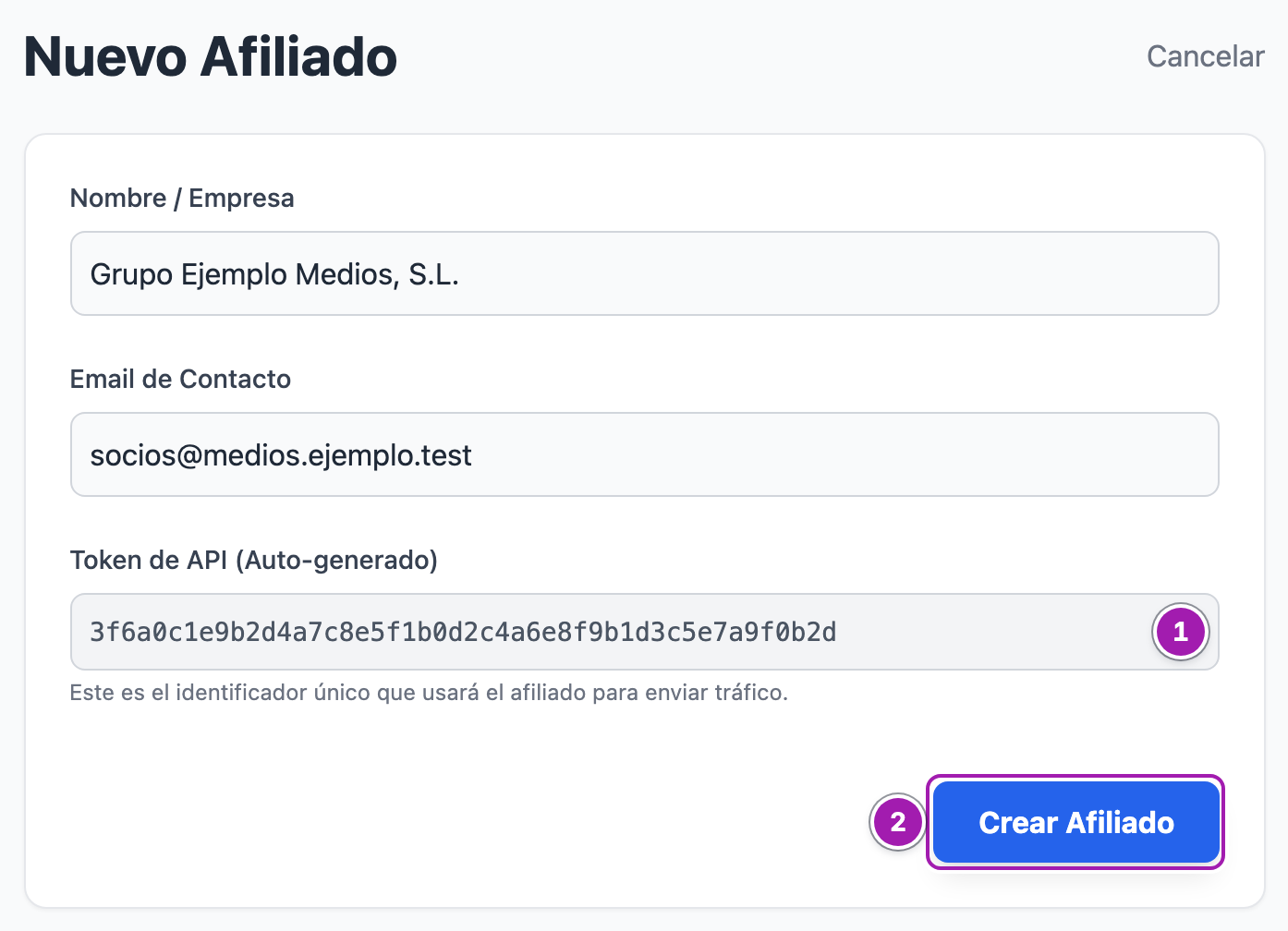
El afiliado queda Activo, sin contraseña para su portal, sin gestor y sin campañas. Para que pueda entrar en su portal, ábrele la ficha y escribe una Contraseña en Acceso Portal (Ficha del afiliado). También puede crearla él con ¿Olvidaste tu contraseña? en la entrada del portal, si su ficha tiene correo.
Con el enlace de invitación
- En Afiliados (Pubs), pulsa Copiar Enlace Invitación.
- Manda el enlace al afiliado por el medio que uses con él: la aplicación no se lo envía.
- El afiliado abre el enlace y ve Únete a la Red. Escribe su Nombre o Empresa *, su Email Corporativo * y una Contraseña *, y pulsa Crear Cuenta Segura.
- Queda dado de alta como Activo y entra directamente en su portal. Lo verás en tu lista de afiliados.
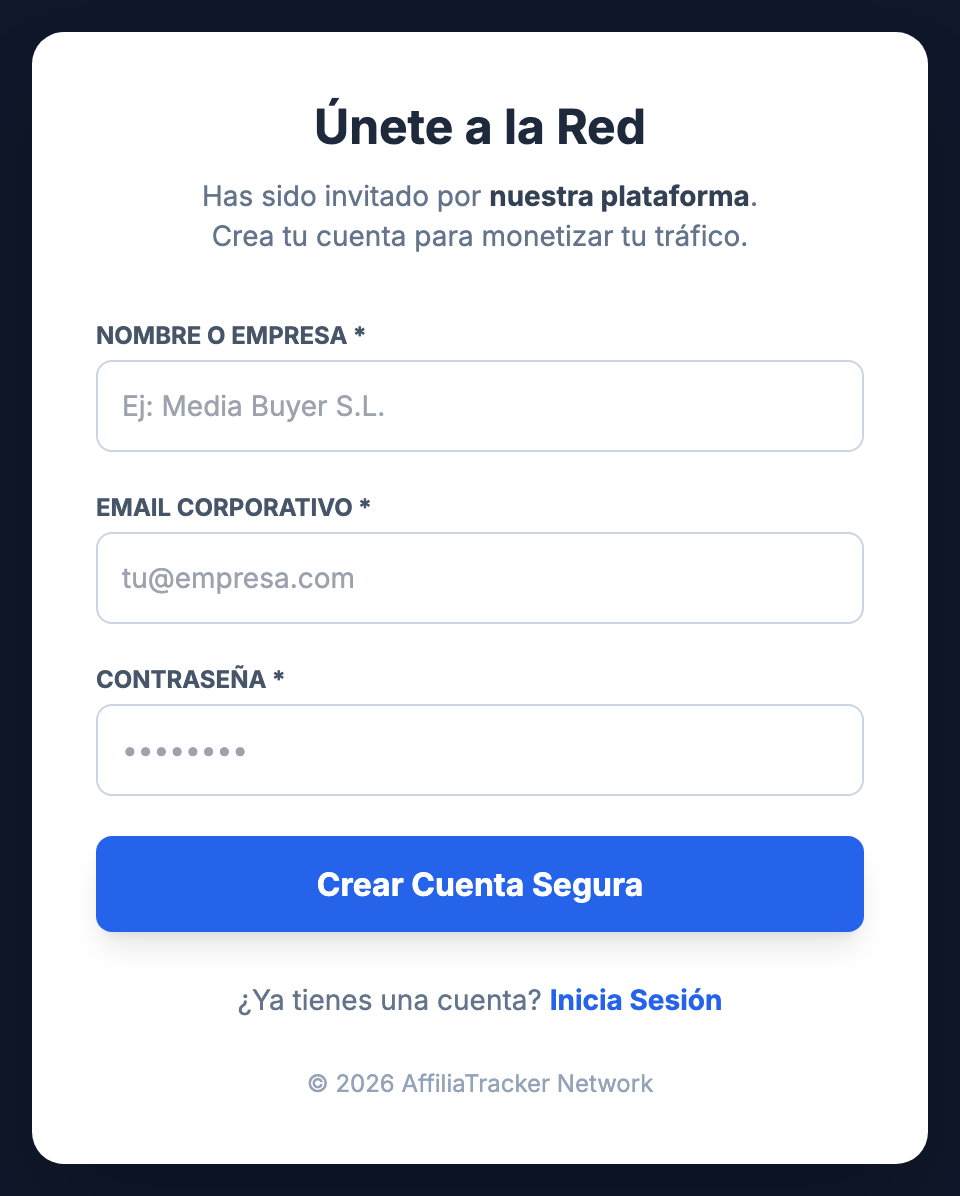
Lo que vive el afiliado al registrarse: Registrarte en una red con su enlace de invitación.
Después del alta
Para que el afiliado pueda enviar leads:
- Asígnale una campaña, en Ofertas (Offers) › Asignar: Asignar afiliados a una campaña.
- Dale su guía de integración, con API Manual en la lista: La guía de integración (API Manual) de cada afiliado.
Lo que conviene saber
El enlace de invitación
- Es el mismo para toda tu red y no caduca: no es de un afiliado, es de tu cuenta. No se puede cambiar desde la aplicación.
- No hay aprobación. Quien se registra queda Activo y entra en su portal al momento. Sin una campaña asignada, todavía no puede enviar leads.
- La página no nombra a tu empresa: dice «Has sido invitado por nuestra plataforma».
- El registro sólo pide que la contraseña no esté vacía.
- Un correo ya registrado en tu red no se puede volver a registrar. El mismo correo sí puede registrarse en otra red.
El aviso «Nuevo afiliado registrado»
- Sale sólo cuando alguien se registra con el enlace. El alta a mano no avisa a nadie.
- Lo reciben las personas activas de tu cuenta que tengan marcada la casilla Nuevo afiliado registrado, dentro de Notificaciones por Email, en su ventana de Equipo / Usuarios. Si no la tiene nadie, no lo recibe nadie.
- El correo dice que el afiliado está pendiente de revisión y activación, pero ya está activo: no hace falta activarlo.
- Su botón «Ver Afiliados →» no lleva a la lista de afiliados: entra por el menú.
El alta a mano
- El token se puede cambiar antes de crear, pero tiene que ser único en toda la plataforma. Si lo cambias por uno que ya existe, sale un error en una página en blanco y no se crea nada.
- No se envía nada al afiliado: ni bienvenida, ni contraseña, ni la dirección de su portal, ni su guía.
- Un correo que ya tiene otro afiliado de tu cuenta no se puede repetir.
Errores frecuentes
| Lo que ves | Qué significa | Qué hacer |
|---|---|---|
| «Faltan campos obligatorios (nombre y token).» | Falta el nombre o has vaciado el token | Escribe el nombre; si has borrado el token, vuelve a abrir Nuevo Afiliado |
| «Email duplicado: ya existe un afiliado con ese email en tu cuenta. Revisa el listado antes de crear otro.» | Ese correo ya es de otro afiliado de tu cuenta | Búscalo en la lista: puede que ya lo tengas dado de alta |
| Una página en blanco que empieza por «Error al guardar afiliado: SQLSTATE[23000]» | El token que has escrito ya existe | Vuelve a abrir Nuevo Afiliado y deja el token que trae |
| Pulsas Nuevo Afiliado y acabas en la página de inicio de Affiliate Cloud | El alta a mano es sólo de administradores | Pídesela a un administrador, o usa el enlace de invitación |
| El afiliado dice que no puede entrar en su portal | Lo diste de alta a mano y no tiene contraseña, o no tiene correo | Ponle Email de Login y Contraseña en su ficha |
| El afiliado ve «Acceso denegado. El registro de afiliados es exclusivo por invitación.» | Ha abierto la página de registro sin el enlace completo, o le ha salido un error al registrarse y ha vuelto a intentarlo | Que vuelva a abrir el enlace de invitación tal como se lo mandaste |
| El afiliado ve «El enlace de invitación no es válido, pertenece a otra red o ha expirado.» | El enlace está incompleto o mal copiado | Vuelve a copiarlo con Copiar Enlace Invitación y mándaselo |
| El afiliado ve «Todos los campos son obligatorios.» | Ha dejado un campo vacío | Que vuelva a abrir el enlace y rellene los tres campos |
| El afiliado ve «Este email ya está registrado en esta red. Intenta iniciar sesión.» | Ya tiene cuenta en tu red | Que entre en su portal; si no recuerda la contraseña, que use ¿Olvidaste tu contraseña? |