Tu cuenta y tu equipo Cómo funciona
Cómo funcionan los permisos: nubes, acciones y alcance («Todo», «Su equipo», «Solo suyos»)
Qué decide lo que ves y lo que puedes hacer: la nube encendida, la acción permitida y el alcance sobre las fichas.
En esta página
En resumen
- Lo que ves y lo que puedes hacer lo decide tu panel de permisos, en tres capas: si tienes la nube encendida, si tienes permitida la acción en esa fila y sobre qué fichas (el alcance).
- El alcance: Todo es toda la cuenta; Su equipo, lo tuyo y lo de tu equipo; Solo suyos, lo tuyo; Nada, nada.
- Un administrador lo puede todo, salvo parte de People Cloud.
- Un cambio de permisos se nota en tu siguiente inicio de sesión. Si te acaban de dar algo, cierra sesión y vuelve a entrar.
- Los permisos los cambia un administrador de tu cuenta.
Para qué sirve
Cada persona de la cuenta tiene su propio panel de permisos. Aquí se explica cómo se lee: por qué ves unas nubes y otras no, por qué en un listado salen unas fichas y no otras, cuándo se nota un cambio y qué pedir si te falta algo.
Quién puede usarlo
Lo puede leer cualquiera. Los permisos de una persona los cambia un administrador de tu cuenta, o quien tenga Acceso Total en la fila Equipo / Usuarios de Configuración (Settings), en el panel de permisos.
En Mi Perfil sólo sale tu rol, con la nota «Tus permisos los define un administrador.»: tus permisos no aparecen ahí.
Las tres preguntas
Cada vez que abres una pantalla o pulsas un botón, la aplicación se pregunta tres cosas, en este orden:
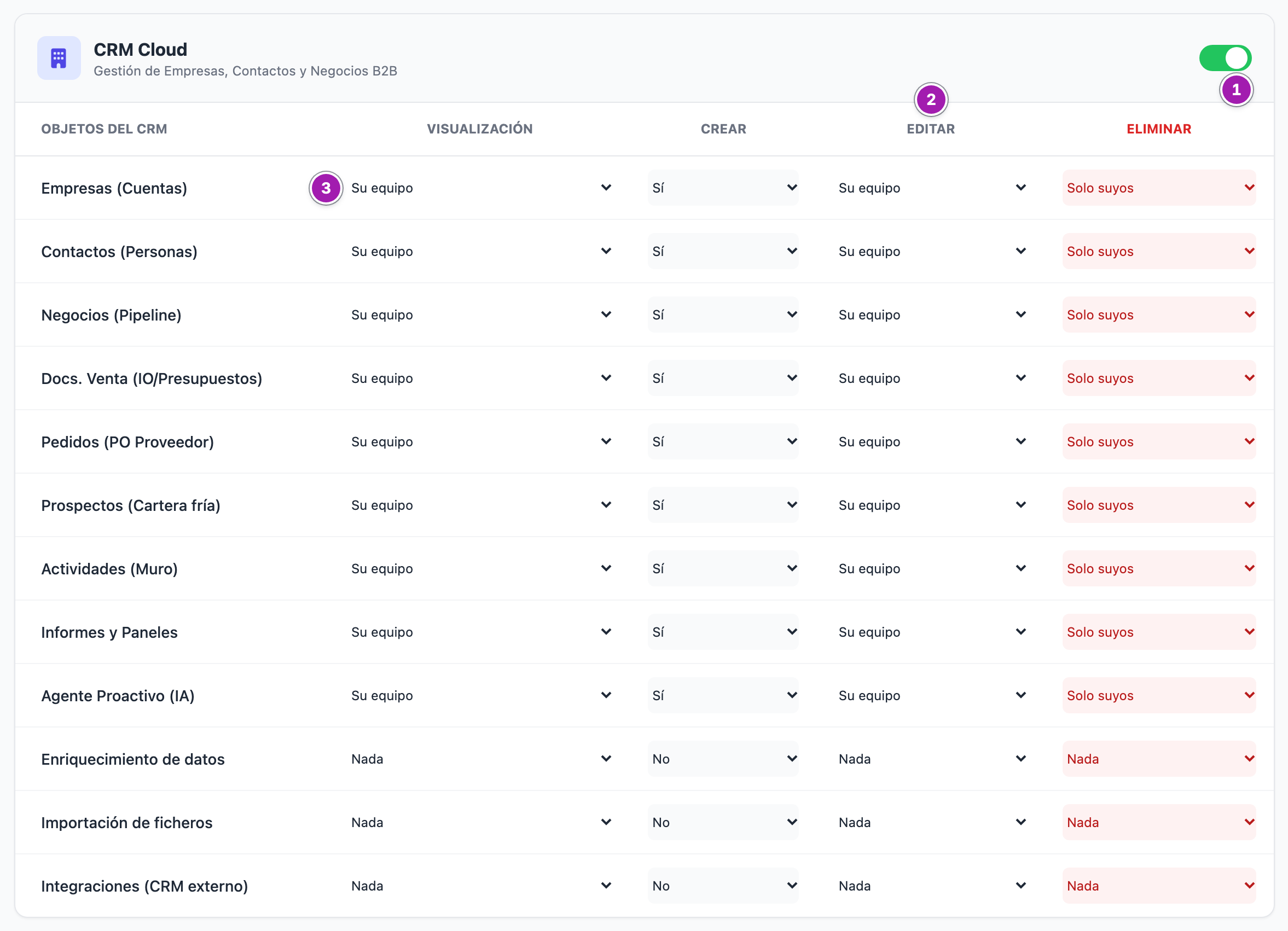
- ¿Tienes la nube encendida? Cada nube (CRM Cloud, Affiliate Cloud, Lead Gen Cloud, Marketing Cloud, Projects Cloud y People Cloud) y Configuración (Settings) tienen un interruptor en el panel ①. Con la nube apagada no tienes nada de ella, digan lo que digan sus filas, y no ves su icono en la barra de la izquierda.
- ¿Tienes permitida esa acción en esa fila? Cada nube tiene una fila por cada cosa que gestiona (Empresas (Cuentas), Campañas, Aprobar ausencias…). En CRM Cloud, cada fila tiene las columnas Visualización, Crear, Editar ② y Eliminar; las demás nubes tienen sus propios desplegables. Para que la puerta se abra basta con que la casilla tenga cualquier valor que no sea el más cerrado: Nada, No, Nadie, un «Denegado» o un «No puede…».
- ¿Sobre qué fichas? Es el alcance ③. Con Todo o con Solo suyos en la Visualización de Empresas (Cuentas) entras igual en Empresas; lo que cambia es qué empresas ves.
El alcance: «Todo», «Su equipo», «Solo suyos» y «Nada»
| Valor | Qué fichas ves o puedes tocar |
|---|---|
| Todo | Todas las de la cuenta. |
| Su equipo | Las tuyas y las de las personas de tu equipo. |
| Solo suyos | Sólo las tuyas. |
| Nada | Ninguna. |
- Qué fichas son tuyas depende de la pantalla. En las empresas, los contactos, las oportunidades y los clientes potenciales del CRM, una ficha es tuya si figuras como su propietario. En Actividades, si la escribiste tú; en el Agente SDR Proactivo, si la tarea está asignada a ti (en Sin actividad, si eres el propietario de la ficha). El detalle del CRM: Qué puede ver y hacer cada persona en el CRM.
- Ver y editar tienen alcances separados: en CRM Cloud puedes tener Todo en Visualización y Solo suyos en Editar. Cómo aplica cada pantalla el de editar se explica en el artículo de permisos de su nube.
- Crear no tiene alcance: es Sí o No. Y Eliminar no ofrece Su equipo.
Qué es «Su equipo»
- El equipo es un dato de cada persona: cada una está como mucho en uno. Los equipos los crea y los asigna quien gestiona los usuarios, en Configuración › Equipo / Usuarios (Usuarios del equipo: crear y editar). Si te cambian de equipo, en el CRM lo notas en tu siguiente inicio de sesión; en People y en Projects, al momento.
- Si tienes Su equipo y no perteneces a ningún equipo, en el CRM ves sólo lo tuyo, como con Solo suyos.
- No significa lo mismo en todas las nubes:
- En Affiliate Cloud, Su equipo te da lo mismo que Todo.
- En People Cloud, sin equipo, ves sólo lo tuyo; y en Asignar horarios y turnos, Su equipo sin equipo no te deja asignar horario a nadie.
- Lead Gen Cloud y Marketing Cloud no tienen alcance: Ver Todo o Nada.
Configuración: todo o nada
En Configuración (Settings), cada fila es una pantalla (o un grupo de pantallas) de ajustes y sólo tiene dos valores: Acceso Total o Acceso Denegado. Con Acceso Total puedes ver, crear, cambiar y borrar en esa pantalla; no hay término medio. Además, el interruptor de Configuración (Settings) tiene que estar encendido.
El engranaje Configuración de la barra de la izquierda lo ve todo el mundo, porque dentro está Mi Perfil.
El administrador
Quien tiene el rol Admin lo puede todo en todas las nubes, diga lo que diga su panel, salvo en People Cloud: el icono de People, lo de Recursos Humanos y el registro de jornada de los demás no se los da el rol. El detalle, y qué cambia entre Admin, Manager y Viewer: Roles: qué cambia entre Admin, Manager y Viewer.
Lo que no da el panel
- Recursos Humanos. Es una casilla de la ficha de la persona (Editar Perfil, en la pantalla Equipo), y ser administrador no la da: Quién ve qué en People: permisos, Recursos Humanos y confidencialidad.
- El papel dentro de un tablero de Projects (Administrador, Miembro u Observador): te lo da el administrador de ese tablero. El panel sólo decide si entras, qué tableros ves, si puedes crearlos y si puedes relacionar tarjetas con fichas: Quién ve cada tablero y qué puede hacer cada miembro.
- El equipo de Su equipo (ver arriba).
Cuándo se nota un cambio
Ojo: los permisos se cargan al iniciar sesión. Si un administrador te da o te quita algo mientras estás dentro, no lo notarás hasta que cierres sesión y vuelvas a entrar.
- No se recargan solos: mientras sigas usando la aplicación, tu sesión sigue abierta aunque pasen horas. Se cierra sola tras 30 minutos sin usarla (Por qué se cierra la sesión y el aviso «Seguir conectado»).
- Lo que sí es al momento:
- Los cambios que un administrador hace en su propio usuario, desde la pantalla Equipo, se aplican en cuanto guarda.
- Si desactivan tu usuario, la aplicación te saca en tu siguiente clic. Es la forma de quitarle el acceso a alguien al momento: Cuando alguien se va: desactivar, reactivar o eliminar un usuario.
- La casilla Recursos Humanos se nota al momento dentro de las pantallas de People; en el icono de People Cloud de un administrador, al volver a entrar.
Si intentas abrir algo sin permiso
La mayoría de las pantallas te devuelven al panel de su nube (por ejemplo, al Dashboard CRM) o a tu pantalla de inicio, sin ningún mensaje; las de Projects Cloud y People Cloud te llevan a Mi Perfil, con un recuadro rojo que dice «access_denied». Cada síntoma y qué pedir: No veo una nube, un menú o una pantalla: qué está pasando.
A quién pedir un permiso
- A un administrador de tu cuenta o a quien gestione el equipo (la fila Equipo / Usuarios). La aplicación no te enseña quiénes son: pregunta en tu empresa.
- Dile la nube, la fila tal como se llama en el panel y la columna; y, si lo que te faltan son fichas, el alcance. Los nombres del panel no siempre coinciden con los del menú: el menú dice Oportunidades y el panel Negocios (Pipeline). La lista completa: Qué controla cada casilla del panel de permisos.
- Cuando te lo den, cierra sesión y vuelve a entrar.
Lo que conviene saber
- No hay perfiles ni plantillas de permisos, ni forma de copiar los de una persona a otra: el panel se rellena persona a persona.
- No hay permisos por campo ni por ficha concreta: sólo por fila y acción.
- Lo que no se ha guardado nunca sale en el valor más cerrado de cada desplegable (Nada, No, Acceso Denegado…), salvo el calendario de People, que sale en Toda la empresa.
- Apagar una nube no borra sus filas: si se vuelve a encender, vuelven como estaban.
- No avisa a la persona cuando le cambian los permisos, y no guarda quién cambió qué ni cuándo.
Errores frecuentes
| Lo que ves | Qué significa | Qué hacer |
|---|---|---|
| Pulsas un enlace y vuelves al panel de la nube o a tu pantalla de inicio, sin ningún mensaje | No tienes permiso para esa pantalla. | Pide a un administrador de tu cuenta la fila de esa pantalla (Qué controla cada casilla del panel de permisos). |
| Un recuadro rojo en Mi Perfil que dice «access_denied» | Intentaste abrir una pantalla de Projects Cloud o de People Cloud que no es para ti. | Pide a un administrador de tu cuenta que te encienda esa nube o la fila que necesitas. |
| «No tienes permiso para esta acción.» | Te falta la acción (la columna) en la fila de esa pantalla. | Pide la columna que falta a un administrador de tu cuenta. |
| Te acaban de dar un permiso y no lo ves | Los permisos se cargan al iniciar sesión. | Cierra sesión y vuelve a entrar. |
Relacionado
- El panel de permisos: dar o quitar acceso a una persona
- Qué controla cada casilla del panel de permisos
- Roles: qué cambia entre Admin, Manager y Viewer
- No veo una nube, un menú o una pantalla: qué está pasando
- Qué puede ver y hacer cada persona en el CRM
- Quién ve qué en People: permisos, Recursos Humanos y confidencialidad
- Quién ve cada tablero y qué puede hacer cada miembro