Tu cuenta y tu equipo Pantalla
El panel de permisos: dar o quitar acceso a una persona
Cómo abrir el panel de permisos de una persona, encender sus nubes, elegir qué puede hacer en cada fila y guardarlo.
En esta página
En resumen
- Se abre desde Configuración › General › Equipo / Usuarios, enlace Permisos de la persona.
- Cada nube se enciende o se apaga pulsando la franja de su cabecera; con la nube encendida, se elige qué puede hacer en cada fila.
- Nada se guarda hasta pulsar Guardar y Aplicar Permisos.
- La persona lo nota en su siguiente inicio de sesión, no al guardar. Para quitarle el acceso al momento, desactiva su usuario.
- La casilla Recursos Humanos no está aquí: va en Editar Perfil.
Para qué sirve
Es la pantalla donde se decide qué nubes tiene una persona, qué puede hacer en cada una y sobre qué fichas. Cómo se leen sus filas y sus valores está en Cómo funcionan los permisos: nubes, acciones y alcance («Todo», «Su equipo», «Solo suyos»); qué abre cada fila, en Qué controla cada casilla del panel de permisos.
Quién puede usarlo
Un administrador de tu cuenta, o quien tenga Acceso Total en la fila Equipo / Usuarios de Configuración (Settings) y ese bloque encendido, en el panel de permisos. Si no lo tienes, pídeselo a un administrador de tu cuenta. Sin ese permiso, el enlace Equipo / Usuarios no te sale en el menú.
Paso a paso
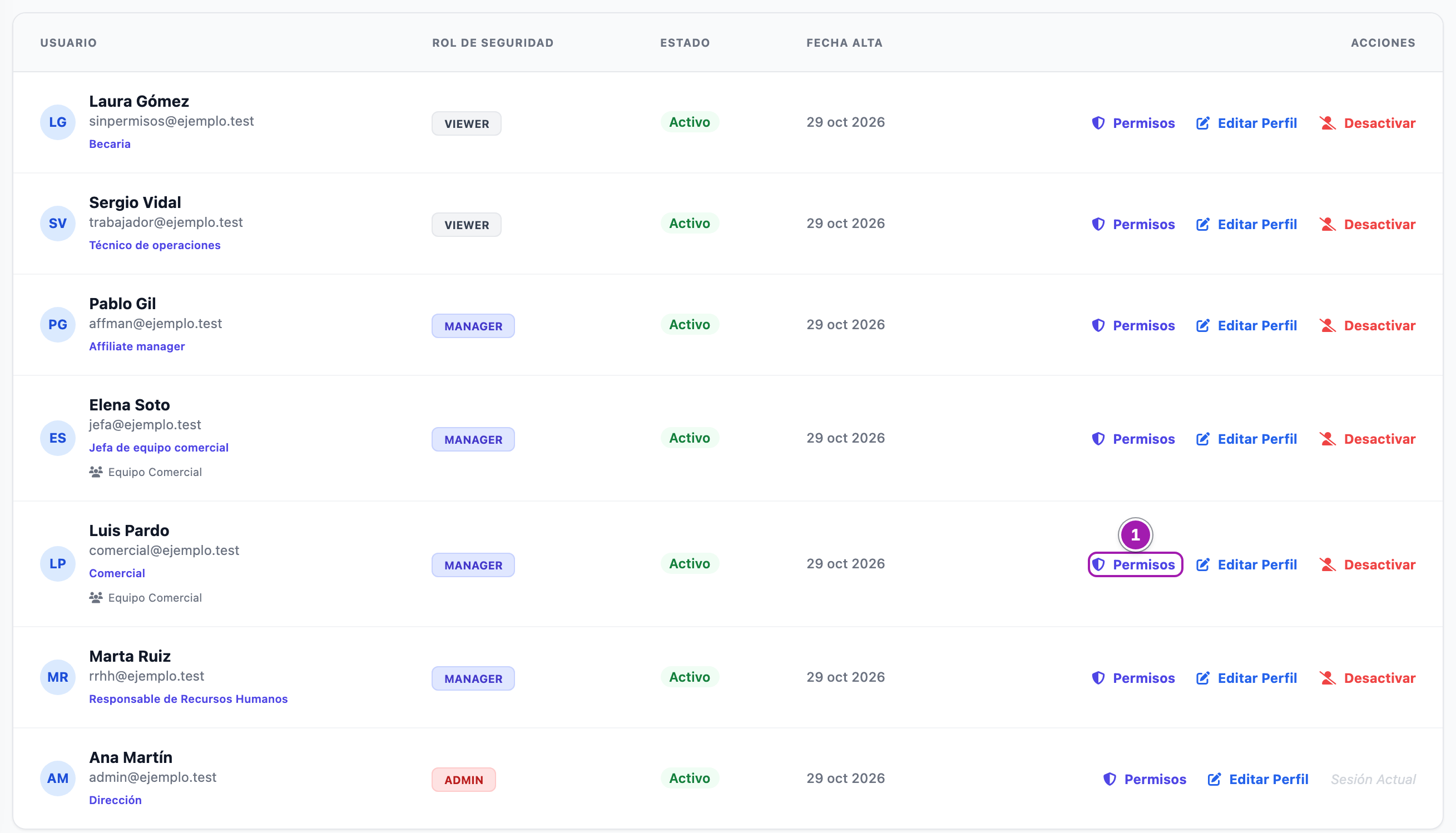
- En la barra de la izquierda, pulsa el engranaje Configuración y, en su menú, General › Equipo / Usuarios. Se abre la pantalla Equipo, con las personas de la cuenta.
- En la fila de la persona, pulsa Permisos ①. Sale en todas las filas, también en las de usuarios desactivados.
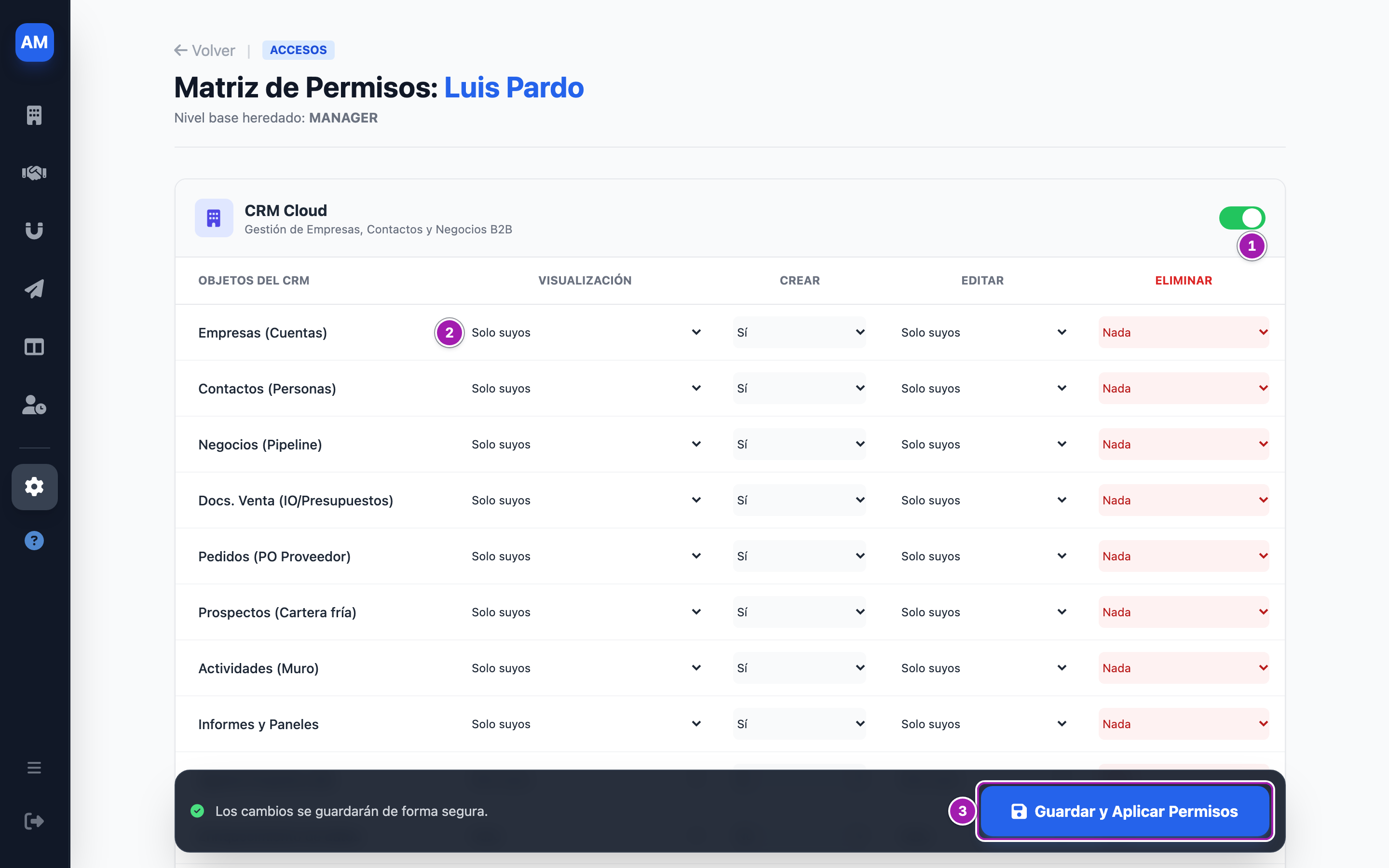
- Se abre «Matriz de Permisos:» con el nombre de la persona y, debajo, «Nivel base heredado:» con su rol. Si es administradora, sale un aviso naranja: su panel sólo cuenta en People Cloud (Roles: qué cambia entre Admin, Manager y Viewer).
- Hay un bloque por nube: CRM Cloud, Affiliate Cloud, Lead Gen Cloud, Marketing Cloud, Projects Cloud, People Cloud y Configuración (Settings). Para encender o apagar una nube, pulsa en cualquier punto de la franja de su cabecera; el interruptor de la derecha ① se pone de color cuando está encendida y debajo aparecen sus filas.
- En cada fila, elige el valor de cada desplegable ②. Qué significa cada valor: Cómo funcionan los permisos: nubes, acciones y alcance («Todo», «Su equipo», «Solo suyos»).
- Pulsa Guardar y Aplicar Permisos ③, en la barra de abajo. El botón pasa a «Guardando...» y, si todo va bien, vuelves a la lista con el aviso «Usuario actualizado correctamente.».
Ojo: aunque el botón diga «Aplicar», la persona no nota nada hasta que cierre sesión y vuelva a entrar. Pídele que lo haga si lo necesita ya. Los cambios que un administrador hace en su propio panel se aplican en cuanto guarda.
Recursos Humanos, el rol y el equipo no van aquí
- La casilla Recursos Humanos se marca en la ficha de la persona: en la lista Equipo, pulsa Editar Perfil y búscala en la sección People Cloud; después, Guardar Cambios. Ser administrador no la da. Si la persona no es administradora, necesita además People Cloud encendido en este panel (Quién ve qué en People: permisos, Recursos Humanos y confidencialidad).
- El rol (Admin, Manager o Viewer) también se cambia en Editar Perfil (Roles: qué cambia entre Admin, Manager y Viewer).
- El equipo de Su equipo también se elige en Editar Perfil, en Equipo; los equipos se crean en el bloque Equipos de la misma pantalla (Usuarios del equipo: crear y editar).
Lo que conviene saber
- Apagar una nube no borra sus filas. Sólo se ocultan y dejan de dar nada; si la vuelves a encender, salen como estaban.
- Un usuario nuevo nace con el panel vacío. Si no es administrador, guárdale el panel antes de que entre: sin él no consigue entrar (Roles: qué cambia entre Admin, Manager y Viewer).
- Para quitarle el acceso a alguien al momento, desactiva su usuario: la aplicación le saca en su siguiente clic (Cuando alguien se va: desactivar, reactivar o eliminar un usuario). Quitarle permisos aquí no le afecta hasta que vuelva a entrar.
- Guardar escribe el panel entero, las siete nubes, y también el nombre, los apellidos y el rol tal como estaban al abrirlo. No tengas el panel de la misma persona abierto en dos pestañas, ni lo tengas abierto mientras otro le cambia los datos: al guardar dejarías lo que tú ves.
- Si sales de la página sin guardar, los cambios se pierden sin avisar.
- En un administrador, del panel sólo cuentan: si tiene People Cloud encendido (para ver su icono) y las filas Registro de jornada de los demás y Corregir el registro de jornada.
- El panel guarda cualquier combinación, también las que no tienen sentido (por ejemplo, Nada en Visualización y Todo en Editar).
- No hay plantillas ni forma de copiar el panel de una persona a otra: se rellena persona a persona.
- A la persona no le llega ningún aviso, y no queda registro de quién cambió qué.
Errores frecuentes
| Lo que ves | Qué significa | Qué hacer |
|---|---|---|
| «Hubo un error de conexión al guardar. Asegúrate de tener permisos.» | El guardado no ha terminado bien; casi siempre, no se ha guardado nada. Puede que se te haya cerrado la sesión, que ya no tengas la fila Equipo / Usuarios o que haya fallado la conexión. | Recarga la página: el panel enseña lo que está guardado. Si te lleva a la entrada, vuelve a entrar y repite los cambios; si te lleva a otra pantalla, pide el permiso a un administrador. |
| No te sale Equipo / Usuarios en el menú, o al abrir la pantalla vuelves al Dashboard CRM (o a tu pantalla de inicio) sin ningún mensaje | No tienes Acceso Total en la fila Equipo / Usuarios. | Pídeselo a un administrador de tu cuenta. |
| Has guardado y la persona sigue viendo lo mismo | Los permisos se cargan al iniciar sesión. | Que cierre sesión y vuelva a entrar. |
Relacionado
- Cómo funcionan los permisos: nubes, acciones y alcance («Todo», «Su equipo», «Solo suyos»)
- Qué controla cada casilla del panel de permisos
- Roles: qué cambia entre Admin, Manager y Viewer
- No veo una nube, un menú o una pantalla: qué está pasando
- Cuando alguien se va: desactivar, reactivar o eliminar un usuario
- Quién ve qué en People: permisos, Recursos Humanos y confidencialidad