Affiliate Cloud Primeros pasos
Primeros pasos en Affiliate Cloud
El recorrido de una red de afiliación de principio a fin: anunciante, campaña, afiliado, asignación, guía de integración, leads y liquidaciones, y quién puede dar cada paso.
En resumen
- Affiliate Cloud es tu red de afiliación: los afiliados te envían leads, la plataforma entrega cada uno al anunciante de su campaña y, por cada venta aceptada, cobras al anunciante y pagas al afiliado.
- El recorrido: el anunciante (una empresa del CRM), la campaña, el afiliado, la asignación del afiliado a la campaña con su pago y sus topes, la guía de integración, el seguimiento de los leads y las liquidaciones.
- A un afiliado sin una asignación activa no le entra ningún lead en esa campaña.
- Crear campañas, dar de alta afiliados a mano y generar o anular liquidaciones lo hace un administrador de la cuenta.
Para qué sirve
Es el punto de partida si vas a llevar una red de afiliación en AffiliaTracker: qué pieza es cada pantalla, en qué orden se monta una campaña con sus afiliados y dónde seguir en cada paso.
En la barra lateral la nube se llama Affiliate Cloud; al abrir su menú, debajo del nombre pone Performance Network.
Cómo funciona una venta
Los afiliados envían sus leads por la API de leads. Cada lead pasa unas comprobaciones, entra en una de las campañas que el afiliado tiene asignadas y se entrega al anunciante de esa campaña. Si el anunciante lo acepta, es una venta: cobras al anunciante lo que diga la campaña en Revenue (€) - Lo que cobras y pagas al afiliado el Payout (€) de su asignación. Los importes se guardan con cada venta en el momento de entregarla.
Cuando un lead no llega a venta, el motivo está en Por qué se rechaza el lead de un afiliado.
Quién puede usarlo
Necesitas Affiliate Cloud encendido en tu panel de permisos y, en cada fila de la nube, Visualizar para ver esa pantalla y Gestionar (Editar / Operar) en Permitido para cambiar cosas. Qué abre cada fila: Permisos de Affiliate Cloud: qué abre cada casilla. Si te falta algo, pídeselo a un administrador de tu cuenta; los cambios de permisos se aplican en tu siguiente inicio de sesión.
El Dashboard de la red, con lo que gana la red, pide su propia fila, Panel de la red (ingresos y beneficio). Sin ella, el icono de la nube te lleva a la primera pantalla de Affiliate Cloud que puedas abrir.
Un administrador lo puede hacer todo. Lo que cada paso pide a los demás está en la tabla del final.
Paso a paso
Cada número de la imagen es el paso del recorrido que empieza en esa entrada del menú. Los pasos 4 y 5 vuelven a Ofertas (Offers) y a Afiliados (Pubs).
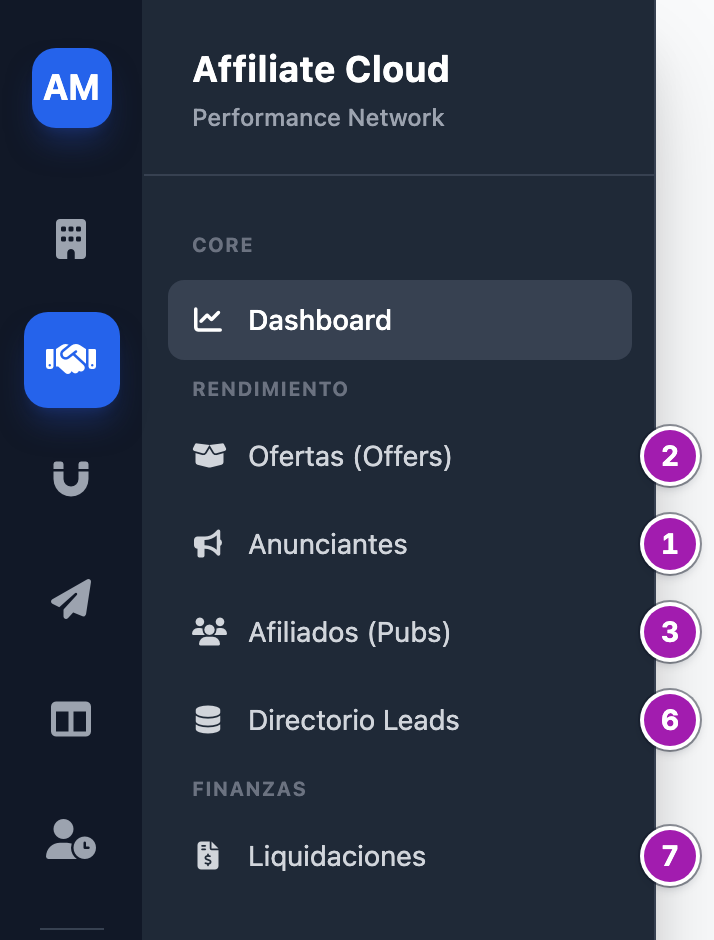
- El anunciante. No se crea en Affiliate Cloud: es una empresa del CRM con la casilla Anunciante/Cliente marcada, en el bloque Clasificación B2B de su ficha. La entrada Anunciantes del menú lista esas empresas, y su botón Nuevo Anunciante te lleva a Empresas del CRM: Anunciantes: la lista sincronizada con el CRM.
- La campaña. En Ofertas (Offers) se abre la pantalla Campañas. Un administrador pulsa Nueva Campaña y rellena sus cuatro pestañas: Comercial (anunciante, Revenue (€) - Lo que cobras y Payout (€) - Lo que pagas), Tráfico (el País Permitido (GEO) y los requisitos de cada lead), Integración (cómo se entrega cada lead al anunciante: Host & Post (API) o Envío por Email) y Creatividades. Detalle: Crear una campaña.
- El afiliado. En Afiliados (Pubs) tienes dos caminos: Nuevo Afiliado, que lo da de alta a mano y es de un administrador, o Copiar Enlace Invitación, que copia un enlace para que el afiliado se registre solo. Quien se registra con ese enlace queda activo al momento, con su token de la API: Dar de alta un afiliado: a mano o con el enlace de invitación.
- La asignación. En Campañas, el botón Asignar de la campaña abre Asignaciones. En Habilitar Nuevo Afiliado eliges el Afiliado, su Payout (€), su Cap Total y su Cap Diario, y pulsas Habilitar. Cómo cuentan los topes: Cómo funcionan los topes y el reparto entre campañas.
- La guía de integración. En Afiliados (Pubs), el botón API Manual de cada afiliado abre su guía en una pestaña nueva. Es una página en inglés con su token, los parámetros de la API, los mensajes de error y los requisitos de cada campaña activa que tiene asignada. Hazle llegar esa guía: el afiliado también la tiene en su portal. La guía de integración (API Manual) de cada afiliado.
- Los leads. En Directorio de Leads ves cada lead guardado con su resultado y, con el botón Log, qué se envió al anunciante y qué respondió. Desde ahí también se anula una venta que no se debe cobrar ni pagar: Directorio de Leads: buscar, filtrar e inspeccionar la entrega.
- Las liquidaciones. En Liquidaciones, la pestaña Afiliados (AP) es lo que pagas y Anunciantes (AR), lo que cobras. Un administrador pulsa Generar para crear el borrador del periodo; en su detalle se revisa y se pulsa Confirmar. Las ventas anuladas no entran: Liquidaciones: pagos a afiliados y cobros a anunciantes.
Las entradas Directorio Leads y Liquidaciones del menú sólo las ve un administrador. Con tu permiso, entra con los enlaces de los pasos 6 y 7.
Quién puede cada paso
| Paso | Qué hace falta |
|---|---|
| Marcar un anunciante | Crear o Editar en la fila Empresas (Cuentas) de CRM Cloud |
| Crear una campaña | Un administrador |
| Editar una campaña | Visualizar y Gestionar (Editar / Operar) en Campañas, y Visualizar en Ofertas (Campañas) para ver Ofertas (Offers) en el menú |
| Dar de alta un afiliado | Un administrador; o el enlace de invitación, con Visualizar en Afiliados (Publishers) |
| Asignar un afiliado a una campaña | Visualizar y Gestionar (Editar / Operar) en Campañas |
| Abrir la guía de un afiliado | Visualizar en Afiliados (Publishers) |
| Ver los leads | Visualizar en Directorio de Leads (Logs) |
| Anular o revalidar una venta | Gestionar (Editar / Operar) en Liquidaciones y Visualizar en Directorio de Leads (Logs) |
| Ver las liquidaciones | Visualizar en Liquidaciones |
| Generar o anular una liquidación | Un administrador |
Lo que conviene saber
- Lo mismo tiene tres nombres: la entrada Ofertas (Offers) del menú abre la pantalla Campañas, y en el panel de permisos hay dos filas, Ofertas (Campañas) y Campañas. Igual con Afiliados (Pubs), Afiliados (Publishers) y Afiliados.
- Si abres una pantalla para la que no tienes permiso, por ejemplo con Nueva Campaña sin ser administrador, acabas en la página de inicio de Affiliate Cloud sin ningún mensaje.
- El estado del afiliado no corta sus leads. Activo, Pendiente o Rechazado/Baneado, en su ficha, deciden si entra en su portal. Para que deje de enviar a una campaña, desactiva su asignación.
- La guía lleva el token del afiliado, que es lo que le identifica al enviar leads: es sólo para ese afiliado. La plataforma no se la envía; tú se la haces llegar.
- Lo que gana la red de un vistazo está en el Dashboard de la red: Dashboard de la red: ingresos, coste y beneficio.
Relacionado
- Permisos de Affiliate Cloud: qué abre cada casilla
- Cómo funcionan los topes y el reparto entre campañas
- Por qué se rechaza el lead de un afiliado
- Requisitos del lead de una campaña: qué se exige y qué se rechaza
- Por qué los datos personales de los leads salen con asteriscos
- Primeros pasos con la API de leads