CRM Cloud Pantalla
Clientes potenciales: tablero y lista
La pantalla del SDR: todos tus clientes potenciales en tablero o en lista, con filtros, vistas guardadas y el alta de uno nuevo.
En resumen
- Clientes Potenciales es la cartera de prospección: una ficha por persona, en lista o en tablero por etapas.
- Ves los tuyos, los de tu equipo o los de toda la cuenta, según tu alcance en la fila Prospectos (Cartera fría).
- Nuevo Prospecto sólo pide el nombre. Si su correo ya es de un contacto, no se crea: llegas a la ficha de ese contacto.
- En el tablero se cambia de etapa arrastrando la tarjeta. Si no se puede guardar, la tarjeta se mueve igual y no avisa.
- Esta pantalla no confirma nada con un mensaje: comprueba el resultado en la propia lista.
Para qué sirve
Para trabajar la cartera del SDR: ver en qué etapa está cada cliente potencial, filtrar, dar de alta uno nuevo e importarlos de un CSV. Lo de cada uno (muro, tareas, datos de su empresa) está en su ficha, que se abre pulsando su nombre: La ficha de un cliente potencial. Qué es un cliente potencial frente a una empresa o un contacto: Clientes potenciales, empresas, contactos y oportunidades: qué es cada cosa.
Verás dos nombres para lo mismo: el menú y el título dicen «Clientes Potenciales»; el botón de alta, la columna de la lista y el panel de permisos, «Prospecto».
Quién puede usarlo
Necesitas permiso para Visualización en la fila Prospectos (Cartera fría) de CRM Cloud, en el panel de permisos. Si no lo tienes, pídeselo a un administrador de tu cuenta; el cambio se nota en tu siguiente inicio de sesión.
Lo que ves depende de tu alcance: con Todo ves los de toda la cuenta; con Su equipo, los tuyos y los de tu equipo; con Solo suyos, sólo los que tienes como propietario; con Nada, ninguno.
- Dar de alta pide Crear en Sí.
- Mover de etapa en el tablero pide Editar, y la ficha tiene que entrar en tu alcance de Editar.
- Los botones salen aunque no tengas esos permisos: el rechazo llega al usarlos.
- La entrada del menú sale a cualquiera con CRM Cloud. Sin Visualización, al pulsarla vuelves al Dashboard sin ningún mensaje.
Más en Qué puede ver y hacer cada persona en el CRM.
Paso a paso
Buscar y filtrar en la lista
- En el menú del CRM, grupo Oportunidades, abre Clientes Potenciales. Sale la lista, salvo que en ese navegador usaras el tablero la última vez; ① cambia entre Lista y Tablero.
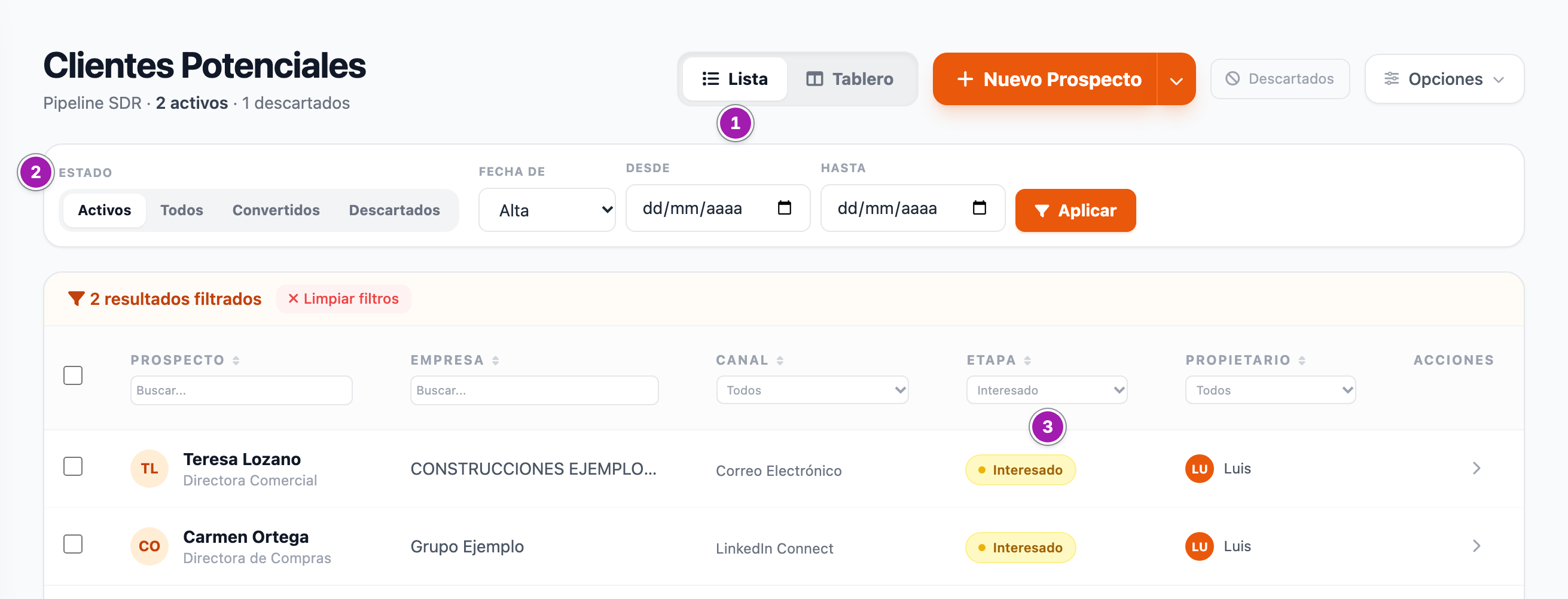
- Elige qué ver en Estado ②: Activos (por defecto: ni convertidos ni descartados), Todos, Convertidos o Descartados.
- Filtra por columna, en la fila de debajo de los títulos ③. Prospecto (nombre y apellido) y Empresa buscan el texto que escribas y se aplican al salir del campo; Canal, Etapa y Propietario son desplegables y se aplican al elegir. Con algún filtro puesto (también con un estado distinto de Activos) sale «N resultados filtrados» y Limpiar filtros, que lo quita todo.
- Para acotar por fechas, elige en Fecha de si es la de Alta, Conversión o Descarte, pon Desde y Hasta y pulsa Aplicar. Hasta incluye el día entero; Quitar fechas las borra.
- Pulsa el título de una columna para ordenar por ella. Si no eliges orden, salen primero los más recientes. Hay 25 por página.
Elegir columnas y guardar vistas
En la lista, Opciones ofrece:
- Columnas visibles: además de Empresa, Canal, Etapa y Propietario, que salen por defecto, puedes añadir Última actividad, Próxima tarea, Nº actividades y Fecha creación. Al menos una queda siempre. Restablecer por defecto vuelve a las cuatro.
- Guardar vista actual: guarda los filtros y el orden con el nombre que le pongas. Las vistas salen encima de la tabla, en Filtros:; con dos o más, dentro del botón «N filtros guardados». Pulsa una para aplicarla y su × (Eliminar filtro) para quitarla.
- La estrella de una vista (Predeterminar este filtro; con varias, Predeterminar) la marca, pero al abrir el listado no se aplica sola: pulsa la vista para aplicarla.
Ojo: las columnas, las vistas y la elección entre lista y tablero se guardan en tu navegador: no las ve nadie más y no pasan a otro ordenador ni a otro navegador.
Trabajar en el tablero
- Pulsa Tablero. Sale una columna por etapa, cada una con su número de tarjetas: Nuevo, Por Contactar, LinkedIn Invitado, En Contacto, Interesado, Meet/Call Agendado y Stand-By.
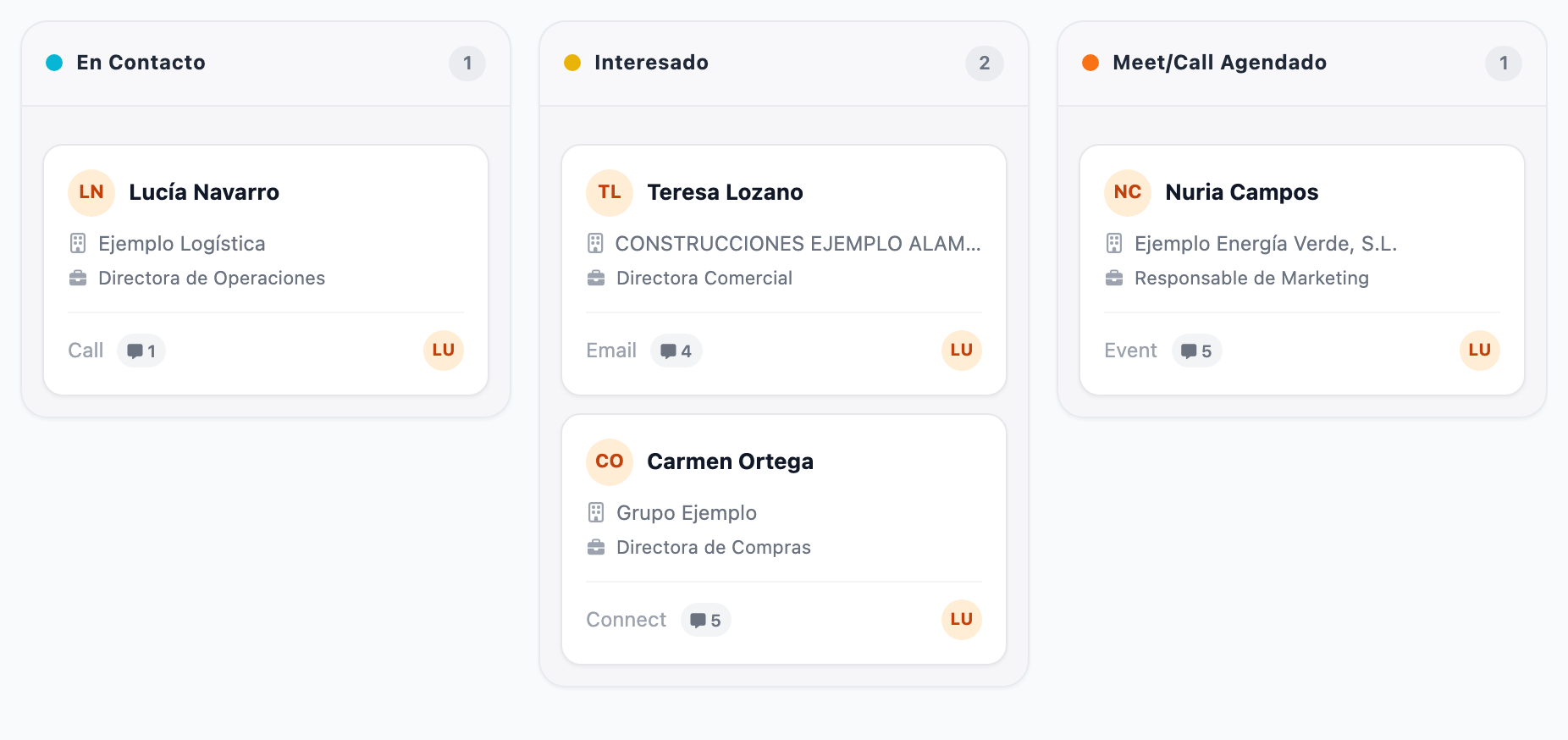
- Para cambiar de etapa, arrastra la tarjeta a otra columna. Se guarda sola, sin botón. Cada cambio queda en el historial de etapas: Etapas de los clientes potenciales y de las oportunidades.
- Para buscar, escribe en Buscar por nombre o empresa... o elige en Cualquier propietario. Limpiar los quita.
Estos dos filtros buscan entre las tarjetas cargadas y se pierden al recargar; el estado y las fechas sí se aplican también al tablero.
Dar de alta un cliente potencial
- Pulsa Nuevo Prospecto. Se abre el panel Nuevo Cliente Potencial.
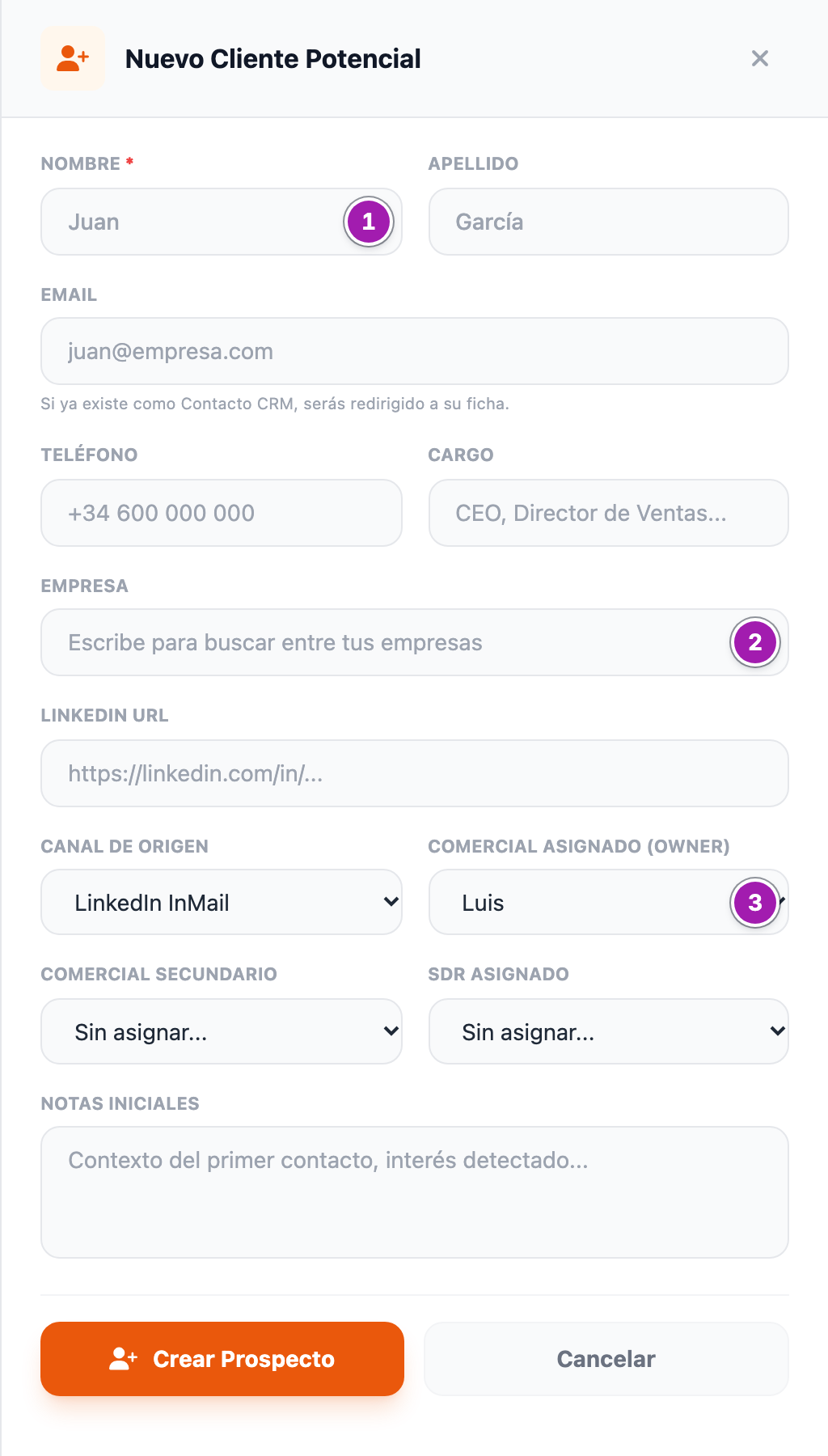
- Escribe el Nombre * ①: es lo único obligatorio. Rellena lo que sepas de Apellido, Email, Teléfono, Cargo, LinkedIn URL y Notas iniciales.
- En Empresa ②, escribe al menos dos letras. Si la empresa ya está en el CRM, elígela en la lista: queda enlazada y al convertir no se creará otra. Si no aparece, se guarda el nombre que escribiste. Detalle: Convertir un cliente potencial en empresa, contacto y oportunidad.
- Elige el Canal de Origen, por dónde llegó (las opciones van agrupadas en LinkedIn, Web & Digital, Email & Correo, Eventos, Referencias y Otros). Viene puesta la primera.
- Comercial Asignado (Owner) ③ viene contigo: cámbialo si va a ser de otra persona (si eliges Sin asignar..., queda a tu nombre). Comercial Secundario y SDR Asignado son opcionales. Sólo salen personas activas.
- Pulsa Crear Prospecto.
No sale ningún mensaje: vuelves a la lista y el nuevo cliente potencial está arriba, en la etapa Por Contactar. Si lo pusiste a nombre de otra persona y no entra en tu alcance (por ejemplo, con Solo suyos), no lo verás.
- Si el Email ya es de un contacto, no se crea: llegas a la ficha de ese contacto (si tu permiso no te deja verla, a un listado o al Dashboard), sin ningún aviso.
- No comprueba si otro cliente potencial tiene ya ese correo.
Importar desde un CSV
La flecha junto a Nuevo Prospecto despliega Importar CSV, que abre el asistente de importación con los clientes potenciales ya elegidos. Necesitas además Visualización en la fila Importación de ficheros: Importar empresas, contactos, oportunidades y más desde un CSV.
Abrir una ficha
Pulsa el nombre, la flecha de Acciones o la tarjeta. Con Ctrl (Cmd en Mac), Mayús o la rueda del ratón, se abre en otra pestaña. Si la abriste desde una lista filtrada, la flecha de volver de la ficha te lleva a esa lista, con sus filtros.
Más acciones
- Marcar varios en la lista para cambiarles el propietario o la etapa, o borrarlos: Acciones en bloque: cambiar propietario, etapa o estado y borrar varias fichas.
- Opciones › Sincronizar Bandeja trae a los muros los correos de tu buzón: Traer al CRM los correos que te envían tus clientes.
Lo que conviene saber
- La pantalla no confirma nada. Ni el alta, ni un error, ni un permiso denegado enseñan un mensaje: mira el resultado en la lista.
- El tablero no avisa si un cambio de etapa no se guarda: la tarjeta se queda en la columna nueva hasta que recargas. Si al recargar vuelve a la suya, no se guardó.
- Convertir y descartar se hace desde la ficha, no desde el tablero ni la lista: Convertir un cliente potencial en empresa, contacto y oportunidad y Descartar un cliente potencial (y recuperarlo).
- En la lista, los convertidos y los descartados salen con la etapa «converted» y «discarded»; en el tablero, la tarjeta enseña el canal con su código interno (por ejemplo, «Call» o «Event») salvo InMail y Connect.
- El filtro Empresa busca en el nombre escrito en el cliente potencial, no en la ficha de empresa enlazada.
- El filtro Propietario incluye a las personas desactivadas que aún tienen clientes potenciales, para encontrar su cartera. Pasarla a otra persona: Pasar los clientes de un comercial a otro.
- Si llegas desde un informe, la lista puede venir con filtros que la pantalla no enseña (quién lo creó, SDR, comercial): sale «N resultados filtrados» y Limpiar filtros los quita.
- No se exporta: no hay descarga de la lista.
Errores frecuentes
| Lo que ves | Qué significa | Qué hacer |
|---|---|---|
| Pulsas Clientes Potenciales y vuelves al Dashboard, sin ningún mensaje | Te falta Visualización en Prospectos (Cartera fría). | Pídela a un administrador de tu cuenta y vuelve a entrar. |
| Pulsas Crear Prospecto y vuelves al Dashboard | No tienes Crear en Prospectos (Cartera fría). No se ha creado nada. | Pide la columna a un administrador de tu cuenta. |
| «No se ha guardado nada: esa persona está desactivada (o no es de tu cuenta) y no se le pueden asignar fichas nuevas. Vuelve atrás y elige a otra persona. Las fichas que ya tenía siguen siendo suyas hasta que las cambies.» | La persona que elegiste como comercial o SDR se desactivó con el panel abierto. | Pulsa Volver al formulario y elige a otra persona. |
| Mueves una tarjeta y, al recargar, vuelve a su columna | No se guardó: te falta Editar o la ficha no entra en tu alcance de Editar. | Pide el permiso a un administrador de tu cuenta, o el cambio a quien lleva la ficha. |
| «Sin prospectos activos» y «Crea tu primer prospecto con el botón superior» | No hay ninguno con ese estado y esos filtros dentro de tu alcance. Sale igual en Convertidos o Descartados. | Pulsa Limpiar filtros o cambia de Estado. |
| El tablero sale con todas las columnas vacías | Estás en Convertidos o Descartados, que no tienen columna. | Pasa a Lista, o vuelve a Activos. |
Relacionado
- La ficha de un cliente potencial
- Etapas de los clientes potenciales y de las oportunidades
- Acciones en bloque: cambiar propietario, etapa o estado y borrar varias fichas
- Convertir un cliente potencial en empresa, contacto y oportunidad
- Descartar un cliente potencial (y recuperarlo)
- Los leads que llegan desde el formulario de tu web
- Importar empresas, contactos, oportunidades y más desde un CSV