Ajustes Pantalla
Avisos de renovación de alquiler
Cómo hacer que el CRM avise al comercial, con una tarea y un correo, antes de que termine el alquiler de una base de datos a un cliente.
En resumen
- Encendidos, cada mañana a las 7:45 el CRM busca las ventas con alquiler que terminan dentro de los días que elijas y, por cada una, crea una tarea de prioridad alta para su comercial y le manda un correo para que llame al cliente y repita el pedido.
- Nacen apagados. Los enciende quien tiene la casilla Avisos de renovación de alquiler de Ajustes.
- Una venta se avisa una sola vez. Si la tarea sigue pendiente, llega un recordatorio unos días antes del fin.
- Si el pedido a proveedor no tiene sus fechas de alquiler, la fecha de fin es estimada: apúntalas para que el aviso llegue a tiempo.
- Al cliente no le llega nada, ni se duplica la orden: el aviso es para tu equipo.
Para qué sirve
Para no perder una renovación. Cuando a un cliente se le acaba el alquiler de una base de datos, el comercial que se la vendió se entera con tiempo: tiene una tarea para llamarle y un correo con lo que compró y el enlace para repetir el pedido. Cómo encaja esto en el recorrido de una venta: Del negocio al pedido: propuesta, presupuesto, orden de compra y pedido a proveedor.
Quién puede usarlo
Necesitas Acceso Total en la fila Avisos de renovación de alquiler de Configuración (Settings), en el panel de permisos. Los administradores la tienen siempre. En Ajustes la casilla lo da todo: quien entra puede encenderlos, apagarlos y cambiar los días. Si no la tienes, pídesela a un administrador de tu cuenta; el cambio se nota en tu siguiente inicio de sesión. Sin la casilla, la entrada no sale en el menú.
La configuración es de toda la cuenta. Las dos listas de la pantalla dependen de tu alcance en la fila Docs. Venta (IO/Presupuestos) de CRM Cloud, columna Visualización, que mira el comercial de cada venta: con Todo ves las de toda la cuenta; con Su equipo, las tuyas y las de tu equipo; con Solo suyos, sólo las tuyas; con Nada, las listas salen vacías aunque haya ventas.
Paso a paso
- Entra en Configuración › CRM Cloud › Avisos de Renovación.
- Marca Avisar de los alquileres que terminan ①.
- En Avisar con antelación de ②, escribe cuántos días antes del fin quieres el aviso (de 1 a 90).
- En Recordatorio ③, los días antes del fin en que se recuerda si la tarea sigue pendiente. Tienen que ser menos que los de la antelación;
0es sin recordatorio. - Deja marcada Sólo de lunes a viernes si no quieres avisos en fin de semana.
- Pulsa Guardar ④. Sale «Configuración guardada.» y, abajo, Último cambio: con la fecha y quién lo hizo.
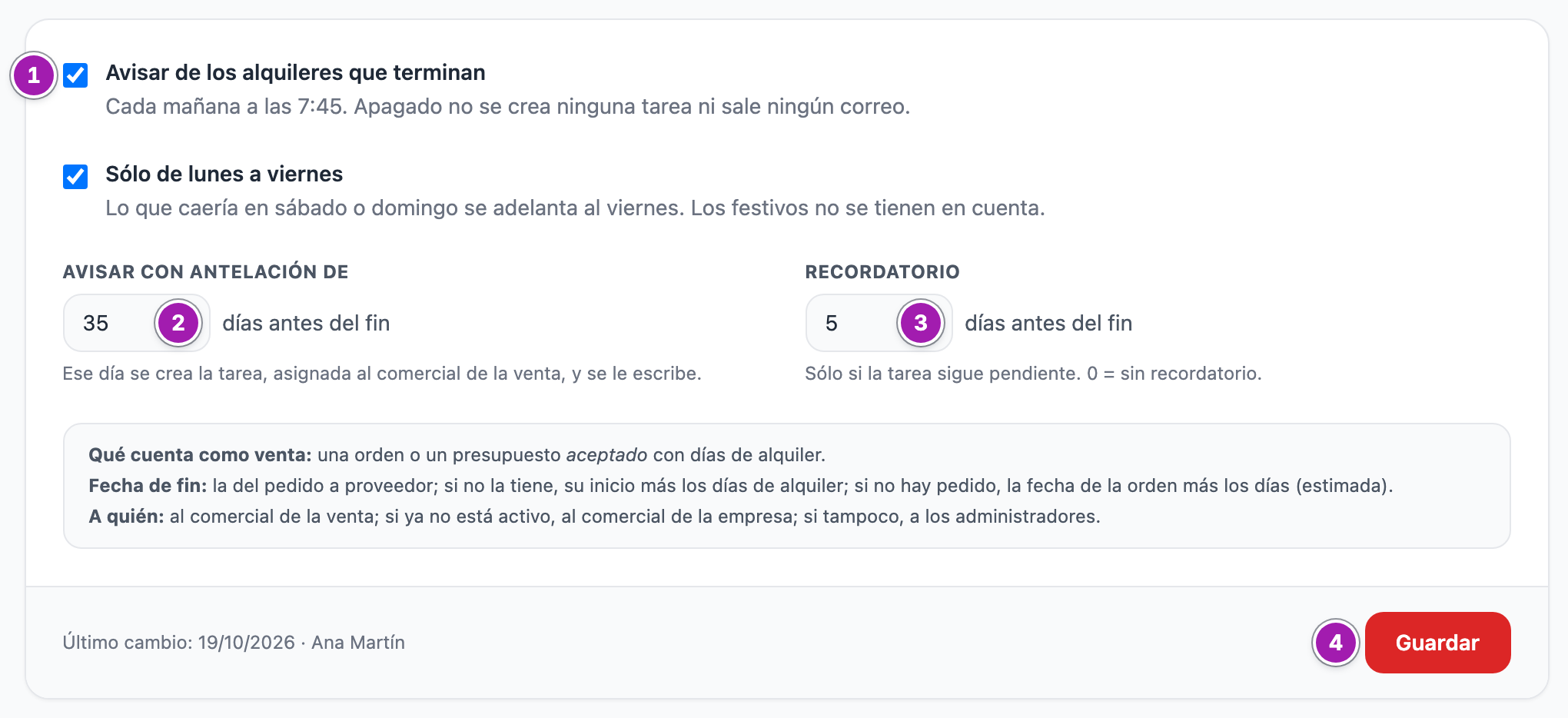
En el siguiente aviso de las 7:45, el CRM avisa de todo lo que ya esté dentro de los días que hayas puesto. Para apagarlos, desmarca Avisar de los alquileres que terminan y guarda: no se crea ninguna tarea ni sale ningún correo más.
Qué recibe el comercial
- Una tarea de llamada, de prioridad alta, para ese día a las 09:00, con el título «Renovación: a empresa se le acaba el alquiler el dd/mm/aaaa». Va enlazada a la empresa, el contacto y la oportunidad de la venta, y dice de dónde sale la fecha, el documento, su total, los días de alquiler, lo que compró y el enlace que abre el documento. Es una tarea como las demás: Tareas y recordatorios.
- Un correo, de la plataforma («AffiliaTracker · CRM»), no de tu buzón. Si ese día le tocan varios avisos, le llega uno solo con todos. Trae la fecha de fin y de dónde sale, el documento con su total, lo que compró y el botón Abrir la orden para repetirla (o Abrir el presupuesto para repetirlo).
- Un recordatorio por correo, si lo has configurado: un día posterior al aviso, cuando faltan esos días o menos y la tarea sigue pendiente. Va a quien tenga la tarea en ese momento. No crea otra tarea.
Si la empresa ya tiene una venta posterior con alquiler, o el pedido a proveedor tiene marcada la casilla «Aviso vencimiento», el aviso lo dice para que se compruebe antes de llamar; sale igual.
Las listas de la pantalla
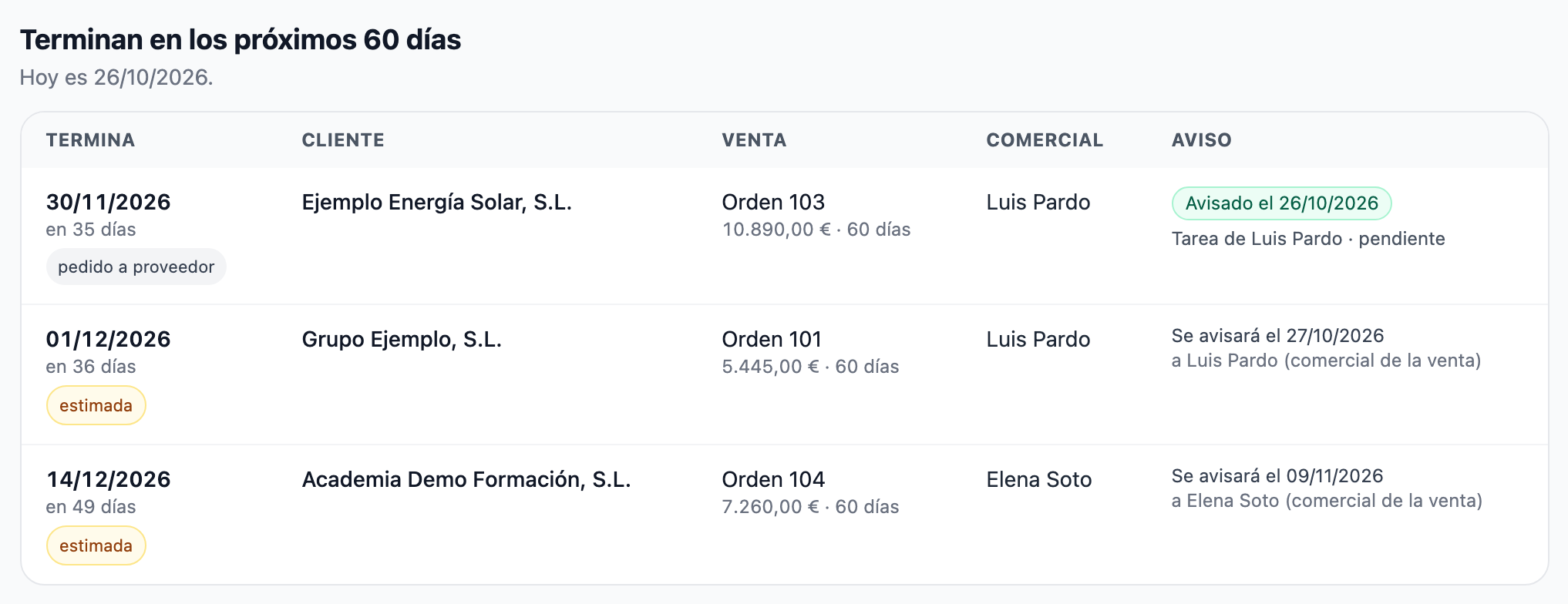
Terminan en los próximos 60 días enseña, por fecha de fin, cada venta con alquiler: cuándo termina y de dónde sale la fecha (pedido a proveedor, inicio + días o, en ámbar, estimada), el cliente, el documento y el comercial. La columna Aviso dice qué ha pasado o qué pasará: Avisado el y la fecha, con su tarea; Se avisará el y la fecha, con a quién; En el próximo aviso de las 7:45 o, si están apagados, Apagado.
Últimos avisos guarda los 30 más recientes: cuándo se avisó, a quién se le dio la tarea y si sigue pendiente, y cómo fue cada correo (enviado, pendiente de salir, falló, a revisar…).

Lo que conviene saber
- Qué cuenta como venta: una orden o un presupuesto aceptado con días de alquiler, de los últimos 730 días. Un borrador, uno enviado o uno rechazado no se avisan.
- La fecha de fin sale del pedido a proveedor; si no tiene sus fechas de alquiler, se calcula desde la fecha del documento y es estimada. Cómo se calcula, paso a paso, en Del negocio al pedido: propuesta, presupuesto, orden de compra y pedido a proveedor. Si quieres que el aviso llegue cuando toca, apunta en el pedido las fechas del alquiler.
- A quién va: al comercial de la venta; si ya no está activo, al comercial de la empresa; si tampoco, a todos los administradores activos (la tarea, a uno de ellos). Si no hay nadie, no se crea nada y se vuelve a intentar al día siguiente.
- Una venta se avisa una vez. Si después cambia el comercial o bajas la antelación, no se vuelve a avisar. Lo que ya ha terminado no se avisa nunca.
- De lunes a viernes: el sábado y el domingo no sale nada, y los viernes se adelanta lo que caería en fin de semana. Los festivos no se tienen en cuenta.
- No hay un botón para avisar ahora ni para reenviar un correo que falló o está a revisar: los avisos salen sólo por la mañana.
- No escribe al cliente, no duplica la orden ni marca la venta como renovada. El enlace de la tarea y del correo abre la edición del documento; la tarea y el correo dicen que pulses «Duplicar», pero ese botón no está en la edición: se duplica con el icono Duplicar de la lista Órdenes de Compra (Estados de un presupuesto o pedido, y cómo rectificar uno aceptado).
Errores frecuentes
| Lo que ves | Qué significa | Qué hacer |
|---|---|---|
| «El recordatorio tiene que llegar después del aviso: pon menos días que en la antelación del aviso. No se ha guardado nada.» | Has puesto en Recordatorio los mismos días o más que en la antelación. | Baja el recordatorio o sube la antelación, y guarda. |
| «La página había caducado. Vuelve a guardar; no se ha cambiado nada.» | La pantalla llevaba demasiado tiempo abierta. | Vuelve a pulsar Guardar. |
| «No se pudo guardar. Inténtalo de nuevo; no se ha cambiado nada.» | Ha fallado el guardado. | Inténtalo otra vez; si sigue, avisa a un administrador de tu cuenta. |
| a nadie: no hay ninguna persona activa | Ni el comercial de la venta, ni el de la empresa, ni ningún administrador están activos. | Pon un comercial activo en la venta o en la empresa. |
| Las listas salen vacías y sabes que hay ventas con alquiler | Tu alcance en Docs. Venta (IO/Presupuestos) es Nada, o no son tuyas. | Pide el alcance a un administrador de tu cuenta. |
| No te sale Avisos de Renovación en el menú | No tienes la casilla Avisos de renovación de alquiler. | Pídesela a un administrador de tu cuenta. |