CRM Cloud Paso a paso
Tareas y recordatorios
Cómo crear una tarea para ti o para un compañero, agendar el seguimiento al registrar una actividad o enviar un correo, y marcarla como hecha.
En resumen
- Una tarea se crea desde la pestaña Tarea del muro de una ficha, o sola al marcar Agendar recordatorio de seguimiento cuando registras una actividad o envías un correo.
- Las pendientes salen en Próximos Pasos de la ficha; el botón redondo la da por hecha y deja «✅ Tarea completada» en el historial.
- En una empresa no se elige tipo ni prioridad, y sólo puedes asignarla a quien tu alcance alcanza.
- Todas juntas, con filtros, están en el Agente SDR; ninguna pantalla deja editar ni borrar una tarea.
Para qué sirve
Para no olvidar el siguiente paso con un cliente: llamarle el jueves, enviarle la propuesta, revisar si aceptó la invitación. La tarea queda en la ficha, con su fecha, y en rojo cuando vence.
Quién puede usarlo
| Ficha | Crear | Marcar como hecha |
|---|---|---|
| Empresa | Crear en Actividades (Muro) | Editar en Actividades (Muro) |
| Cliente potencial | Crear en Prospectos (Cartera fría) | Editar en Prospectos (Cartera fría) |
| Contacto y oportunidad | La pestaña Tarea y el botón para cerrar salen a quien abre la ficha |
Son casillas de CRM Cloud, en el panel de permisos. En una empresa, además, la empresa tiene que entrar en tu alcance de Empresas (Cuentas). Si te falta algo, pídeselo a un administrador de tu cuenta.
A quién puedes asignar una tarea. En una empresa, a ti y a las personas activas que alcanza tu permiso Editar de Actividades (Muro): con Solo suyos, sólo a ti. En un contacto, una oportunidad o un cliente potencial, a cualquier persona activa de la cuenta.
Paso a paso
Crear una tarea
- En la ficha, abre la pestaña Tarea del muro.
- Escribe qué hay que hacer.
- En un contacto, una oportunidad o un cliente potencial, elige el Tipo de acción ① (📧 Email viene marcado), la Prioridad (🟠 Media por defecto) y el Vencimiento, con fecha y hora.
- En Asignar a, elige a quién. En un contacto, una oportunidad o un cliente potencial viene elegido el propietario de la ficha (si no tiene, la primera persona de la lista); en una empresa, la primera persona de la lista.
- Pulsa Programar Tarea ②.
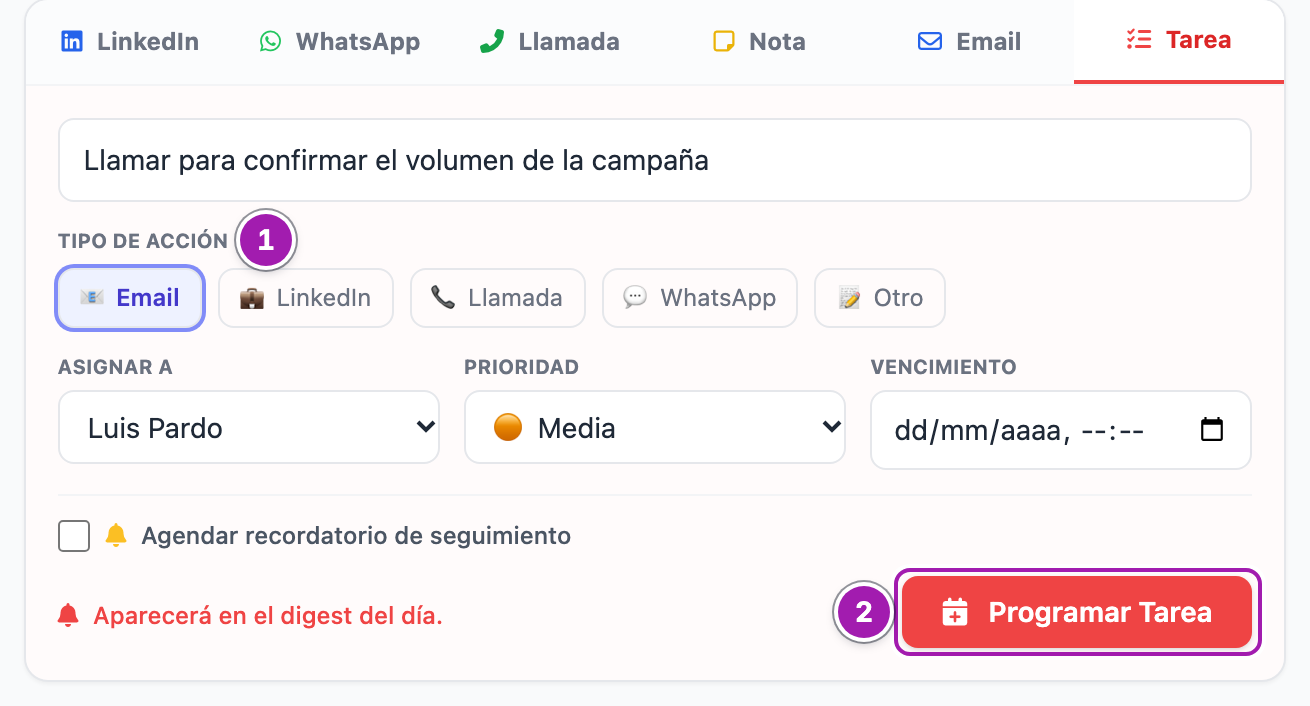
En un contacto o una oportunidad sale Tarea programada. y la página se recarga; en un cliente potencial, «Operación realizada correctamente.»; en una empresa vuelves a la ficha sin mensaje, con la tarea en Próximos Pasos.
En una empresa el formulario es más corto: título, Asignar a, Fecha y Hora y Notas adicionales para la tarea... (es la única ficha donde la tarea tiene descripción). No se elige tipo ni prioridad: se guarda como Email y prioridad media.
El recordatorio de seguimiento
Debajo de las pestañas LinkedIn, WhatsApp, Llamada, Nota y Email (y de Tarea, salvo en las empresas) está la casilla Agendar recordatorio de seguimiento, con un desplegable de En 1 día a En 6 meses. Por defecto, En 1 semana; en Email, En 3 días.
| Si la marcas en… | Se crea, a tu nombre y con prioridad media |
|---|---|
| LinkedIn, WhatsApp, Llamada o Nota | «Follow-up linkedin: …» (o whatsapp, call, note) con el principio del texto, para dentro de los días elegidos, sin hora |
| Tarea, en un contacto o una oportunidad | Una segunda tarea, «Follow-up: …» con el título de la primera, para dentro de los días elegidos, sin hora |
| Email, al enviar en el momento (en un cliente potencial, también al Guardar un correo sin enviarlo) | «Follow-up email: …» con el asunto, para dentro de los días elegidos, sin hora |
| Email, al programar el envío | «Seguimiento: …» con el asunto, que se crea cuando el correo sale y vence a la hora del envío más los días elegidos |
- El nombre del tipo va en inglés en el título («Follow-up call: …»). El recordatorio de una Nota se guarda como tipo 📝 Otro.
- Bajo el desplegable de Email sale «Se creará una tarea de tipo «Email» con vencimiento … a las …». Al programar, esa hora es la del envío. Al enviar en el momento, la tarea se crea para ese día, sin hora.
- En la pestaña Tarea de un cliente potencial, la casilla no crea ninguna tarea más: si quieres una segunda, créala aparte.
- Una tarea sin hora no sale como vencida hasta el día siguiente; una con hora, en cuanto pasa la hora.
Ver y cerrar las tareas pendientes
En una empresa, un contacto o una oportunidad, el bloque Próximos Pasos enseña las pendientes, por fecha de vencimiento, con la fecha en rojo si ya ha vencido y a quién están asignadas. En un cliente potencial la lista va sin título, encima del historial, ordenada por prioridad (Alta, Media, Baja) y luego por fecha, con «· VENCIDA» si toca.
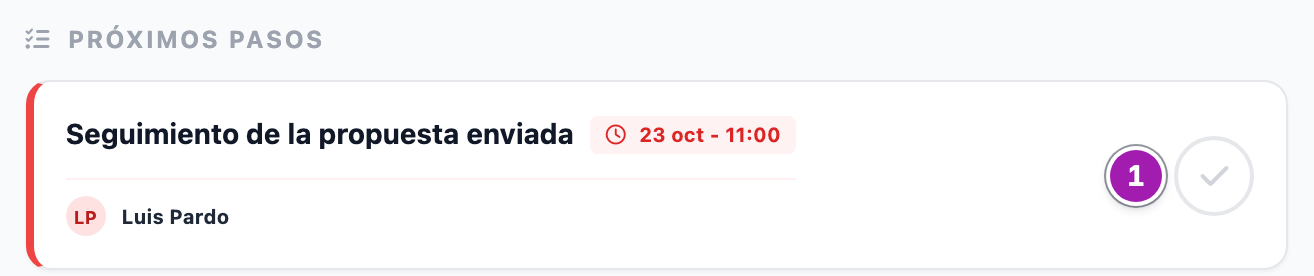
Para darla por hecha, pulsa el botón redondo de la tarea ①. La tarea desaparece de la lista de pendientes y queda en el historial la nota «✅ Tarea completada», firmada por quien la cierra.
En una empresa, el botón sólo sale si puedes cerrar esa tarea. Si tu alcance de Visualización en Actividades (Muro) es Solo suyos y la empresa no es tuya ni de tu equipo, sólo ves las tareas asignadas a ti (sale «Sólo se muestran las tareas asignadas a ti.» si no hay ninguna). Con Su equipo, las de tu equipo; con Nada, ninguna, y sale el mismo aviso.
Lo que conviene saber
- Cada tarea es de la ficha donde la creas. Una creada en una oportunidad sólo sale en esa oportunidad; una creada en un contacto, en el contacto y en su primera empresa.
- Dónde más se ven: la pestaña 🗓 Tareas del Agente SDR proactivo: tareas vencidas y clientes sin actividad reúne las de todas las fichas, con filtros (🔴 Vencidas, 🔵 Próximas, ✅ Completadas o 📋 Todas) y botón para darlas por hechas. Lo que ves allí depende de tu permiso en Agente Proactivo (IA).
- Tareas que crea el CRM: la de «Seguimiento: …» al salir un correo programado (Programar un correo para que salga más tarde) y, en las cuentas que lo tienen encendido, el aviso de renovación de un alquiler.
- No hay resumen diario por correo. Bajo el botón pone «Aparecerá en el digest del día.», pero hoy no se envía ningún resumen: revisa tus tareas en las fichas y en el agente.
- Al vencer no avisa: la fecha sólo cambia de color.
Lo que no hace
- No se puede editar, reasignar ni borrar una tarea: sólo crearla y darla por hecha.
- No hay una tarea para varias personas: se asigna a una.
Errores frecuentes
| Lo que ves | Qué significa | Qué hacer |
|---|---|---|
| «Título y vencimiento son obligatorios.» | En un contacto o una oportunidad, falta el título o la fecha. | Rellénalos y pulsa Programar Tarea. |
| «Ocurrió un error. Inténtalo de nuevo.» | En un cliente potencial, la tarea no se ha guardado (por ejemplo, sin título). | Revisa el formulario y vuelve a intentarlo. |
| En un cliente potencial, pulsas Programar Tarea o el botón de cerrar y acabas en el panel del CRM, sin mensaje | Te falta Crear (o Editar, para cerrar) en Prospectos (Cartera fría). No se ha guardado nada. | Pídeselo a un administrador de tu cuenta. |
| En una empresa, pulsas Programar Tarea o el botón de cerrar y la ficha se recarga sin cambios | La persona elegida no es asignable, o la tarea ya no se puede cerrar (ya estaba cerrada o no está a tu alcance). No se ha guardado nada. | Recarga la ficha y vuelve a intentarlo con otra persona. |
| «La actividad se guardó, pero el recordatorio no: …» | La actividad está en el muro; la tarea de seguimiento no se ha creado. | Créala en la pestaña Tarea. |