CRM Cloud Paso a paso
Del negocio al pedido: propuesta, presupuesto, orden de compra y pedido a proveedor
El recorrido completo de una venta en el CRM, paso a paso y en qué pantalla se hace cada cosa.
En resumen
- Una venta recorre cinco pantallas: la oportunidad (propuesta), Órdenes de Compra (presupuesto u orden de compra), su edición (aceptarlo), Pedidos a Proveedores (pedido al proveedor) y, si tu cuenta los tiene encendidos, los avisos de renovación.
- La propuesta y el presupuesto son cosas separadas: uno no rellena el otro.
- Aceptar el documento desde su edición crea solo el borrador del pedido a proveedor. Aceptarlo en bloque desde la lista, no.
- La oportunidad no cambia de etapa sola en ningún paso.
- Apunta en el pedido la fecha de inicio del alquiler: de ella sale el aviso antes de que acabe.
Para qué sirve
Este artículo es el mapa del recorrido de una venta, de la oportunidad al pedido que haces a tu proveedor, con lo que se hace en cada pantalla y dónde se explica en detalle.
Quién puede usarlo
Cada paso pide su casilla, en el panel de permisos de CRM Cloud:
| Paso | Dónde | Casilla |
|---|---|---|
| 1. Propuesta | Ficha de la oportunidad | Negocios (Pipeline) (en el menú, Oportunidades) › Editar |
| 2. Presupuesto u orden de compra | Órdenes de Compra › Crear Presupuesto | Docs. Venta (IO/Presupuestos) › Crear |
| 3. Aceptarlo | Su edición › 4. Finalizar Documento... | Docs. Venta (IO/Presupuestos) › Editar |
| 4. Pedido a proveedor | Pedidos a Proveedores | Pedidos (PO Proveedor) › Visualización para la lista; Crear para Enviar Ahora |
| 5. Avisos de renovación | Ajustes › Avisos de Renovación (para encenderlos) | La casilla de Ajustes Avisos de renovación de alquiler |
Lo que ves en cada lista depende de tu alcance. Si te falta una casilla, pídesela a un administrador de tu cuenta.
Paso a paso
1. La propuesta (opcional)
En la ficha de la oportunidad, en el redactor de correo, Generar propuesta prepara un documento comercial a partir de una plantilla y lo deja adjunto al correo. Lo explica Generar una propuesta comercial en PDF desde una oportunidad.
La propuesta no crea ni rellena ningún presupuesto: los productos se eligen allí, aparte.
2. El presupuesto o la orden de compra
En Órdenes de Compra (grupo Ventas), pulsa Crear Presupuesto y elige la empresa y la oportunidad. Presupuesto y orden de compra son el mismo documento: el tipo lo eliges en el formulario. Pon bien los Días de Alquiler: son los que contarán para el aviso de renovación. Mira Crear y editar un presupuesto o una orden de compra.
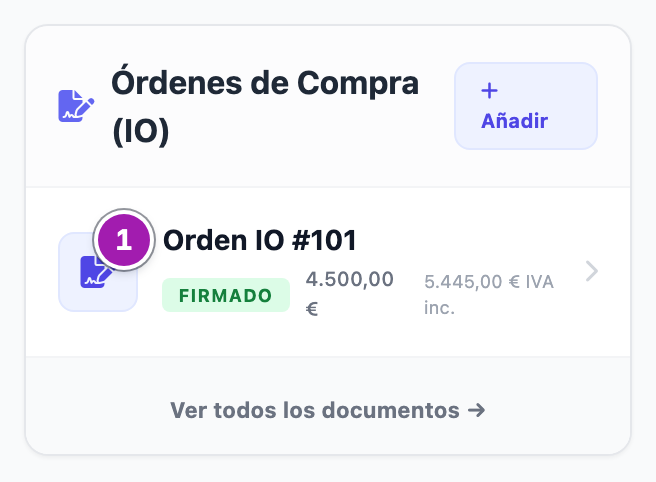
En la ficha de la oportunidad, el bloque Órdenes de Compra (IO) enseña sus cinco documentos más recientes, con su estado ① (un aceptado sale como «Firmado»). Su botón Añadir abre el mismo formulario, sin la oportunidad puesta: también ahí hay que buscarla. Y Ver todos los documentos → abre la lista completa, sin filtrar por esa oportunidad.
3. Enviarlo al cliente
La aplicación no lo envía: descarga el PDF (Descargar o imprimir un presupuesto u orden de compra en PDF) y mándalo, por ejemplo con el correo de la ficha de la oportunidad (Enviar un correo desde una ficha del CRM). Marcarlo 2. Enviado en su edición sólo cambia el estado.
4. Aceptarlo
Cuando el cliente lo acepte, ábrelo y pulsa 4. Finalizar Documento... › Cerrado - Aceptado. El documento queda bloqueado y, sólo por este camino:
- se crea el borrador del pedido a proveedor;
- queda una nota en el muro de la oportunidad;
- se avisa por correo a quien lo tenga pedido en su ficha de usuario.
Mira Estados de un presupuesto o pedido, y cómo rectificar uno aceptado, también para corregir uno ya aceptado.
Mueve tú la oportunidad a la etapa que corresponda: aceptar el documento no la cambia.
5. Completar y enviar el pedido al proveedor
En Pedidos a Proveedores (grupo Operaciones) está el borrador. Ábrelo, asigna uno o varios proveedores con su volumen y su CPA, revisa las reglas de entrega (sobre todo la deduplicación), guarda y envíalo. El pedido pasa a Enviado y la copia del correo queda en el muro de la oportunidad. Mira Crear un pedido a proveedor y enviárselo por correo.
Después, sigue su estado en la lista o el tablero (Pedidos a proveedor: lista y tablero). Con la entrega, apunta en el pedido la fecha de inicio del alquiler, la factura de cada proveedor y la factura al cliente.
6. El aviso antes de que acabe el alquiler
Si tu cuenta tiene encendidos los avisos de renovación, unos días antes de que acabe el alquiler el comercial del documento (o, si ya no está activo, otra persona de la cuenta) recibe una tarea de prioridad alta y un correo para volver a ofrecérselo al cliente, y un recordatorio si la tarea sigue pendiente. Los días de antelación los configura tu cuenta en Ajustes › Avisos de Renovación (mira Avisos de renovación de alquiler); nacen apagados.
Cuenta como venta con alquiler un documento aceptado con Días de Alquiler mayor que cero. La fecha de fin sale, por este orden:
- de la Fecha fin del pedido a proveedor;
- si no la tiene, de su Fecha inicio más los días;
- si tampoco, de la fecha del documento más los días: es una fecha estimada, y el aviso lo dice.
Si el documento tiene varios pedidos, cuenta el que acaba antes; uno Anulado no cuenta.
Por eso conviene apuntar la fecha de inicio del alquiler en el pedido. El aviso es para la persona del CRM: al cliente no le llega nada.
Lo que conviene saber
- Ningún paso cambia la etapa de la oportunidad.
- Si un documento aceptado se rectifica y se acepta la rectificación, se crea otro borrador de pedido a proveedor, y los informes y los avisos de renovación cuentan los dos documentos: revisa los pedidos.
- Aceptar varios documentos a la vez desde la lista sólo cambia su estado: no crea pedidos ni avisa a nadie.
Relacionado
- Generar una propuesta comercial en PDF desde una oportunidad
- Crear y editar un presupuesto o una orden de compra
- Estados de un presupuesto o pedido, y cómo rectificar uno aceptado
- Crear un pedido a proveedor y enviárselo por correo
- Pedidos a proveedor: lista y tablero
- La ficha de una oportunidad
- Avisos de renovación de alquiler